
Введение
В этом руководстве мы расскажем вам о том, как успешно снять и заменить экран Gateway 1450 Solo.
Шаг 1 Батарея

Убедитесь, что устройство выключено и отключено от любых источников питания. Это позволит избежать опасности поражения электрическим током при работе с устройством.
Сначала необходимо найти кнопку извлечения батареи. Если сориентировать ноутбук так, чтобы петли экрана были направлены вверх, кнопка будет расположена примерно на полпути вверх и немного влево.
Шаг 2


Следующим шагом будет одновременное нажатие на кнопку отсоединения батареи и вытаскивание самой батареи. Если это сделать не одновременно, то батарея не сдвинется с места.
Шаг 3

Чтобы полностью освободить батарею, необходимо крепко ухватиться за нее и сильно потянуть.
Шаг 4 Клавиатура


Убедитесь, что устройство выключено и отключено от любых источников питания. Это позволит избежать опасности поражения электрическим током при работе с устройством.
Ориентируйте ноутбук так, чтобы видеть клавиатуру. Для облегчения доступа к экрану откиньте его назад, как показано на рисунке.
Шаг 5

Над клавиатурой найдите пластиковую часть, на которой находится кнопка питания и другие командные кнопки. Ее необходимо снять, чтобы получить доступ к клавиатуре.
Для этого воспользуйтесь пробойником. С помощью пробки подсуньте ее под деталь.
После того как шпатель будет вставлен и вытянут достаточно далеко, возьмитесь за него и решительно, но аккуратно вытащите сначала с левой стороны.
Шаг 6


Отсоединив деталь с левой стороны, перейдите к правой стороне детали и снимите ее с зажимов, на которых она закреплена.
После снятия с зажимов деталь вынимается, чтобы обеспечить доступ к клавиатуре.
Шаг 7


Теперь стали видны два винта J0. Используя крестовую отвертку J0, выкрутите винты. Винты представляют собой винты J0 Philips длиной 5 мм.
Шаг 8


После удаления винтов крепко возьмитесь за верхний край клавиатуры и слегка пошевелите его, одновременно сильно натягивая. Это позволит освободить удерживающие ее зажимы.
Как только зажимы отсоединятся, клавиатура будет извлечена.
Шаг 9 Экран

Найдите 2 защитных кожуха, закрывающих петли ноутбука.
Если этого не было сделано при снятии клавиатуры, открутите винты, удерживающие защитные элементы на месте.
Шаг 10


Подденьте протекторы петель и снимите их с петель.
Снимите защитные накладки с петель.
Шаг 11


Найдите 2 пары винтов, расположенных на каждой петле.
Открутите винты, соединяющие экран с петлями.
Шаг 12

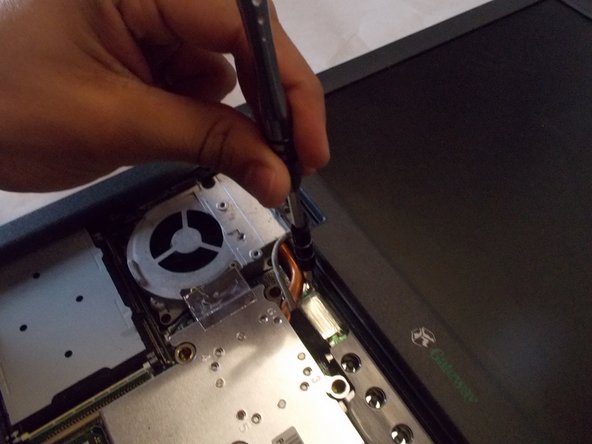
Найдите место, где экран соединен с внутренним пространством ноутбука.
Найдите 2 винта, фиксирующие это соединение.
Открутите винты, удерживающие соединение экрана с внутренним пространством ноутбука на месте.
Шаг 13


Найдите небольшой кусок пластика над соединением между экраном и внутренним пространством ноутбука.
Осторожно вставьте палец в этот кусок пластика и отделите соединение от корпуса ноутбука.
Извлеките соединение из корпуса ноутбука.
Шаг 14

Отделите экран ноутбука от остальных частей ноутбука.
