
Введение
Замените разбитый экран в ноутбуке Gateway SA1.
Шаг 1 Аккумулятор

Переместите защелку вправо от батареи, чтобы разблокировать ее.
Шаг 2

Сдвиньте защелку слева прямо под батареей, чтобы разблокировать и вытащить батарею, как показано на рисунке.
Для извлечения батареи необходимо удерживать защелку в таком положении.
Шаг 3 Экран


Снимите крышки шарниров, поддев каждую из них острием шила.
Обратите внимание, что средняя крышка имеет другую форму, и ее сложнее снять.
Шаг 4


Подденьте острием шила шесть крышек на передней панели.
Две нижние снять сложнее.
Шаг 5

Выкрутите шесть винтов Philips диаметром 5,9 мм, крепящих рамку экрана.
Шаг 6

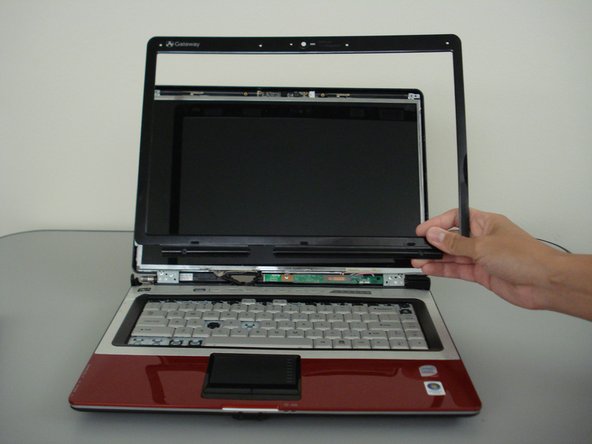
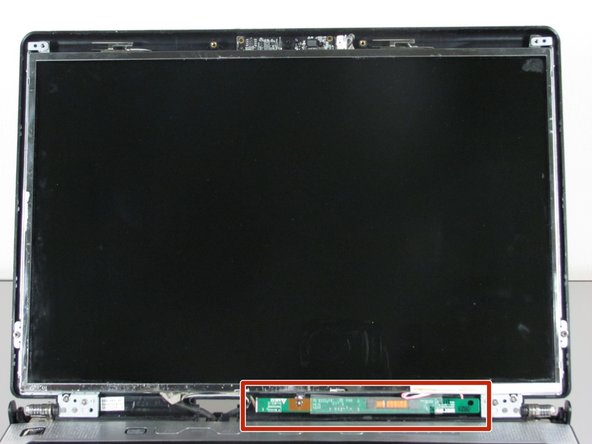
Снимите переднюю рамку, поддев ее клиновидным концом пробки.
Убедитесь в том, что потрошитель не касается ЖК-дисплея.
Теперь инвертор экрана находится под ЖК-дисплеем.
Шаг 7

Выкрутите один 3,8-миллиметровый крестообразный винт, крепящий инвертор экрана к компьютеру.
Шаг 8


Подденьте плату инвертора пальцем или подденьте ее с помощью шпателя.
При этом обнажаются расположенные за ней провода.
Шаг 9

Отсоедините кабели подсветки ЖК-дисплея от правой стороны инвертора экрана.
Шаг 10

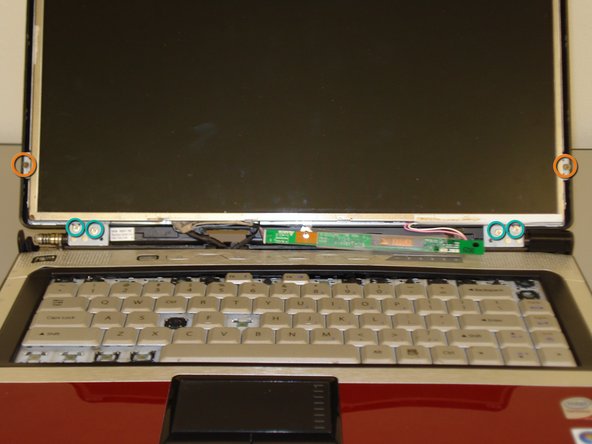
Открутите шесть винтов, крепящих экран к шарнирным креплениям.
Два крестообразных винта 2,5 мм.
Четыре винта 3,8 мм с крестообразным шлицем.
Шаг 11

Отсоедините кабель от платы веб-камеры.
Будьте осторожны, не применяйте чрезмерную силу, иначе вы можете нарушить соединение.
Шаг 12

Отделите экран от крышки дисплея.
Не прикасайтесь к задней части экрана.
Шаг 13

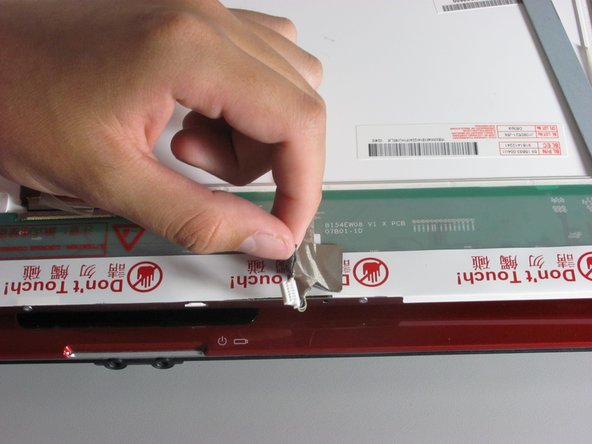
Снимите три полоски изоленты, удерживающие кабели.
Будьте осторожны, чтобы не порвать ленту. Особенно хрупкой является часть, удерживающая провода веб-камеры.
Шаг 14


Отсоедините кабель данных дисплея от разъема экрана.
Это соединение очень хрупкое, не применяйте чрезмерную силу.
Теперь экран должен быть свободен от всех проводов.
Шаг 15

С помощью отвертки выкрутите четыре винта Phillips диаметром 2,8 мм, которые крепят экран к монтажному кронштейну.
По два винта находятся с каждой стороны монтажного кронштейна.
Шаг 16

Теперь вы можете снять и заменить экран.
