
Введение
По мере старения вашего ноутбука падения, пролитая жидкость и время могут привести к повреждению экрана ноутбука. Если изображение часто искажается, LD-подсветка повреждена или просто на экране появилась трещина, вы можете выполнить следующие действия, чтобы легко заменить экран. Замена экрана позволит получить более качественное изображение, а также упростит использование устройства, избавив вас от необходимости смотреть на неудовлетворительный дисплей.
Шаг 1 Батарея


С помощью пробки сдвиньте оранжевый выступ в положение разблокировки.
Шаг 2


Извлеките аккумулятор из отсека.
При повторной установке сначала вставьте заднюю часть батареи, а затем защелкните ее на место.
Шаг 3 Экран

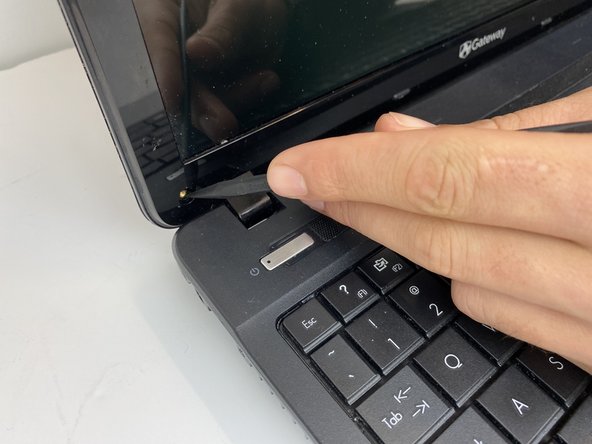
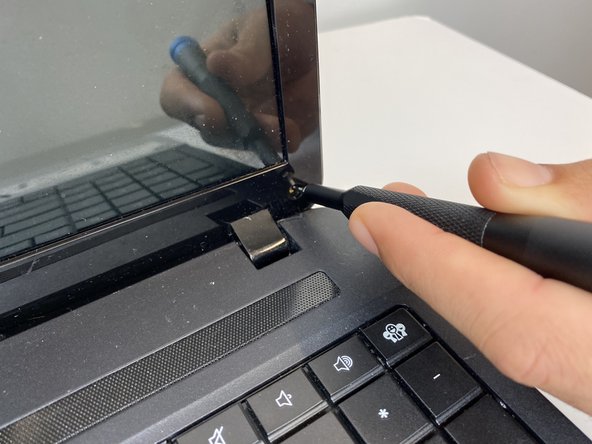
С помощью пассатижей снимите защитные крышки экрана, чтобы обнажить винты.
С помощью отвертки Phillips #000 открутите два нижних винта диаметром 1 мм.
Шаг 4


Подцепив отверстие между передней крышкой и ободком, аккуратно отсоедините и поднимите пластиковый ободок от экрана и подложки.
Шаг 5


Аккуратно приподнимите рамку экрана сверху, чтобы отсоединить ее от основания.
При сборке зацепите нижнюю часть экрана за основание ноутбука, прежде чем защелкнуть его на месте.
Шаг 6


С помощью отвертки Phillips #000 открутите четыре винта диаметром 1 мм в передних углах металлической рамки.
Слегка приподнимите экран, чтобы обнажить плату разъемов.
Шаг 7


С помощью палочки аккуратно извлеките разъем веб-камеры из металлической рамки.
Шаг 8


Отклейте ленту, закрывающую кабель дисплея, освободив провод от металлической рамки.
Отсоедините кабель дисплея от платы обработки изображения на экране.
Шаг 9


С помощью отвертки Phillips #000 открутите четыре винта диаметром 1 мм по бокам металлической рамки.
Снимите экран с металлической рамы.
