No Image

Замена экрана Gateway ID49C07U

56 просмотров
17 декабря 2023

Шаг 1 Батарея

Gateway ID49C07U Screen Replacement, Battery: step 1, image 1 of 1

Переверните ноутбук так, чтобы нижняя часть устройства была обращена вверх, а шарнир — в сторону от вас.

Шаг 2

Gateway ID49C07U Screen Replacement: step 2, image 1 of 2Gateway ID49C07U Screen Replacement: step 2, image 2 of 2

Найдите переключатель в верхней левой части ноутбука, помеченный символом замка.

Поверните переключатель в направлении символа разблокированного висячего замка.

Шаг 3

Gateway ID49C07U Screen Replacement: step 3, image 1 of 1

Найдите переключатель, который освобождает батарею, и сдвиньте его вправо.

Шаг 4

Gateway ID49C07U Screen Replacement: step 4, image 1 of 1

Удерживая переключатель вправо, потяните батарею от себя.

Шаг 5 Экран

Gateway ID49C07U Screen Replacement, Screen: step 5, image 1 of 1

Переверните ноутбук и откройте его.

Шаг 6

Gateway ID49C07U Screen Replacement: step 6, image 1 of 2Gateway ID49C07U Screen Replacement: step 6, image 2 of 2

С помощью маленькой металлической лопатки открутите маленькие черные крышки винтов в нижних углах экрана.

Шаг 7

Gateway ID49C07U Screen Replacement: step 7, image 1 of 2Gateway ID49C07U Screen Replacement: step 7, image 2 of 2

Используйте отвертку PH1, чтобы выкрутить винты

Шаг 8

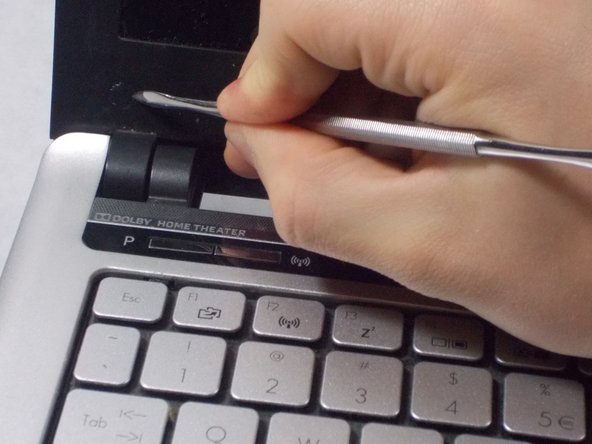
Gateway ID49C07U Screen Replacement: step 8, image 1 of 1

С помощью небольшой металлической лопатки начните отделять переднюю пластиковую крышку от задней пластиковой крышки

Шаг 9

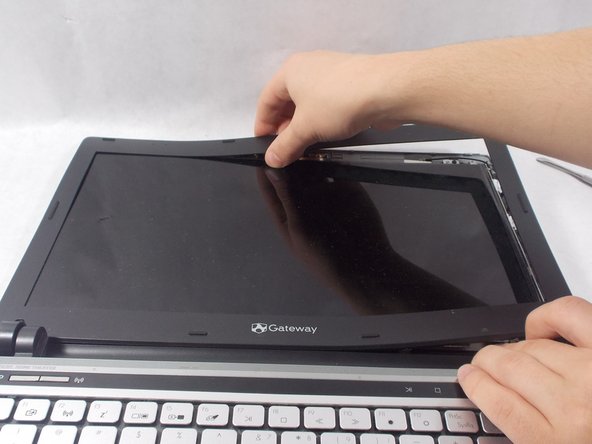
Gateway ID49C07U Screen Replacement: step 9, image 1 of 3Gateway ID49C07U Screen Replacement: step 9, image 2 of 3Gateway ID49C07U Screen Replacement: step 9, image 3 of 3

Когда под верхней пластиковой крышкой останется достаточно места, чтобы просунуть под нее руку, можно начинать отклеивать ее. При отсоединении она будет издавать много хлопающих звуков.

Шаг 10

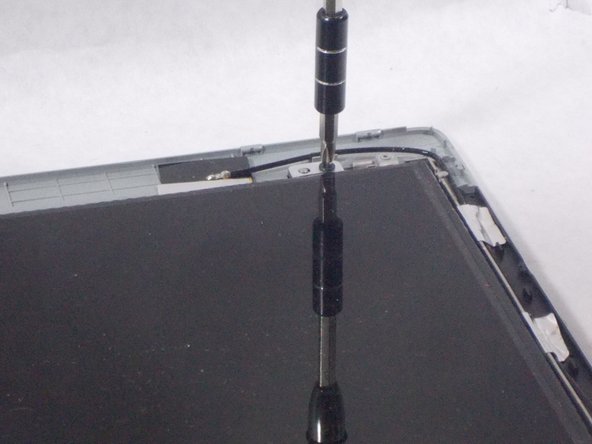
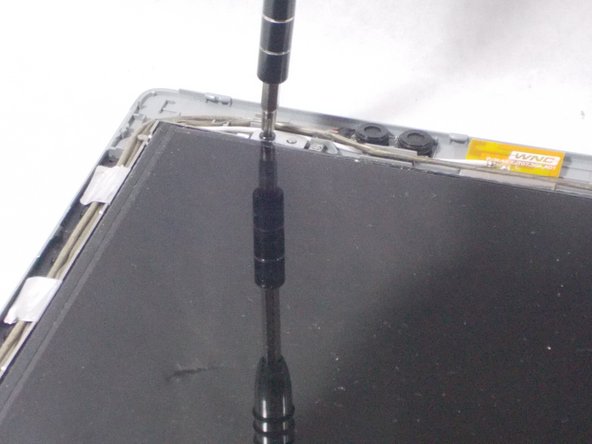
Gateway ID49C07U Screen Replacement: step 10, image 1 of 3Gateway ID49C07U Screen Replacement: step 10, image 2 of 3Gateway ID49C07U Screen Replacement: step 10, image 3 of 3

Когда пластиковая крышка будет снята, найдите 4 винта в углах экрана и открутите их.

Шаг 11

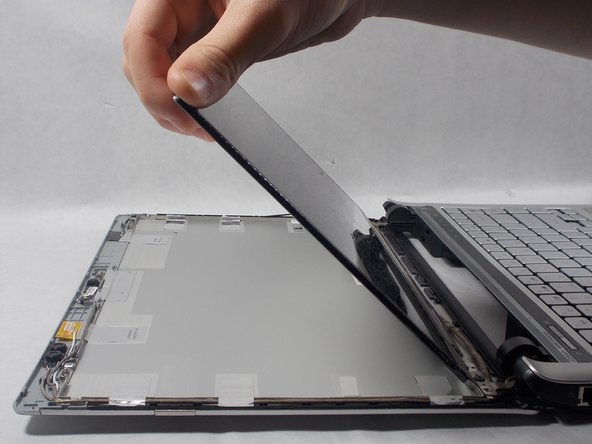
Gateway ID49C07U Screen Replacement: step 11, image 1 of 2Gateway ID49C07U Screen Replacement: step 11, image 2 of 2

После того как винты выкручены, аккуратно переверните экран на клавиатуру

Шаг 12

Gateway ID49C07U Screen Replacement: step 12, image 1 of 1

С помощью пинцета отклейте ленту с разъема для проводов в нижней части экрана

Шаг 13

Gateway ID49C07U Screen Replacement: step 13, image 1 of 2Gateway ID49C07U Screen Replacement: step 13, image 2 of 2

Придерживая кассету одной рукой, вытащите разъем.

Комментировать
56 просмотров
Комментариев нет, будьте первым кто его оставит

Это интересно
No Image Гайды
0 комментариев
No Image Гайды
0 комментариев
No Image Гайды
0 комментариев