
Введение
Это руководство по замене поможет вам заменить разбитый или треснувший экран на Emetic eGlide 4, чтобы обеспечить максимальные возможности просмотра. Экран крепится к передней части корпуса, а также к материнской плате. Перед снятием экрана необходимо удалить другие электрические компоненты устройства. Затем экран снимается с переднего корпуса, после чего печатная плата экрана отсоединяется от материнской платы.
Шаг 1 Задняя панель

Выкрутите 4,6-миллиметровый винт Phillips #00 в основании устройства.
Шаг 2

Сдвиньте заднюю панель от основания параллельно экрану.
Шаг 3

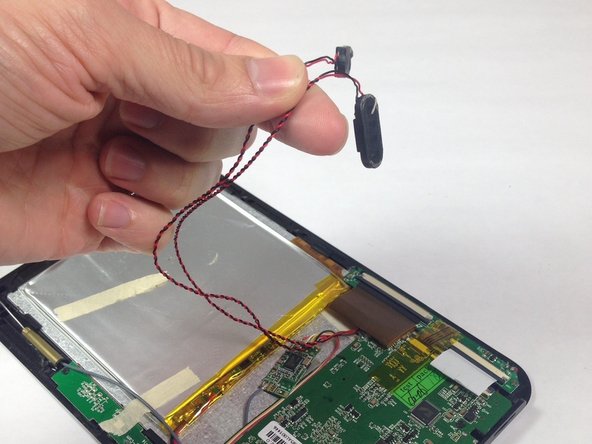
Осторожно снимите динамики с задней панели.
Потяните динамики с задней панели.
Шаг 4 Массив боковых кнопок

Выкрутите 3 винта Phillips #00 4,5 мм из массива боковых кнопок.
Шаг 5

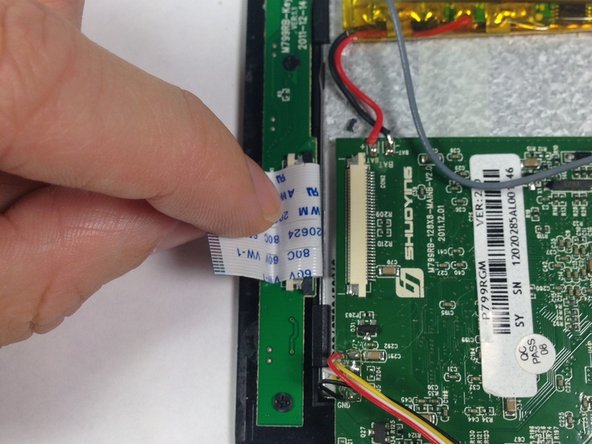
Сдвиньте серый зажим разъема ленточного провода в сторону от порта ленточного провода на материнской плате, используя заостренный кончик пассатижей. Это позволит отсоединить провод от материнской платы и освободить соединение.
Не нужно полностью отсоединять зажим ленточного провода от порта ленточного провода: зажим останется закрепленным в свободном состоянии.
Извлеките ленточный провод из порта для ленточного провода на материнской плате.
Шаг 6

Снимите массив боковых кнопок с устройства.
Шаг 7 Материнская плата

Сдвиньте серый зажим разъема ленточного провода от порта ленточного провода на материнской плате с помощью заостренного кончика шила.
Не нужно полностью отсоединять зажим ленточного провода от порта ленточного провода: зажим останется закрепленным в свободном состоянии.
Извлеките золотой ленточный провод из порта ленточного провода на материнской плате.
Шаг 8

Сдвиньте зажим разъема серого ленточного провода от порта белого ленточного провода на плате экрана с помощью заостренного кончика шила.
Не нужно полностью отсоединять зажим ленточного провода от порта ленточного провода: зажим останется закрепленным в свободном состоянии.
Извлеките ленточный провод из порта ленточного провода на плате экрана.
Шаг 9

Сдвиньте серый зажим разъема ленточного провода в сторону от порта ленточного провода с помощью заостренного наконечника шила.
Не нужно полностью отсоединять зажим ленточного провода от порта ленточного провода: зажим останется закрепленным в свободном состоянии.
Извлеките ленточный провод из порта ленточного провода.
Если вы уже сняли массив боковых кнопок, этот шаг выполнять не нужно.
Шаг 10

Выкрутите 2 винта Phillips #00 4,5 мм из материнской платы.
Шаг 11

Отпаяйте адаптер Wi-Fi
Если вы не заменяете материнскую плату или адаптер Wi-Fi, опустите этот шаг.
Обратитесь за помощью к руководству ifixit по пайке и выпаиванию: Как паять и отпаивать соединения
Шаг 12

Отпаяйте разъемы батареи
Если вы не заменяете материнскую плату или аккумулятор, опустите этот шаг.
Обратитесь за помощью к руководству ifixit по пайке и выпаиванию: Как паять и отпаивать соединения
Шаг 13

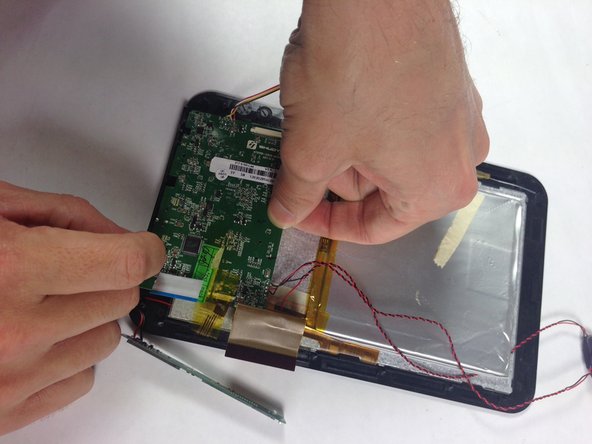
Сдвиньте и потяните материнскую плату из текущего положения, чтобы порты отсоединились от устройства.
Поднимите материнскую плату из устройства.
Шаг 14 Экран

Аккуратно потяните передние фиксаторы корпуса вниз и отделите их от задней части экрана.
Шаг 15

Аккуратно потяните передние зажимы корпуса вниз и отсоедините от задней панели экрана все оставшиеся зажимы
Шаг 16

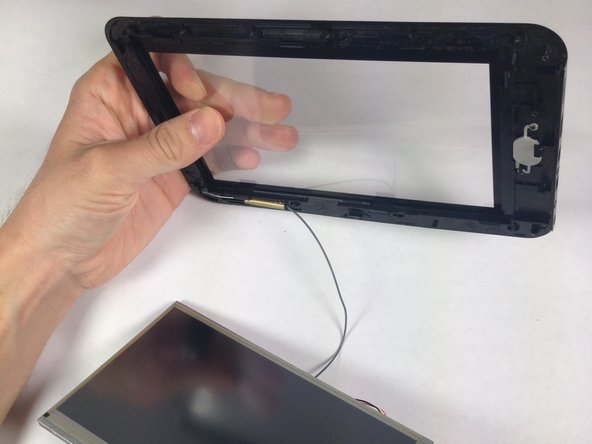
Аккуратно потяните экран от переднего корпуса
