
Введение
В этом руководстве вы узнаете, как заменить разбитый или треснувший экран планшета.
Шаг 1 Открытие устройства

Выключите устройство.
Поместите маленькую присоску на угол экрана и слегка потяните вверх, чтобы обнажить шов между экраном и корпусом.
Шаг 2


Вставьте пластиковый инструмент для открывания в шов возле угла устройства.
Медленно проведите инструментом по периметру устройства, постепенно поддевая экран.
При освобождении пружинных зажимов, удерживающих экран на месте, будут слышны щелчки.
Также нормально слышать, как отделяется клей, поскольку небольшое его количество используется для фиксации экрана.
Шаг 3


Когда экран будет освобожден от всех пружинных зажимов и клея, медленно откройте устройство, как раковину моллюска, при этом шарнир должен находиться с левой стороны устройства.
Не отделяйте экран от корпуса более чем на несколько сантиметров, поскольку они все еще соединены тремя оранжевыми ленточными кабелями.
Безопасно положите устройство обратно на стол, положив его экраном вниз.
Задняя часть корпуса будет немного перекрывать экран.
Шаг 4


Отсоедините ленточный кабель, подложив пластиковый инструмент для открывания под черный пластиковый выступ, который находится на противоположной стороне порта от ленточного кабеля.
Потяните вверх, пока черный выступ не сдвинется на 90 градусов, и осторожно вытащите ленточный кабель из порта.
Шаг 5

Поместите пластиковый инструмент для открывания под белый пластиковый выступ на одном из портов ленточного кабеля.
Потяните вверх, пока черный выступ не сдвинется на 90 градусов, и осторожно вытащите ленточный кабель из порта.
Повторите предыдущий процесс, чтобы извлечь другой ленточный кабель.
Шаг 6

Извлеките батарею (закрепленную шестью винтами и белым проволочным разъемом), следуя инструкциям по извлечению, приведенным в этом руководстве по замене батареи.
Устройство, для которого мы написали это руководство, не поставлялось с батареей, поэтому мы не можем включить ее в шаги нашего руководства.
Батарея извлекается во время всех ремонтных работ, чтобы защитить устройство от короткого замыкания, ударов и внутренних повреждений.
Шаг 7 Экран

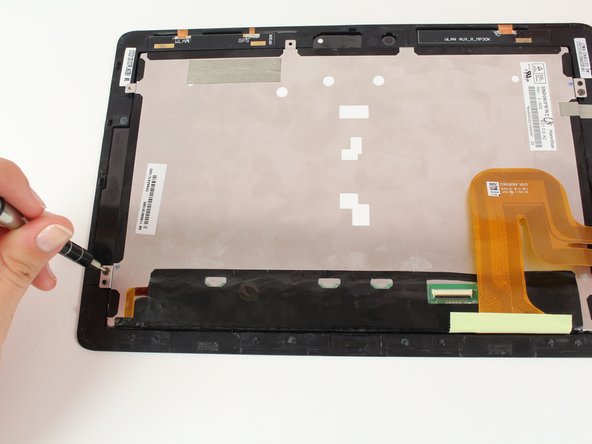
Выкрутите шесть винтов FH-00 2,2 мм, используя крестовую отвертку № 00.
Начните нагревать iOpeners.
Шаг 8

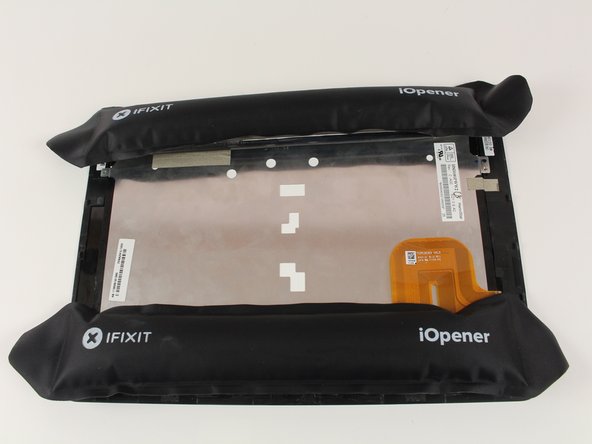
Поместите iOpeners на края планшета и оставьте на 2-5 минут.
Снимите iOpeners и повторите процедуру с другой стороны планшета.
Шаг 9

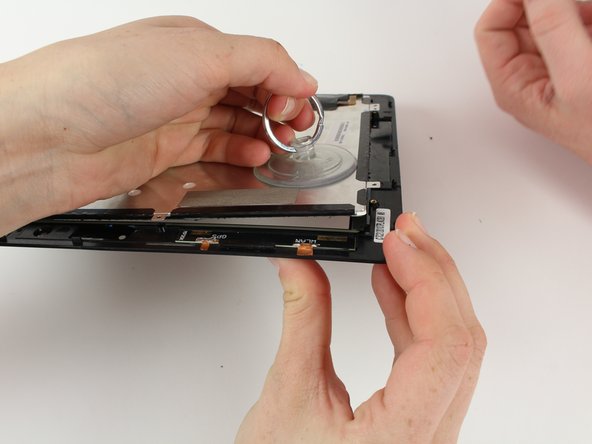
Медленно подденьте планшет, используя пластиковый инструмент для открывания.
Поместите небольшую присоску на экран и медленно потяните в сторону, чтобы отделить экран.
Будьте осторожны, не дергайте экран, так как это может привести к ненужным повреждениям экрана или ЖК-дисплея.
