
Введение
Эта статья посвящена замене экрана e-Ink на вашем Sony Reader Wi-Fi PRS-T3. Основная сложность заключается в удалении старого двустороннего скотча, с помощью которого экран держится на основном корпусе.
В качестве новой детали был использован экран ED060XC5(LF)C1.
Шаг 1 Разборка


Отсоедините заднюю крышку от электронной читалки
Снимите черную наклейку, открутив три дополнительных винта. Наклейка отклеивается довольно легко.
Открутите все 10 винтов (длина 3,2 мм).
Теперь возьмите палец и начните открывать корпус сверху. С каждой стороны есть четыре зажима.
Шаг 2

Под крышкой вы найдете много интересного.
Шаг 3

Открутите эти 5 винтов (длина 4,3 мм). Они держат переднюю рамку (белую или черную часть основного корпуса).
Есть и другие винты, которые крепят материнскую плату (10×, 1,8 мм) к серой задней пластине. Их не нужно откручивать, если только вы не хотите снять плату электроники (например, чтобы не повредить ее при чистке задней панели на следующем этапе).
Шаг 4


Осторожно отсоедините шины. Для шины экрана. Просто вытащите ее из разъема. Для шины жестких клавиш. Сначала откройте разъем, подцепив его снизу. Затем будет легко отсоединить шину.
Шаг 5


Осторожно отклейте антенну Wifi.
Шаг 6
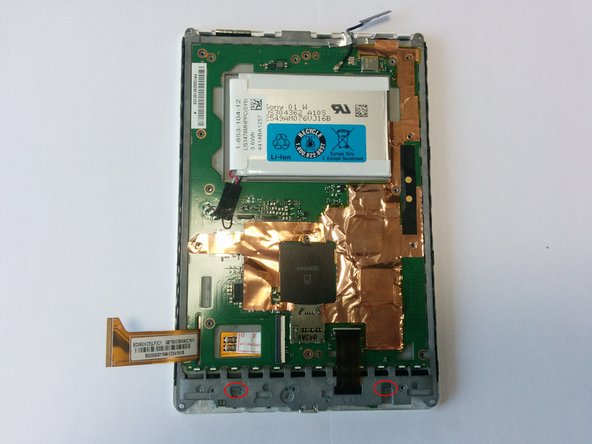

Теперь нужно снять белую крышку. Она держится с помощью зажимов вокруг корпуса. Обратите внимание на крючки в красных многоточиях на фото. На втором фото вы можете увидеть отсоединенную белую крышку.
Шаг 7


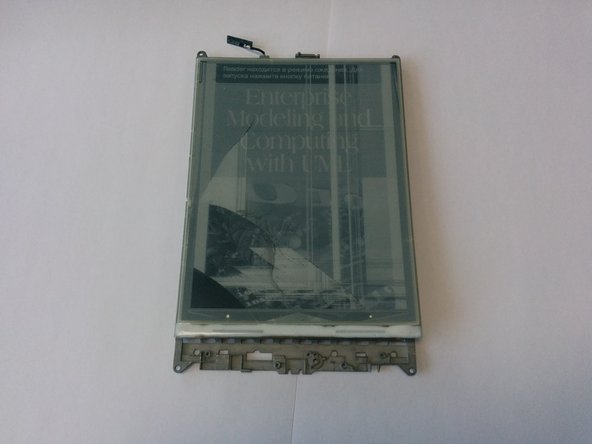
Открутите винты, отмеченные красными клише.
Осторожно отсоедините шину
Будьте осторожны, не потеряйте эту крошечную штучку!
Снимите черную рамку. Она прикреплена к экрану двухсторонним скотчем.
Шаг 8


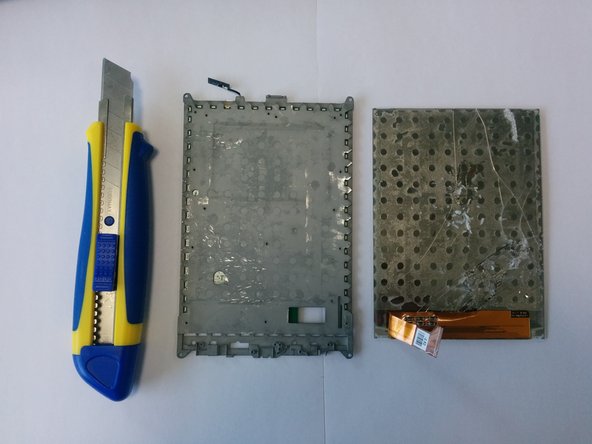
Используйте любой подходящий нож, чтобы отделить разбитый экран от металлической пластины. Пожалуйста, будьте очень осторожны. Не поранитесь!
После того как вы это сделали. Вам нужно очистить металлическую пластину от остатков клея и двухстороннего скотча.
Шаг 9 Сборка экрана


Возьмите новый экран. Наклейте двусторонний скотч на обратную сторону.
Снимите с экрана защитную пленку.
Поместите экран в черную рамку. Верхняя сторона экрана должна касаться верхней стороны рамки.
Шаг 10 Приклеивание экрана к поверхности


Аккуратно соедините экран в черной рамке с металлической пластиной.
Продолжайте сборку в обратном порядке
