
Введение
Это руководство поможет пользователю в процессе замены экрана.
Шаг 1 Экран


Открутите два винта в верхней части планшета, как показано на рисунке, используя биту с крестообразной головкой J0.
Шаг 2

С помощью большого пластикового инструмента для открывания отделите заднюю крышку от устройства. Вставьте острый конец инструмента в трещину и с помощью рычага отделите заднюю крышку от устройства.
Продолжая давить на инструмент для открывания, медленно и осторожно проведите им вдоль щели, чтобы отделить ее дальше. Вы должны услышать легкое пощелкивание, когда крышка раздвинется. Работайте по всем сторонам, пока не удастся снять крышку.
Шаг 3

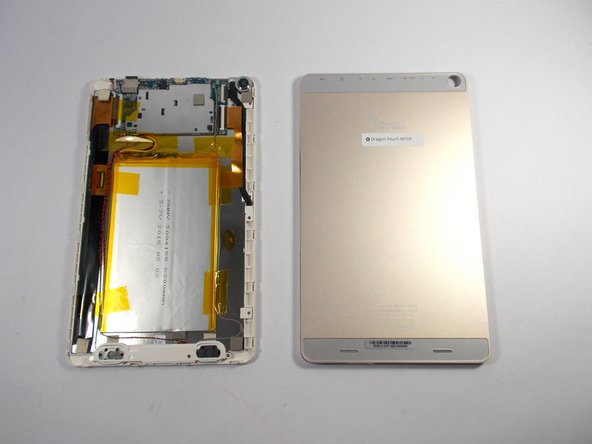
Используя руки и инструмент для разделения, снимите заднюю крышку с устройства.
Шаг 4
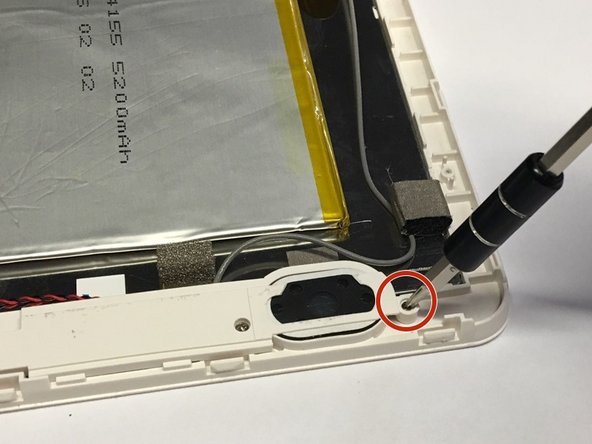
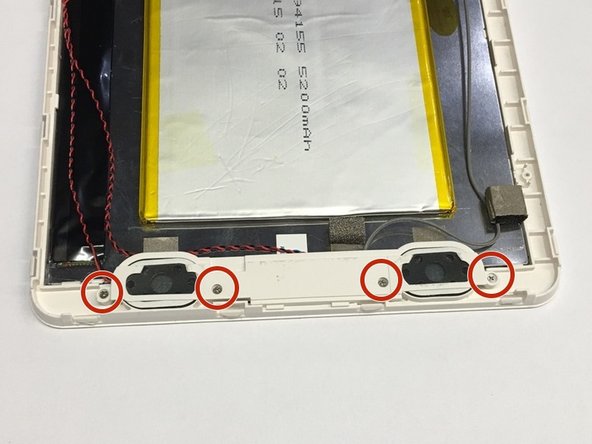
Используя биту с крестообразной головкой J0, выкрутите четыре винта диаметром 1 мм из крышки динамика. Снимите крышку и все четыре винта.
Шаг 5

Используя инструмент для вскрытия пластика, аккуратно отклейте желтую ленту, удерживающую аккумулятор на месте.
Шаг 6

Батарея крепится к поверхности с помощью прочного эпоксидного клея. Батарею можно легко согнуть, поэтому при ее извлечении из поверхности следует соблюдать особую осторожность. Чтобы отсоединить батарею от поверхности, необходимо использовать пластиковый инструмент для открывания.
После того как батарея освобождена, ее можно полностью отделить, используя либо руки, либо пластиковый инструмент для открывания.
Шаг 7

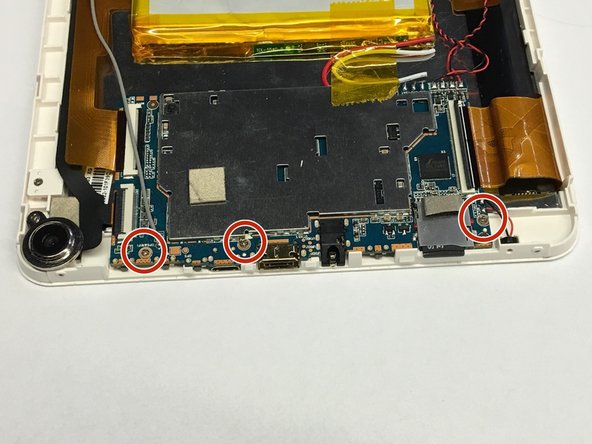
С помощью биты с крестообразной головкой J0 открутите три винта диаметром 1 мм от материнской платы, как показано на рисунке. Выньте все три и отложите их в сторону.
Шаг 8

Используя пластиковый инструмент для открывания, подденьте защелку, которая крепит правую сторону материнской платы к ленточному кабелю экрана.
С помощью пинцета отсоедините ленточный кабель экрана от материнской платы.
Шаг 9

С помощью пластикового инструмента для открывания поднимите защелку, которая крепит левую сторону материнской платы к ленточному кабелю экрана.
С помощью пинцета отсоедините ленточный кабель экрана от материнской платы.
Шаг 10

Полностью извлеките из устройства соединенные аккумулятор, динамики и материнскую плату.
Шаг 11

После того как все компоненты будут извлечены, можно поддеть углы экрана устройства и отделить его от ЖК-панели с помощью пластикового инструмента для открывания. Работайте по кругу, пока экран не станет достаточно свободным, чтобы его можно было снять.
Шаг 12

Снимите ЖК-панель с экрана устройства.
