
Введение
Если экран вашего HP Chromebook 14-q063cl поврежден или пришел в негодность, может потребоваться замена дисплея. Воспользуйтесь этим руководством, чтобы снять и заменить экран дисплея.
Экран дисплея — это компонент ноутбука, который позволяет вам видеть и взаимодействовать с функциями ноутбука. Если дисплей не работает, получил повреждения или имеет большие дефекты, ваша способность правильно и эффективно использовать ноутбук будет нарушена.
Более подробную информацию об устранении неисправностей дисплея в сборе можно найти на странице «Устранение неисправностей».
Прежде чем приступить к выполнению данного руководства, выключите Chromebook и отключите его от розетки.
Шаг 1 Клавиатура


Переверните ноутбук так, чтобы его днище было обращено вверх.
С помощью отвертки Phillips #0 открутите девять винтов диаметром 6,7 мм с нижней панели.
Шаг 2


С помощью металлической лопатки подденьте пластиковые крышки с четырех дополнительных винтов.
Шаг 3


С помощью отвертки Phillips #0 открутите четыре оставшихся винта 6,7 мм с нижней панели.
Шаг 4


Переверните ноутбук в вертикальное положение.
С помощью инструмента для открывания или резцов отстегните фиксаторы по периметру блока клавиатуры и отделите его от остальной части ноутбука.
Снимите блок клавиатуры.
Отсоедините кабель, соединяющий клавиатурный блок с материнской платой.
Соблюдайте осторожность при извлечении блока клавиатуры, чтобы не сломать его и не порвать кабели или разъемы, прикрепленные к плате. Не выдергивайте блок клавиатуры из устройства.
Шаг 5 Отображение


С помощью лопатки снимите белые клейкие крышки с левого и правого углов экрана. Отложите их в сторону.
Шаг 6

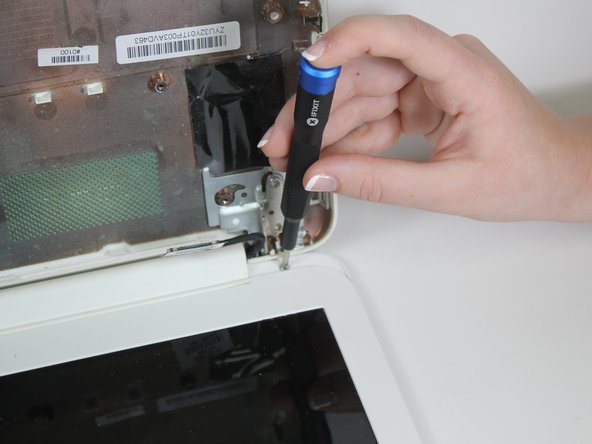
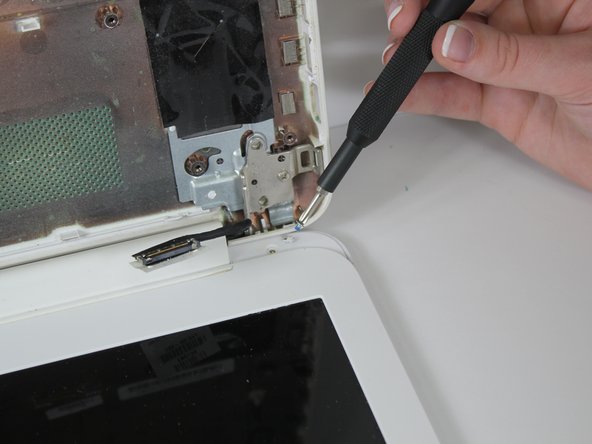
С помощью отвертки Phillips #0 открутите два винта диаметром 2,9 мм, которые крепят рамку экрана.
По одному винту есть на каждой стороне нижней части рамки экрана.
Шаг 7

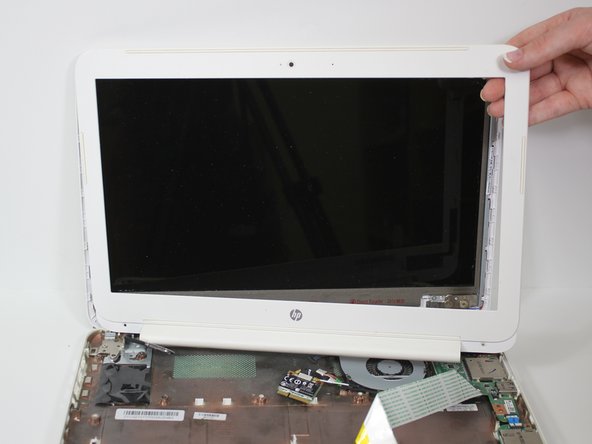
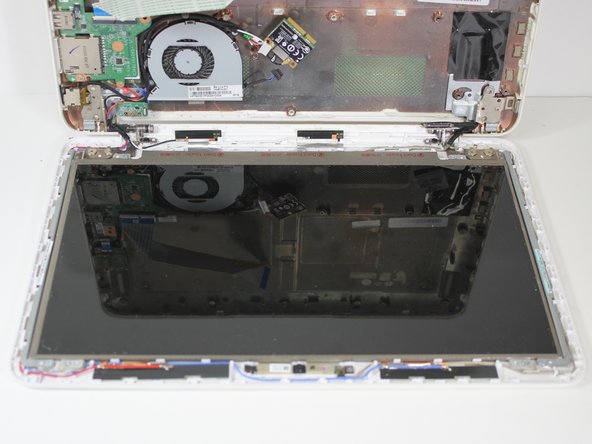
С помощью синего инструмента iFixit Opening Tool подденьте рамку экрана.
Переверните компьютер так, чтобы экран был обращен вверх.
Шаг 8

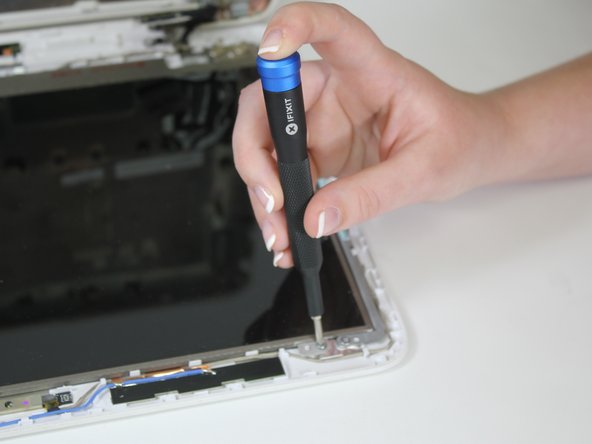
С помощью крестообразной отвертки № 0 открутите четыре винта диаметром 2,9 мм, которые крепят экран к верхней части корпуса ноутбука.
Не откручивайте винты, крепящие провода, обозначенные оранжевыми кружками.
Шаг 9


Используйте инструмент для открывания или черную нейлоновую лопатку, чтобы поднять экран с ноутбука.
Будьте осторожны, чтобы не повредить провод, подключенный к экрану.
Шаг 10


Руками снимите изоленту, удерживающую соединительный провод.
Снимите экран с Chromebook.
