
Введение
Используйте это руководство для замены разбитого экрана на ноутбуке Dell Latitude 7490.
Примечание: В этом руководстве показано, как заменить экран в сборе, включая панель дисплея, пластиковую рамку, внешний корпус, камеру и датчики как единое целое. Это руководство не относится к самой панели дисплея.
Шаг 1 Подготовьте ноутбук к разборке


Перед началом ремонта дайте батарее ноутбука разрядиться ниже 25 % — заряженная батарея может загореться в случае повреждения.
Отключите все кабели и полностью выключите ноутбук.
Шаг 2 Переверните ноутбук

Переверните ноутбук так, чтобы резиновые полоски ножек были направлены вверх.
Шаг 3 Открутите невыпадающие винты


С помощью крестообразной отвертки полностью ослабьте восемь невыпадающих винтов, крепящих заднюю крышку.
Шаг 4 Вставьте медиатор


Пластиковые клипсы крепят заднюю крышку к раме. В процессе работы вы услышите и почувствуете, как они освобождаются.
Вставьте длинную сторону кирки для открывания между правым верхним углом задней крышки и рамкой.
Подденьте заднюю крышку, чтобы освободить зажимы, крепящие правый верхний угол.
Шаг 5 Освободите зажимы


Сдвиньте открывающийся медиатор вниз по правому краю и вокруг правого нижнего угла, чтобы освободить зажимы.
Шаг 6

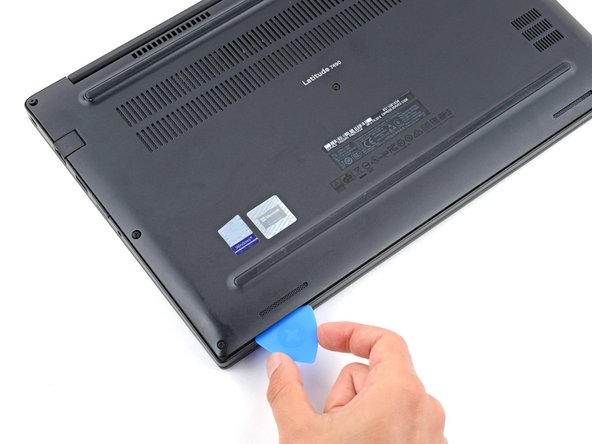
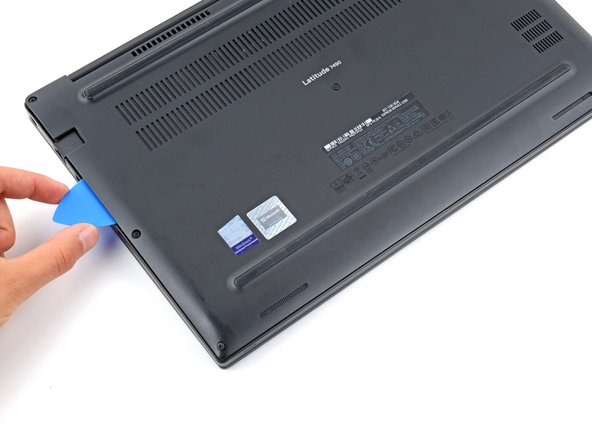
Сдвиньте открывающий медиатор вдоль переднего края и вверх к верхнему левому углу, чтобы освободить оставшиеся зажимы, фиксирующие заднюю крышку.
Шаг 7 Снимите заднюю крышку


Снимите заднюю крышку.
При сборке положите заднюю крышку на раму и сильно надавите по периметру, чтобы защелкнулись все фиксаторы.
Шаг 8 Отсоедините аккумулятор


Возьмитесь за пластиковый выступ на разъеме аккумулятора и потяните прямо вверх, чтобы отсоединить его.
При сборке выровняйте этот разъем по гнезду и надавите на него до щелчка. Если он не подключается, выровняйте его и попробуйте снова.
Шаг 9 Отсоедините карту WLAN


С помощью крестовой отвертки выкрутите винт длиной 3,5 мм, крепящий карту WLAN и ее кронштейн.
Используйте пинцет или пальцы, чтобы снять кронштейн карты WLAN.
Шаг 10 Отсоедините карту WLAN


Подведите руку с пинцетом под металлическую шейку одного из коаксиальных разъемов карты WLAN.
Аккуратно поднимите его как можно ближе к головке, чтобы отсоединить кабель.
Повторите процесс для второго антенного кабеля.
Чтобы снова подключить коаксиальные разъемы, возьмите каждый из них за гнездо и надавите плоским концом лопатки. Разъем встанет на место.
Шаг 11 Переставьте кабели карты WLAN

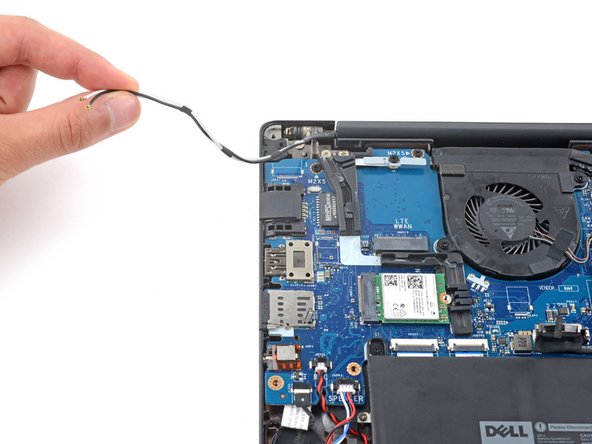
Вытащите кабели WLAN из резиновых канавок и расположите их в стороне от дороги, с левой стороны ноутбука.
При сборке вставьте провода в канавки пальцами или шилом, чтобы закрепить их.
Шаг 12 Отсоедините ИК-кабели


С помощью пинцета с тупым кончиком крепко возьмите антенный кабель за изоленту прямо под его разъемом.
Потяните разъем прямо из гнезда.
Возьмите ИК-кабель за ленту и вытащите его из гнезда.
Шаг 13 Снимите кронштейн кабеля дисплея

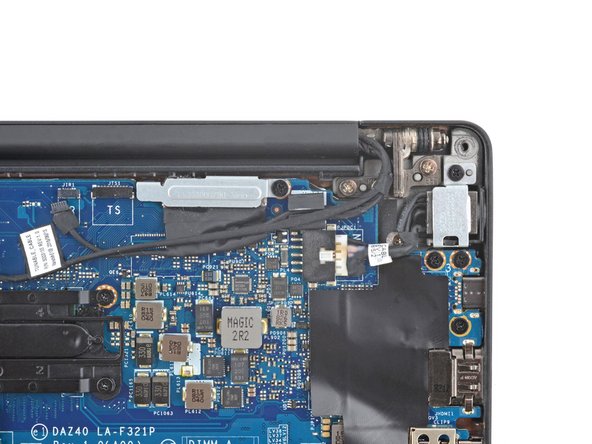

С помощью крестовой отвертки выкрутите винт длиной 5,7 мм, крепящий кронштейн кабеля дисплея.
Снимите кронштейн кабеля дисплея.
Шаг 14 Отсоедините кабель дисплея

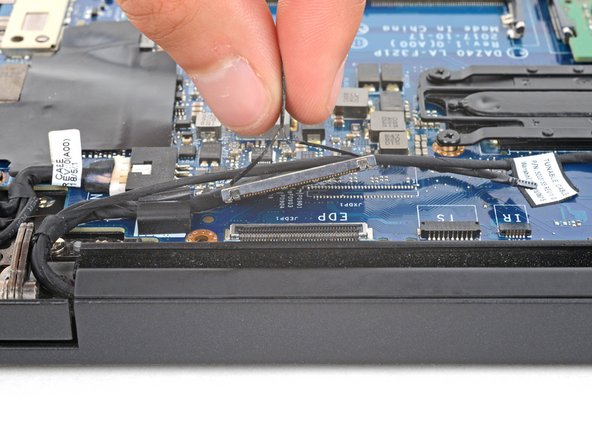
Возьмитесь за пластиковый выступ на разъеме кабеля дисплея и потяните прямо вверх, чтобы отсоединить его.
Шаг 15 Изменение положения кабелей дисплея


Возьмите кабели антенны и дисплея и переместите их в сторону, на правую сторону ноутбука.
ИК-кабели могут быть слегка приклеены к материнской плате.
Шаг 16 Положите ноутбук полностью ровно


Прежде чем продолжить работу, освободите рабочую поверхность. Положите что-нибудь мягкое под дисплей, чтобы не повредить его.
Откройте ноутбук, чтобы он стал полностью плоским.
Переверните ноутбук и положите его экраном вниз на рабочую поверхность.
Шаг 17 Открутите петли

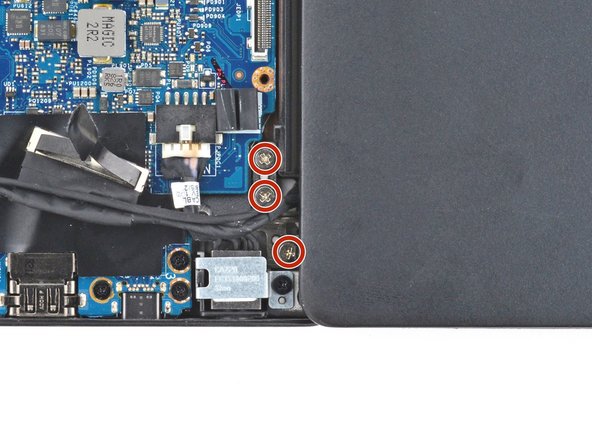
С помощью крестовой отвертки выкрутите шесть винтов длиной 4,7 мм, крепящих петли.
Шаг 18 Снимите экран


Поднимите экран прямо вверх и снимите его.
При сборке убедитесь, что под петлями не застряли кабели, прежде чем вставлять их в углубления в раме.
