No Image

Замена экрана Dell Inspiron 11-3168

85 просмотров
09 декабря 2023

Введение

В этом руководстве вы узнаете, как заменить ЖК-экран. При работе с экранами будьте осторожны с электрическими разрядами и примите меры, чтобы убедиться, что батарея отключена на некоторое время перед выполнением этого руководства.

Шаг 1 Батарея

Dell Inspiron 11-3168 Screen Replacement, Battery: step 1, image 1 of 2Dell Inspiron 11-3168 Screen Replacement, Battery: step 1, image 2 of 2

Прежде чем приступить к работе, обязательно выключите ноутбук и выньте вилку из розетки.

Используя крестовую отвертку №00, открутите все девять 7,5-миллиметровых винтов с нижней части корпуса ноутбука.

Шаг 2

Dell Inspiron 11-3168 Screen Replacement: step 2, image 1 of 3Dell Inspiron 11-3168 Screen Replacement: step 2, image 2 of 3Dell Inspiron 11-3168 Screen Replacement: step 2, image 3 of 3

Снимите нижний корпус ноутбука, аккуратно поддев его вдоль шва пластиковым инструментом для открывания.

Шаг 3

Dell Inspiron 11-3168 Screen Replacement: step 3, image 1 of 2Dell Inspiron 11-3168 Screen Replacement: step 3, image 2 of 2

Выкрутите один винт 7,5 мм, который удерживает батарею на месте.

Шаг 4

Dell Inspiron 11-3168 Screen Replacement: step 4, image 1 of 2Dell Inspiron 11-3168 Screen Replacement: step 4, image 2 of 2

Отсоедините кабель батареи от гнезда на материнской плате, аккуратно потянув его в сторону батареи.

Тяните параллельно батарее, а не прямо вверх.

Шаг 5

Dell Inspiron 11-3168 Screen Replacement: step 5, image 1 of 3Dell Inspiron 11-3168 Screen Replacement: step 5, image 2 of 3Dell Inspiron 11-3168 Screen Replacement: step 5, image 3 of 3

Извлеките батарею.

Шаг 6 Экран

Dell Inspiron 11-3168 Screen Replacement, Screen: step 6, image 1 of 3Dell Inspiron 11-3168 Screen Replacement, Screen: step 6, image 2 of 3Dell Inspiron 11-3168 Screen Replacement, Screen: step 6, image 3 of 3

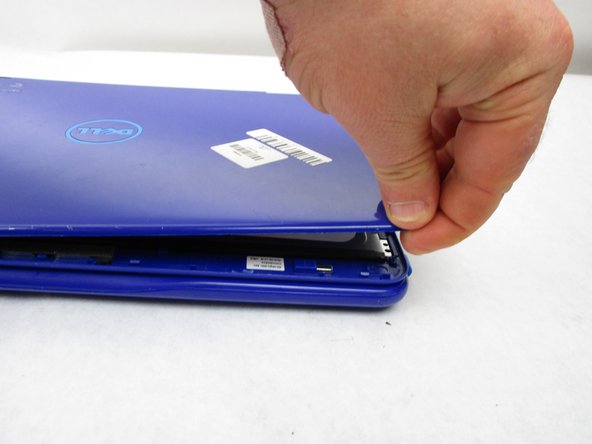
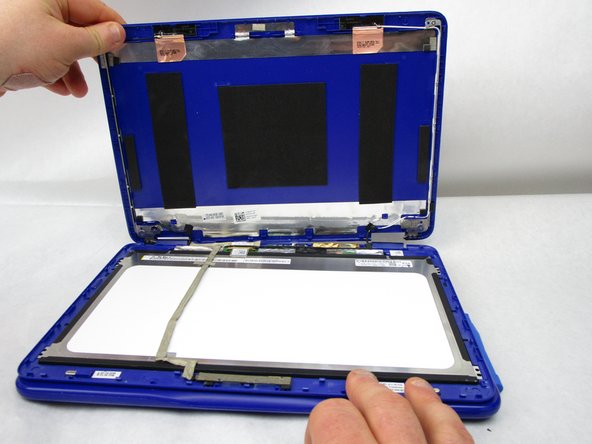
Осторожно переверните ноутбук так, чтобы верхний корпус был обращен вверх.

Снимите верхний корпус ноутбука, аккуратно поддев его вдоль шва пластиковым инструментом для открывания.

Шаг 7

Dell Inspiron 11-3168 Screen Replacement: step 7, image 1 of 3Dell Inspiron 11-3168 Screen Replacement: step 7, image 2 of 3Dell Inspiron 11-3168 Screen Replacement: step 7, image 3 of 3

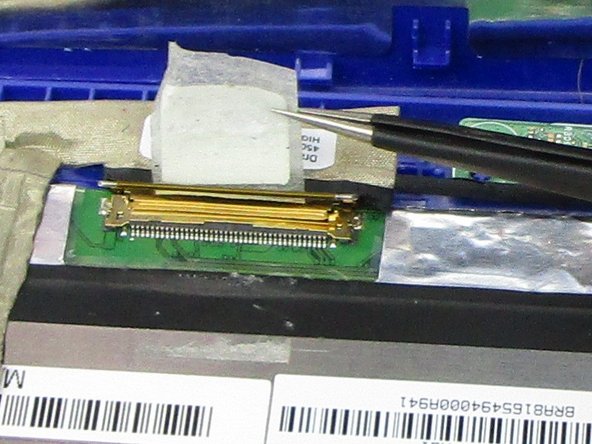
Пинцетом подцепите ленту, удерживающую зажим кабеля дисплея.

Аккуратно отклейте ленту. При этом освободится зажим, фиксирующий гнездо разъема дисплея.

Освободив зажим, извлеките кабель дисплея из гнезда.

Шаг 8

Dell Inspiron 11-3168 Screen Replacement: step 8, image 1 of 3Dell Inspiron 11-3168 Screen Replacement: step 8, image 2 of 3Dell Inspiron 11-3168 Screen Replacement: step 8, image 3 of 3

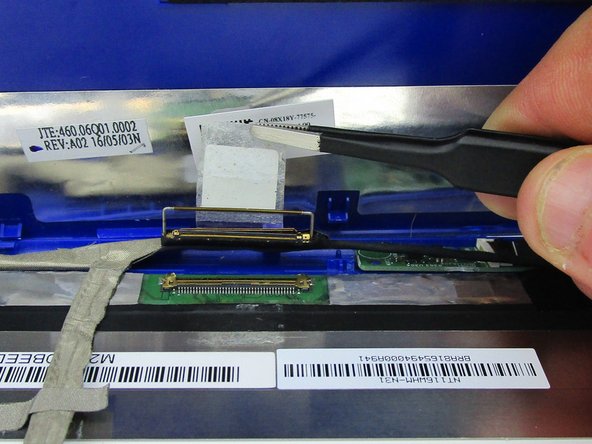
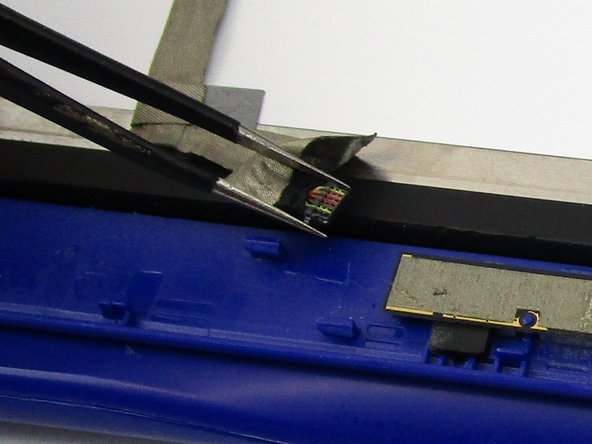
Найдите меньший разъем ZIF. С помощью пинцета осторожно поднимите черную крышку разъема, чтобы освободить ленточный кабель.

Шаг 9

Dell Inspiron 11-3168 Screen Replacement: step 9, image 1 of 2Dell Inspiron 11-3168 Screen Replacement: step 9, image 2 of 2

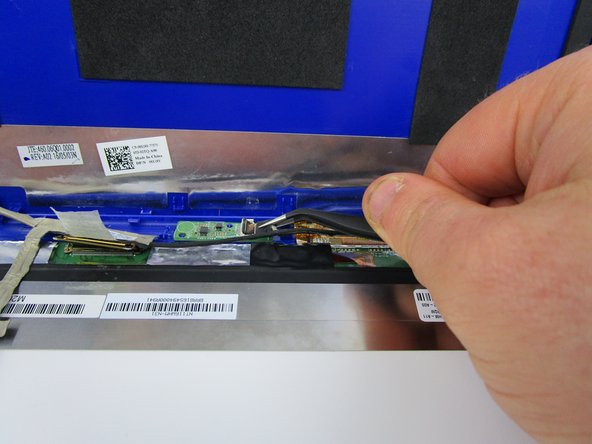
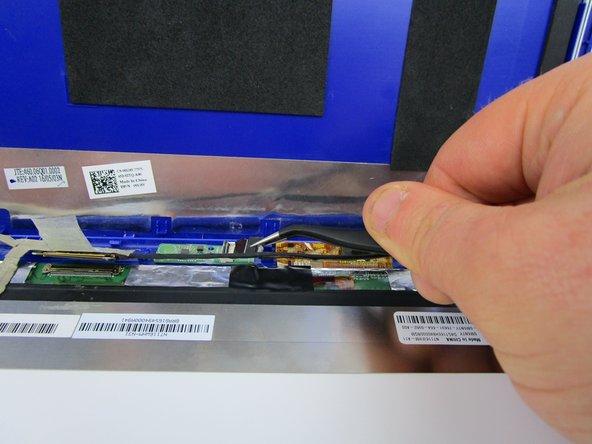
Отсоедините модуль веб-камеры, расположенный в верхней части монитора.

Шаг 10

Dell Inspiron 11-3168 Screen Replacement: step 10, image 1 of 2Dell Inspiron 11-3168 Screen Replacement: step 10, image 2 of 2

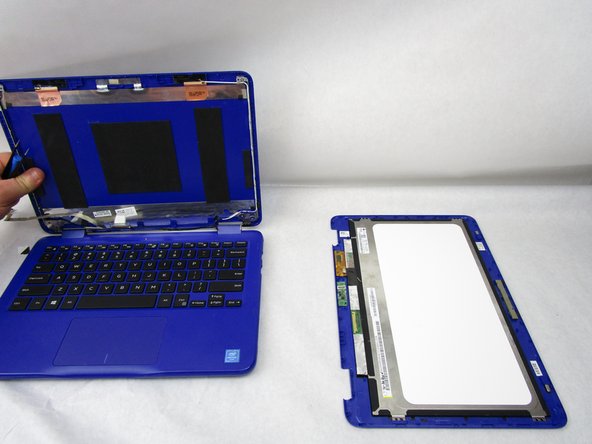
Поднимите и снимите экран монитора с верхней части корпуса.

Комментировать
85 просмотров
Комментариев нет, будьте первым кто его оставит

Это интересно
No Image Гайды
0 комментариев
No Image Гайды
0 комментариев
No Image Гайды
0 комментариев