
Введение
В этом руководстве я покажу вам, как заменить экран на Dell 3100 Chromebook. Я отнес это к категории средней сложности из-за сильного клея под крышкой экрана. Снять крышку без тепловой пушки или фена, чтобы ослабить клей, может быть непросто. Это не невозможно, но будьте осторожны, чтобы не повредить крышку.
Шаг 1 Отсоедините аккумулятор


Отверткой Phillips #1 открутите 9 винтов на нижней крышке. ПРИМЕЧАНИЕ: Не нужно полностью выкручивать винты. Они останутся прикрепленными к крышке.
Когда все винты будут откручены, используйте инструмент для открывания, чтобы поддеть крышку с рамы. ПРИМЕЧАНИЕ: Я предпочитаю начинать возле петель, как показано на фотографиях. Там есть зазор, который позволяет поддеть крышку.
Найдите ленту, соединяющую аккумулятор с основной платой. Крепко возьмитесь за прикрепленную ткань и потяните в сторону от основной платы.
Шаг 2 Снимите крышку экрана


Откройте Chromebook и снимите черные пластиковые крышки над винтами. Они прикреплены легким слоем клея. Чтобы поддеть крышку, лучше всего использовать пинцет.
Сняв маленькие крышки, открутите четыре (4) винта, удерживающих крышку экрана на месте.
Используя инструмент для открывания, начните работать по бокам крышки экрана, чтобы освободить зажимы.
ВАЖНО: На нижнюю часть экрана (показано на третьем изображении под логотипом «Dell») нанесен более сильный клей. Если у вас есть фен или тепловая пушка, вы можете размягчить клей для более легкого снятия. В противном случае для отсоединения крышки вам придется поработать Джимми.
Шаг 3 Открутите винты крепления экрана


Открутите четыре (4) винта, крепящие экран к раме.
Поднимите экран и положите его на клавиатуру. Будьте осторожны, не тяните экран слишком далеко, иначе есть риск повредить провода.
Шаг 4 Отсоедините экран

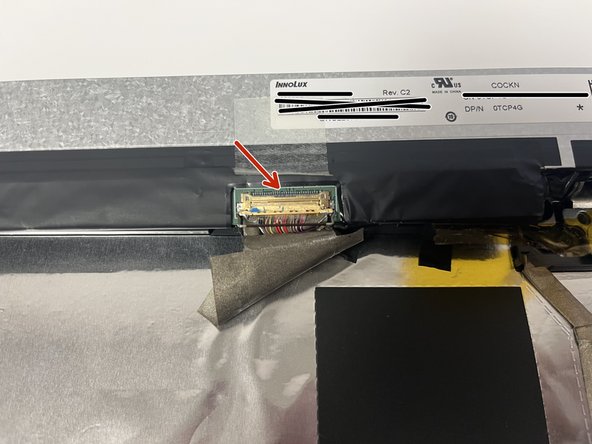
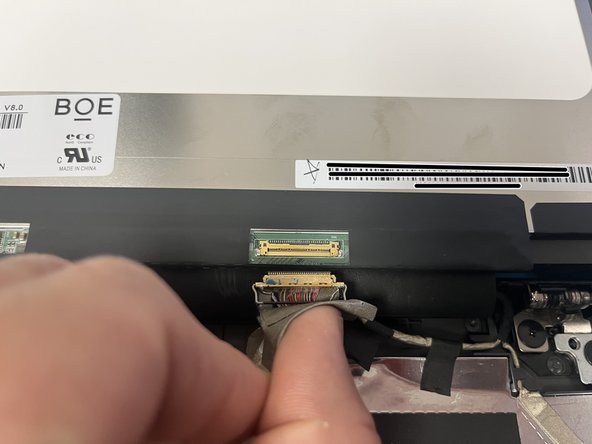
Снимите клейкую крышку, чтобы обнажить разъем.
Найдите защелку, которая удерживает разъем на месте. Она отмечена черным цветом, и ее нужно поддеть, чтобы извлечь разъем. (Показана на втором изображении красной стрелкой).
Возьмитесь за провода и аккуратно потяните, чтобы отсоединить их от экрана.
Шаг 5 Подключение нового экрана


Подключите новый экран в обратном порядке.
Положите новый экран на место и прикрутите его к раме. Перед установкой крышки экрана обязательно удалите с него пластиковую пленку.
