No Image

Замена экрана Creative Zen Vision M

75 просмотров
17 декабря 2023

Введение

В этом руководстве показано, как заменить экран. Вам понадобится крестовая отвертка диаметром 1 мм. Имейте в виду, что Creative Zen Vision был выпущен в 2005 году и вскоре после этого снят с производства. Поэтому может быть сложно достать новый экран для замены.

Шаг 1 Открытие верхней части

Creative Zen Vision M Screen Replacement, Opening the top: step 1, image 1 of 2Creative Zen Vision M Screen Replacement, Opening the top: step 1, image 2 of 2

Подденьте верхний пластик устройства плоским инструментом, например плоской отверткой.

Открутите и извлеките два открытых винта с крестообразной головкой.

Шаг 2 Открытие устройства

Creative Zen Vision M Screen Replacement, Opening the device: step 2, image 1 of 2Creative Zen Vision M Screen Replacement, Opening the device: step 2, image 2 of 2

Подденьте устройство плоским инструментом, например плоской отверткой.

Не пытайтесь открыть устройство из углубления между кнопками и устройством.

Шаг 3 Отсоединение аккумулятора

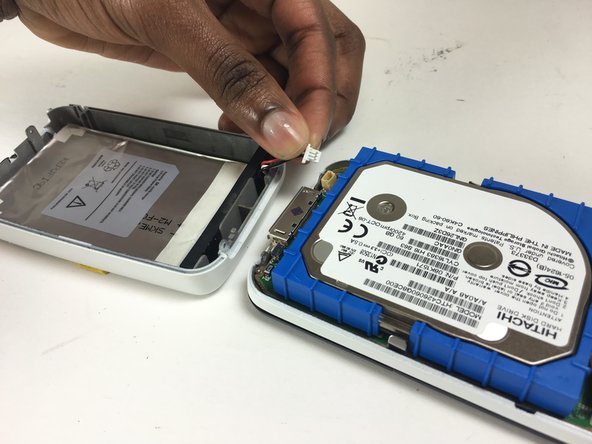
Creative Zen Vision M Screen Replacement, Disconnecting the battery: step 3, image 1 of 3Creative Zen Vision M Screen Replacement, Disconnecting the battery: step 3, image 2 of 3Creative Zen Vision M Screen Replacement, Disconnecting the battery: step 3, image 3 of 3

Отсоедините провод от нижней части устройства.

Обращайтесь с ним осторожно, так как провода легко отсоединяются.

Шаг 4 Отсоединение жесткого диска

Creative Zen Vision M Screen Replacement, Disconnecting the hard drive: step 4, image 1 of 1

В правом верхнем углу потяните за черный поролоновый квадрат, чтобы отделить жесткий диск от экрана.

Обращайтесь с ним осторожно, так как жесткий диск также легко отсоединяется.

Шаг 5 Отсоединение от материнской платы

Creative Zen Vision M Screen Replacement, Unscrewing from the mother board: step 5, image 1 of 1

Открутите семь винтов, расположенных вокруг материнской платы.

Вам понадобится крестовая отвертка с головкой диаметром один миллиметр.

Винты маленькие, поэтому держите их в безопасности.

Шаг 6 Отсоединение экрана от материнской платы

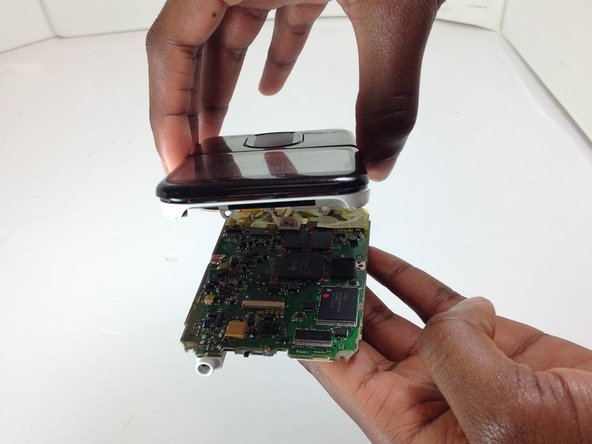
Creative Zen Vision M Screen Replacement, Disconnecting the screen from the motherboard: step 6, image 1 of 3Creative Zen Vision M Screen Replacement, Disconnecting the screen from the motherboard: step 6, image 2 of 3Creative Zen Vision M Screen Replacement, Disconnecting the screen from the motherboard: step 6, image 3 of 3

Переверните устройство вверх дном, чтобы материнская плата отсоединилась.

Отсоедините разъем от материнской платы.

Шаг 7 Извлечение экрана
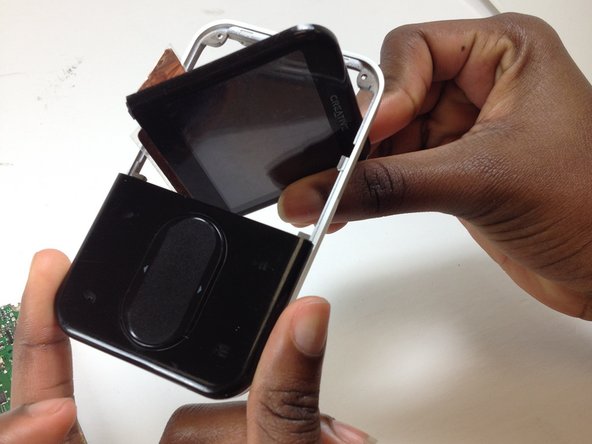
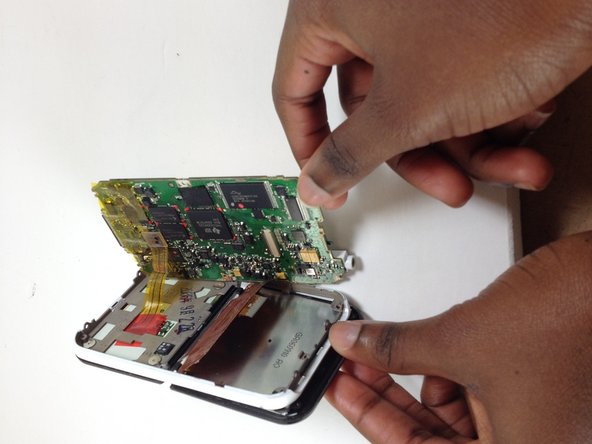
Creative Zen Vision M Screen Replacement, Removing the screen: step 7, image 1 of 2Creative Zen Vision M Screen Replacement, Removing the screen: step 7, image 2 of 2

Наклоните экран по диагонали. Отделите экран и материнскую плату от корпуса устройства.

Поднимите светло-серую заслонку, чтобы отсоединить экран от материнской платы.

Шаг 8 Отделение цифрового дисплея

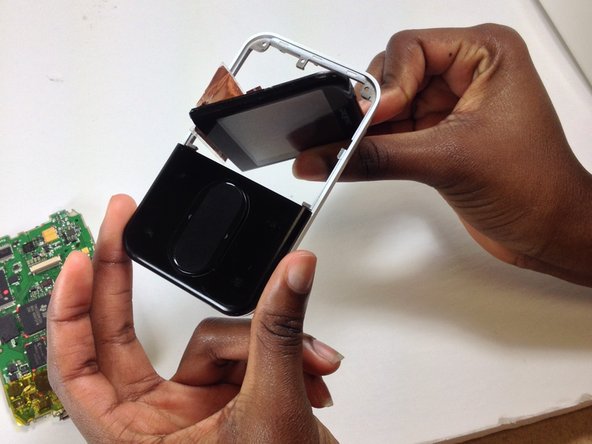
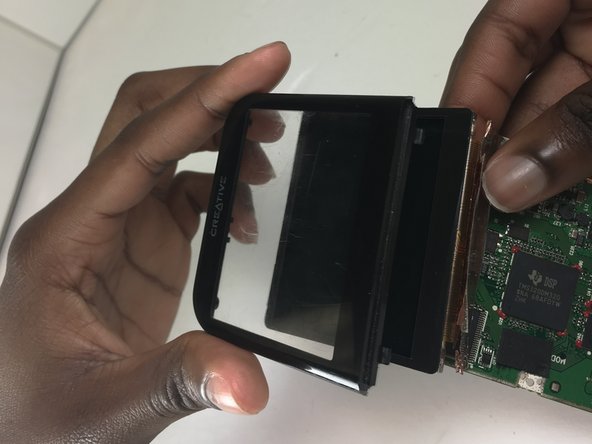
Creative Zen Vision M Screen Replacement, Seperating the digital display: step 8, image 1 of 2Creative Zen Vision M Screen Replacement, Seperating the digital display: step 8, image 2 of 2

Отделите прозрачную рамку экрана от цифрового дисплея.

Комментировать
75 просмотров
Комментариев нет, будьте первым кто его оставит

Это интересно
No Image Гайды
0 комментариев
No Image Гайды
0 комментариев
No Image Гайды
0 комментариев