
Введение
С помощью этого руководства вы сможете заменить экран микрофотоаппарата Creative Zen Microphoto.
Шаг 1 Сдвиньте заднюю крышку

Сдвиньте заднюю крышку, чтобы открыть аккумулятор.
Шаг 2 Извлечение аккумулятора

Для извлечения аккумулятора может потребоваться некоторое усилие.
Начиная с выемки непосредственно под батареей, используйте пластиковый инструмент для открывания, чтобы ослабить батарею.
Как только аккумулятор освободится, извлеките его из устройства.
Шаг 3 Отделение передней крышки

Переверните устройство.
С помощью пластикового инструмента для открывания отделите переднюю и заднюю крышки.
Двигайте инструмент по периметру устройства, пока передняя крышка не отделится.
Шаг 4 Снятие передней крышки/клавиатуры

Медленно отсоедините переднюю крышку от остальной части устройства, чтобы открыть внутреннюю часть.
Шаг 5 Разборка внутреннего устройства

Вставьте плоскую отвертку в выемку на нижней части устройства. Подденьте основную плату и экран из внешней оболочки устройства.
Шаг 6 Извлечение главной платы и экрана из устройства

Кнопка питания отсоединится после снятия внешнего корпуса. При сборке выровняйте кнопку питания должным образом.
Извлеките основную плату и экран из внешней оболочки.
Шаг 7 Снятие задней крышки основной платы

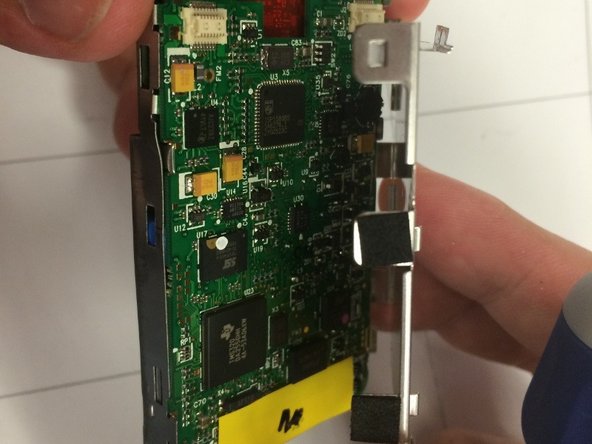
Инструменты не требуются. Чтобы снять заднюю крышку, легко освободите штыри (на фото).
Осторожно снимите заднюю крышку.
Шаг 8 Снятие основной платы с экрана

Будьте осторожны при извлечении главной платы. Главная плата прикреплена к передней панели устройства с помощью проводов.
С помощью плоской отвертки аккуратно подденьте штыри на боковых сторонах устройства и снимите главную плату с экрана.
Шаг 9 Извлечение главной платы из устройства

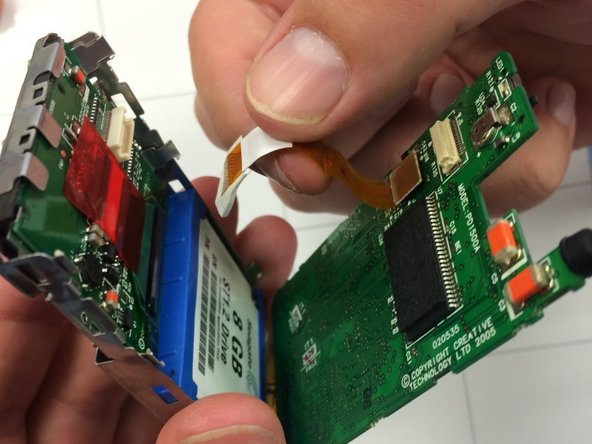
Не повредите ленточный язычок (на фото). Она очень важна для устройства.
Продвиньте ленточную вкладку (торчащую под экраном) назад через квадратное отверстие, чтобы снять главную плату устройства.
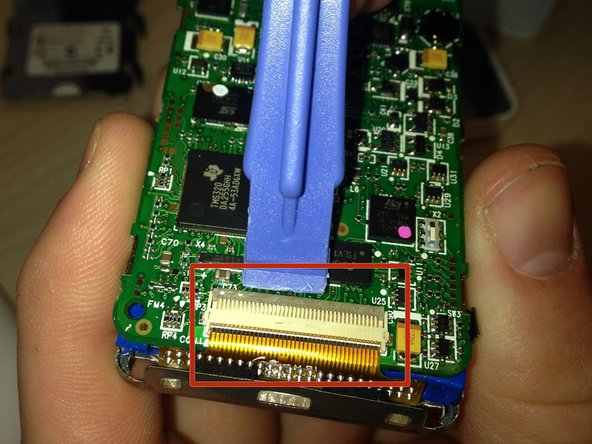
После того как проводка будет удалена с передней панели, освободите петлю в нижней части устройства. Для этого аккуратно подденьте клипсу (на фото) пластиковым инструментом для открывания. Зажим поднимется, и материнскую плату можно будет полностью извлечь.
Шаг 10 Снятие нижней синей резиновой крышки

С помощью пинцета осторожно подденьте нижнюю синюю крышку и снимите ее с жесткого диска 8 Гб.
НЕ СНИМАЙТЕ ВЕРХНЮЮ СИНЮЮ РЕЗИНОВУЮ КРЫШКУ.
Шаг 11 Извлечение винтов из экрана

С помощью отвертки открутите четыре винта Philip с задней стороны экрана.
Поместите четыре винта в небольшой пакет для последующей сборки.
Шаг 12 Отсоединение жесткого диска от основной платы

Осторожно вытащите золотистую деталь из верхней части жесткого диска.
Шаг 13 Извлечение экрана из устройства

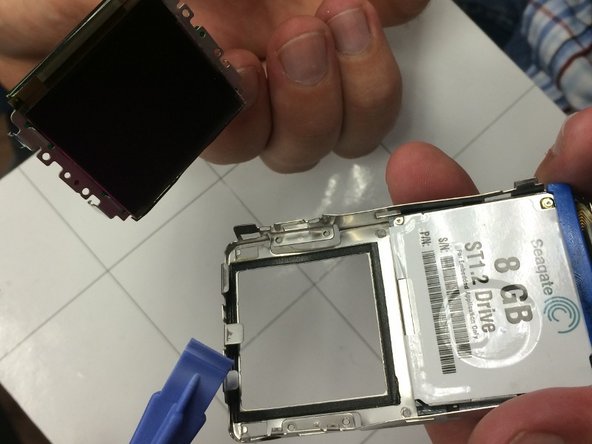
Осторожно большими пальцами вытащите экран (он находится под жестким диском).
Шаг 14 Удаление черной клейкой полоски с экрана

Найдите черную полоску на боковой стороне экрана.
При необходимости снимите ее с экрана с помощью пальцев или пинцета.
Шаг 15 Потяните вниз красную полоску экрана

Пинцетом слегка потяните вниз красную полосу в центре задней части экрана.
Шаг 16 Отсоединение красной полосы от задней части экрана

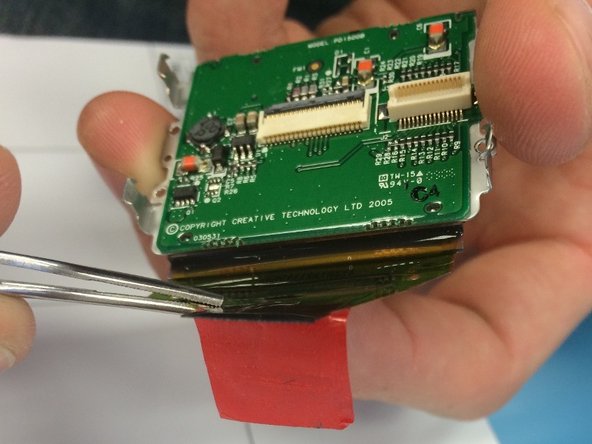
Пинцетом осторожно потяните красную полоску с задней стороны экрана.
НЕ ОТСОЕДИНЯЙТЕ ВКЛАДКУ ОТ УСТРОЙСТВА ПОЛНОСТЬЮ.
Шаг 17 Извлечение экрана из устройства

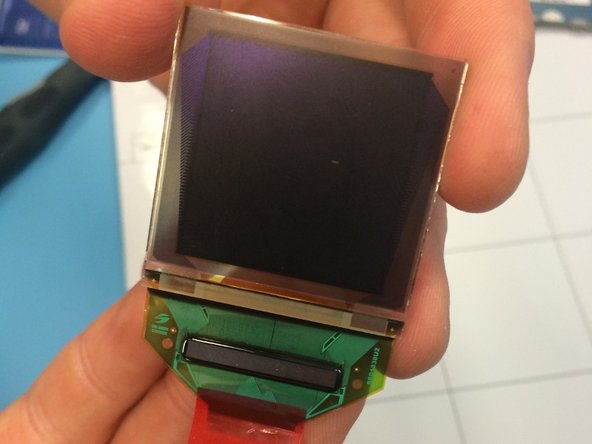
Осторожно поднимите две части экрана, чтобы открыть заднюю часть экрана.
Извлеките экран из устройства.
