No Image

Замена экрана Blackview BV9800 Pro

СОДЕРЖАНИЕ
56 просмотров
12 декабря 2023

Шаг 1 Снятие задней крышки 1/2

Blackview BV9800 Pro Screen Replacement, Removing back cover 1/2: step 1, image 1 of 3Blackview BV9800 Pro Screen Replacement, Removing back cover 1/2: step 1, image 2 of 3Blackview BV9800 Pro Screen Replacement, Removing back cover 1/2: step 1, image 3 of 3

Переверните телефон.

Выкрутите четыре винта T5.

Выкрутите один винт T5 снизу, рядом с портом для зарядки.

Шаг 2 Снятие задней крышки 2/2

Blackview BV9800 Pro Screen Replacement, Removing back cover 2/2: step 2, image 1 of 3Blackview BV9800 Pro Screen Replacement, Removing back cover 2/2: step 2, image 2 of 3Blackview BV9800 Pro Screen Replacement, Removing back cover 2/2: step 2, image 3 of 3

Выкрутите винты с боковых сторон.

Выкрутите винты, удерживающие рамку камеры.

Шаг 3 Снятие боковых рамок

Blackview BV9800 Pro Screen Replacement, Removing side bezels: step 3, image 1 of 3Blackview BV9800 Pro Screen Replacement, Removing side bezels: step 3, image 2 of 3Blackview BV9800 Pro Screen Replacement, Removing side bezels: step 3, image 3 of 3

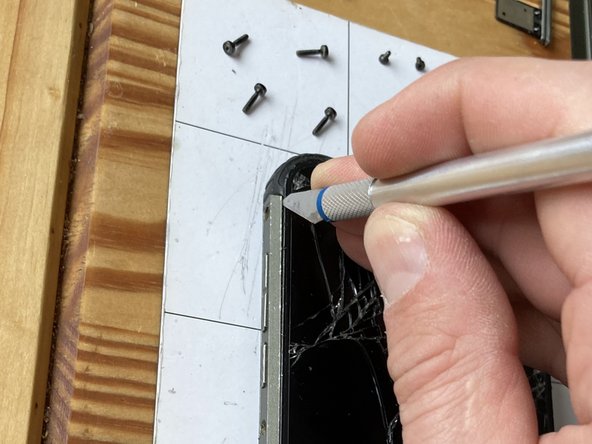
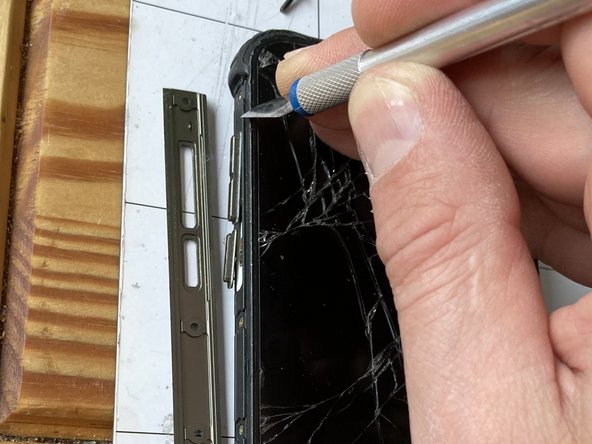
Вытащите держатель sim-карты

В устройстве есть двойной держатель sim-карт, но чтобы извлечь второй лоток, вам понадобится булавка или открывалка для iphone sim-карт, чтобы вытолкнуть его.

Подденьте боковые ободки с помощью шила или хозяйственного ножа.

Шаг 4 Отделите заднюю крышку

Blackview BV9800 Pro Screen Replacement, Separate the back cover: step 4, image 1 of 2Blackview BV9800 Pro Screen Replacement, Separate the back cover: step 4, image 2 of 2

Подденьте один угол и отделите заднюю крышку.

Шаг 5 Отсоедините коннекторы

Blackview BV9800 Pro Screen Replacement, Disconnect connetctors: step 5, image 1 of 3Blackview BV9800 Pro Screen Replacement, Disconnect connetctors: step 5, image 2 of 3Blackview BV9800 Pro Screen Replacement, Disconnect connetctors: step 5, image 3 of 3

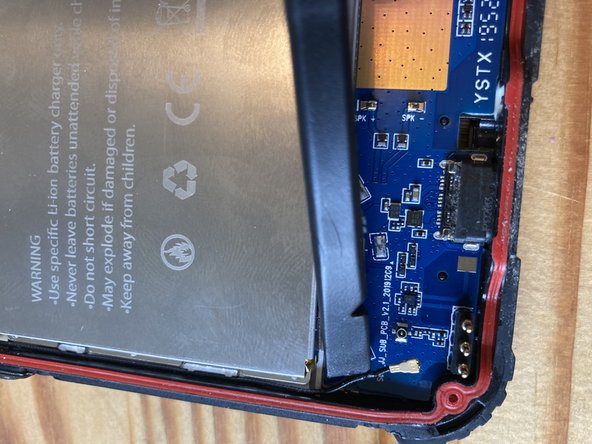
С помощью пластиковой лопатки отсоедините гибкие разъемы.

Шаг 6 Отсоедините гибкие разъемы и антенну

Blackview BV9800 Pro Screen Replacement, Disconnect flex and antenna: step 6, image 1 of 3Blackview BV9800 Pro Screen Replacement, Disconnect flex and antenna: step 6, image 2 of 3Blackview BV9800 Pro Screen Replacement, Disconnect flex and antenna: step 6, image 3 of 3

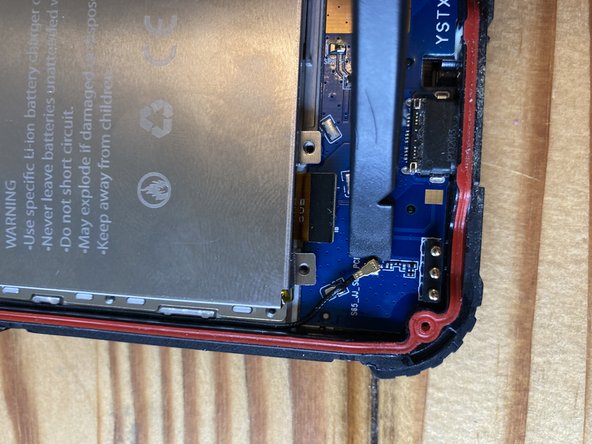
С помощью пластиковой лопатки отсоедините гибкий разъем и антенну.

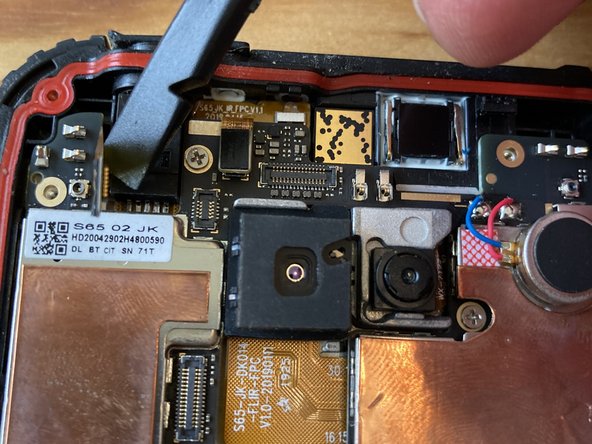
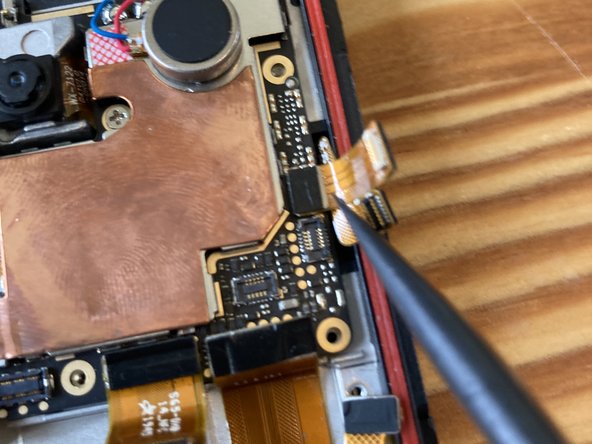
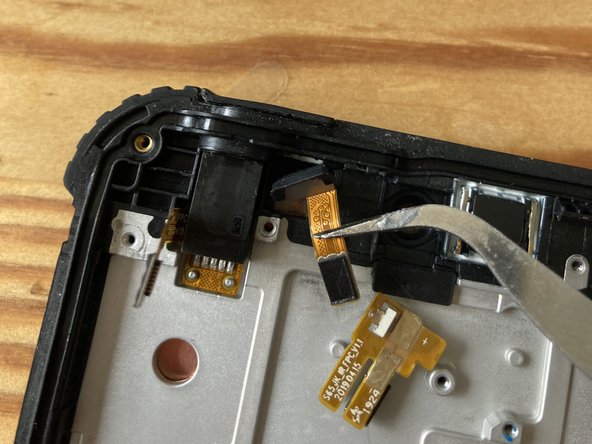
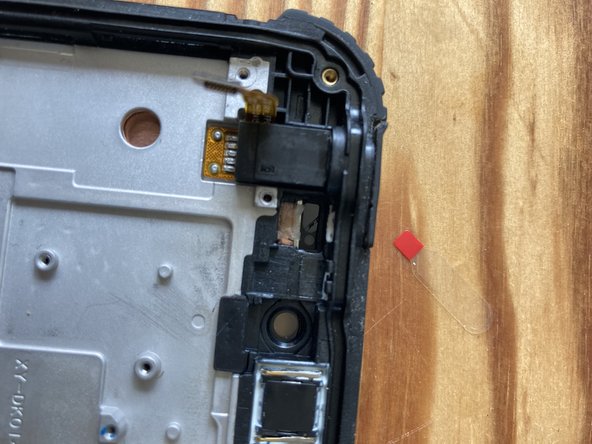
Шаг 7 Снимите верхнюю печатную плату и пластиковый корпус

Blackview BV9800 Pro Screen Replacement, Remove top PCB and plastic enclosure: step 7, image 1 of 3Blackview BV9800 Pro Screen Replacement, Remove top PCB and plastic enclosure: step 7, image 2 of 3Blackview BV9800 Pro Screen Replacement, Remove top PCB and plastic enclosure: step 7, image 3 of 3

Нагрейте печатную плату с помощью iOpener или тепловой пушки на низкой температуре (100-120 градусов Цельсия), чтобы ослабить клей и поддеть ее сбоку.

Открутите винты.

Последний винт находится под наклейкой с защитой от вскрытия.

Используйте пластиковую лопатку или пинцет, чтобы отсоединить гибкий кабель камеры сверху.

Аккуратно поднимите пластиковую крышку с правой стороны. Она все еще подключена к плате внизу!

Отсоедините гибкий кабель

Отсоедините антенну

Шаг 8 Открутите крышку аккумулятора и отсоедините гибкий кабель

Blackview BV9800 Pro Screen Replacement, Unscrew battery shield and peel flex cable: step 8, image 1 of 3Blackview BV9800 Pro Screen Replacement, Unscrew battery shield and peel flex cable: step 8, image 2 of 3Blackview BV9800 Pro Screen Replacement, Unscrew battery shield and peel flex cable: step 8, image 3 of 3

Выкрутите винты из крышки батарейного отсека.

Осторожно отсоедините ленточный кабель от экрана батареи. Он приклеен в двух местах.

Шаг 9 Отсоедините разъемы

Blackview BV9800 Pro Screen Replacement, Disconnect connectors: step 9, image 1 of 3Blackview BV9800 Pro Screen Replacement, Disconnect connectors: step 9, image 2 of 3Blackview BV9800 Pro Screen Replacement, Disconnect connectors: step 9, image 3 of 3

Отсоедините гибкие разъемы и снимите батарею.

Шаг 10 Разборка материнской платы

Blackview BV9800 Pro Screen Replacement, Motherboard disassembly: step 10, image 1 of 3Blackview BV9800 Pro Screen Replacement, Motherboard disassembly: step 10, image 2 of 3Blackview BV9800 Pro Screen Replacement, Motherboard disassembly: step 10, image 3 of 3

Выкрутите два винта J000

Осторожно подденьте камеру. При необходимости подогрейте ее со стороны стекла.

Открутите и снимите камеру в сборе

Шаг 11 Извлечение датчика освещенности

Blackview BV9800 Pro Screen Replacement, Remove light sensor: step 11, image 1 of 3Blackview BV9800 Pro Screen Replacement, Remove light sensor: step 11, image 2 of 3Blackview BV9800 Pro Screen Replacement, Remove light sensor: step 11, image 3 of 3

Нагрейте датчик освещенности с обеих сторон, чтобы ослабить клей, и осторожно выньте его из гнезда.

С помощью пинцета медленно и осторожно извлеките датчик освещенности.

Шаг 12 Извлеките аудиоразъем

Blackview BV9800 Pro Screen Replacement, Remove audio jack: step 12, image 1 of 3Blackview BV9800 Pro Screen Replacement, Remove audio jack: step 12, image 2 of 3Blackview BV9800 Pro Screen Replacement, Remove audio jack: step 12, image 3 of 3

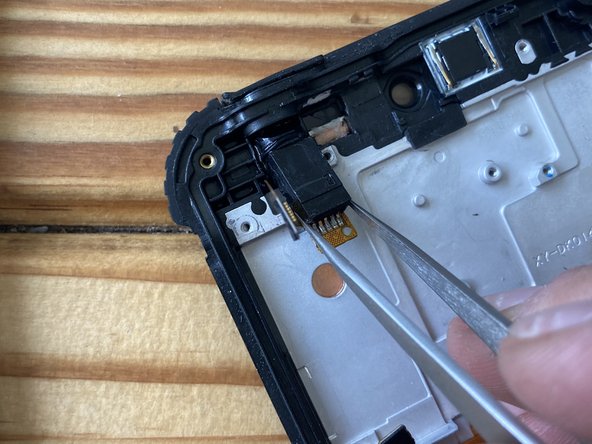
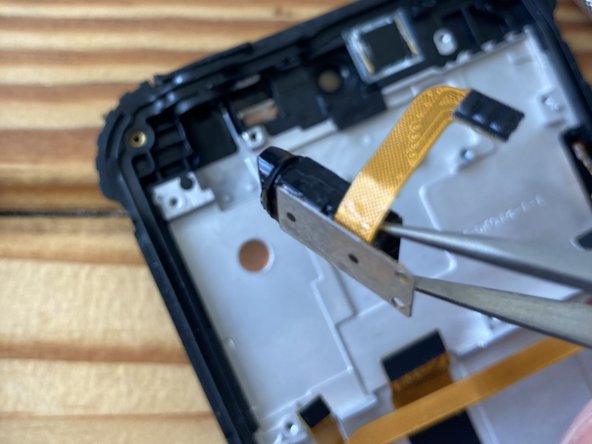
Используйте немного изопропилового спирта, если необходимо, чтобы ослабить клей на аудиоразъеме.

Возьмите его сильным пинцетом и покачивайте из стороны в сторону и вверх, пока он не выйдет. При необходимости нагрейте еще больше.

Извлеките его и перенесите на новый экран.

Шаг 13 Извлеките ленточный кабель и порт зарядки

Blackview BV9800 Pro Screen Replacement, Remove ribbon cable and charging port: step 13, image 1 of 2Blackview BV9800 Pro Screen Replacement, Remove ribbon cable and charging port: step 13, image 2 of 2

Аккуратно отсоедините гибкий кабель и перенесите его на новый блок.

Нагрейте его, если клей слишком сильный.

Нагрейте и подденьте нижнюю печатную плату (порт зарядки) и перенесите ее на новый экран.

Комментировать
56 просмотров
Комментариев нет, будьте первым кто его оставит

Это интересно
No Image Гайды
0 комментариев
No Image Гайды
0 комментариев
No Image Гайды
0 комментариев