
Введение
В этом руководстве показано, как заменить экран планшета Azpen A740, если он треснул или неисправен.
Шаг 1 Задняя панель

С помощью пластикового инструмента для открывания или черного инструмента для поддевания снимите заднюю панель с планшета.
Шаг 2 Камера

Вы должны увидеть материнскую плату, динамик и аккумулятор.
Камера окружена красным квадратом.
Шаг 3

Камера расположена в верхней части устройства и крепится одним винтом 3,75 мм, который находится внутри красного круга. И одной клипсой, которая находится внутри оранжевого прямоугольника.
Сначала удалите винт из пластика, соединяющего камеру с материнской платой.
Разъем ZIF, прикрепляющий камеру к материнской плате.
Шаг 4

Теперь, когда пластик с камеры снят, пользователь может отсоединить камеру от материнской платы, потянув вверх черный зажим и выдвинув камеру.
Здесь вы можете увидеть, что задняя камера находится сверху, а передняя — снизу. Как видите, невозможно заменить одну камеру, а другую нет.
Шаг 5

Вот так выглядит камера после полного извлечения из планшета.
Это место, где ранее находилась камера, и именно туда нужно поместить новую камеру.
Шаг 6

Теперь вы можете вставить новую камеру.
Чтобы собрать устройство, следуйте этим инструкциям в обратном порядке.
Шаг 7 Динамик


Динамик крепится 2 винтами 3,75 мм и 3,81 мм в нижней части пластика, в котором находится динамик. Чтобы заменить динамик, необходимо открутить эти 2 винта с помощью отвертки pentalobe.
Шаг 8

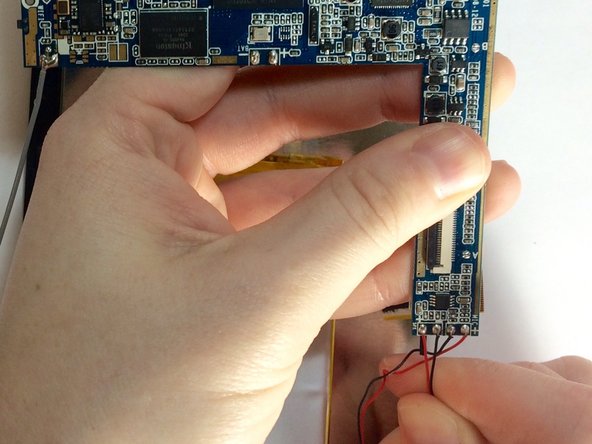
После того как винты будут удалены, необходимо полностью отпаять провода динамика, которые прикреплены к материнской плате. Инструкции по отпайке этих проводов можно найти на сайте ifixit: How To Solder and Desolder Connections
После замены старого динамика просто следуйте инструкциям в обратном порядке, чтобы закончить работу.
Шаг 9 Материнская плата

Открутите материнскую плату от рамки с помощью отвертки pentalobe; там 7 винтов (3,53 мм — 4,53 мм), 2 из которых удерживают динамик на месте, а 1 из 7 удерживает камеру на месте, которую вы уже сняли.
Вам не нужно удалять 2 винта, соединяющие динамик.
Шаг 10

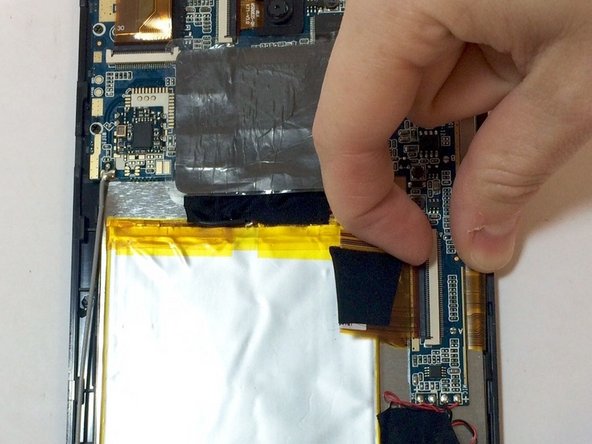
Там должны быть два винта, которые также удерживают материнскую плату на месте, они должны выглядеть так же, как и те, что удерживали камеру на месте. Отсоедините их так же, как и камеру.
Шаг 11

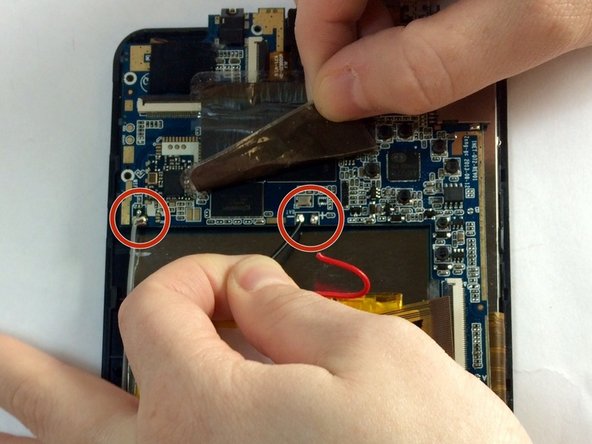
Теперь наступает время пайки. Если вы никогда не делали этого раньше, вам стоит прочитать эту статью: Как паять и отпаивать соединения
Всего нужно отпаять 7 проводов: 2, которые подключены к динамику, 2, которые подключены к экрану, 2, которые напрямую подключены к батарее, и 1, который подключен к толстому проводу, идущему к наклейке на батарее.
Шаг 12

После удаления всех соединений с материнской платы ее можно извлечь, аккуратно подложив пластиковый инструмент для открывания под материнскую плату и приподняв ее с нижней части экрана.
Чтобы собрать устройство, следуйте этим инструкциям в обратном порядке.
Шаг 13 Батарея


С помощью набора пластиковых инструментов для открывания отделите внутреннюю подложку от электроники.
С помощью крестовой отвертки выкрутите винты 3,8 мм, удерживающие внутреннюю подложку планшета Azpen A740.
Шаг 14

Отсоедините черный, красный и серый провода, ведущие к аккумулятору, от материнской платы с помощью паяльника.
Чтобы отпаять эти соединения, следуйте инструкциям в статье IFixit «Как паять и отпаивать соединения».
Шаг 15

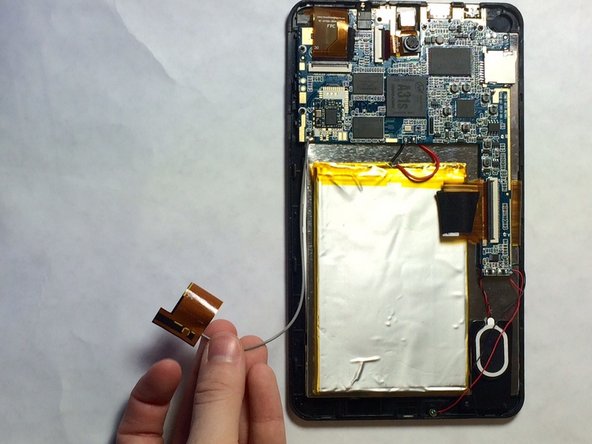
Снимите черную ленту, удерживающую батарею на месте.
Шаг 16

Извлеките батарею из корпуса с помощью синей выколотки или черной лопатки.
При извлечении аккумулятора могут возникнуть трудности. Не торопитесь, извлекайте его аккуратно и старайтесь не погнуть.
Шаг 17 Экран

После того как вы сняли батарею, динамик и материнскую плату, можно приступать к замене экрана.
Все, что должно остаться, — это плоская серебристая пластина (расположенная под материнской платой, динамиком и батареей). Просто положите одну руку на серебряную пластину и переверните устройство так, чтобы экран оказался напротив вас.
Шаг 18

Теперь с одной стороны у вас должен быть экран, а с другой — стеклянная крышка.
Если вам нужно снять стекло, не нужно отсоединять экран, просто вставьте новое стекло, и все готово.
Если вам нужно заменить экран, отсоедините ленту (которая соединяет экран с крышкой) и вставьте новый экран.
