
Введение
Если экран вашего ноутбука Asus ZenBook Flip (модель UX360C) не дает четкого изображения, искажает его, имеет трещины или не отображается, воспользуйтесь этим руководством для замены экрана.
Ноутбук передает информацию на ЖК-экран через вспомогательный шнур. Неисправный или треснувший экран будет передавать искаженное изображение или не будет передавать его вовсе.
Шаг 1 Экран


Подденьте два резиновых уплотнителя с передней стороны экрана.
Выкрутите два 4-миллиметровых винта с крестообразной головкой №1, расположенных за втулками.
Шаг 2

С помощью большого пластикового инструмента для открывания подденьте внешнюю сторону экрана и аккуратно отделите две половинки.
Шаг 3

Выкрутите два винта камеры с головкой Phillips #00 диаметром 2 мм.
Выкрутите 2 мм винта Phillips #0 верхней печатной платы.
Выкрутите 2 мм винт Phillips #0 нижней печатной платы.
Шаг 4

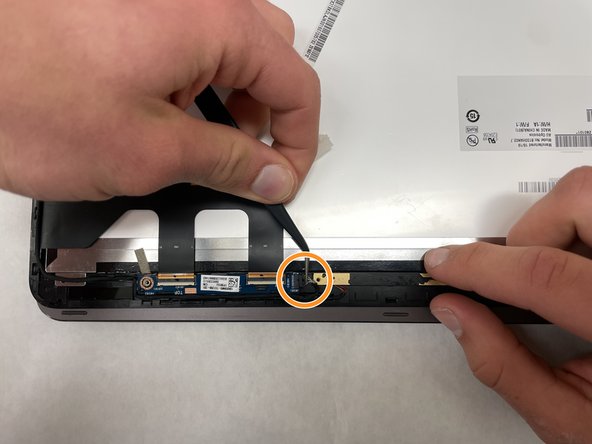
С помощью пинцета отсоедините два ленточных кабеля от верхней половины экрана.
Отсоедините кабель верхней печатной платы тем же способом.
Шаг 5

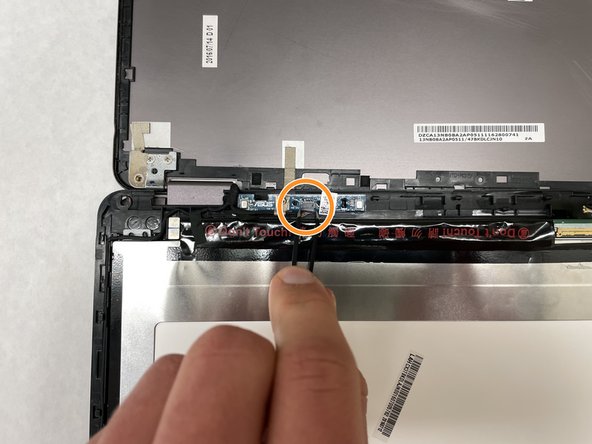
На нижней половине экрана отсоедините разъем экрана.
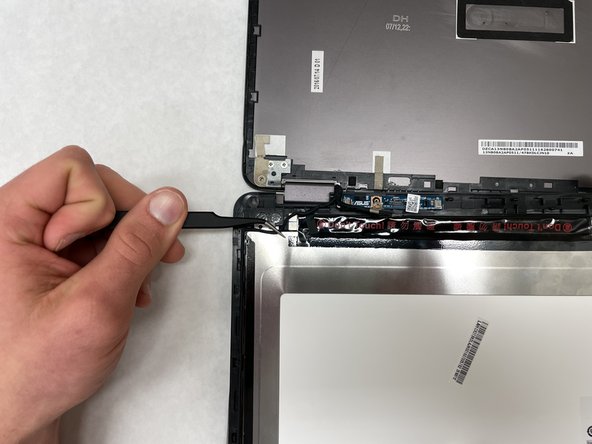
Отсоедините кабель нижней печатной платы.
Отделите проводку от корпуса и снимите экран.
