No Image

Замена экрана ASUS X44H-BBR4

СОДЕРЖАНИЕ
49 просмотров
17 декабря 2023

Введение

Это руководство поможет вам заменить разбитый или поврежденный экран ноутбука. Не забывайте следить за всеми винтами.

Шаг 1 Батарея

ASUS X44H-BBR4 Screen Replacement, Battery: step 1, image 1 of 2ASUS X44H-BBR4 Screen Replacement, Battery: step 1, image 2 of 2

Переверните устройство.

Шаг 2

ASUS X44H-BBR4 Screen Replacement: step 2, image 1 of 3ASUS X44H-BBR4 Screen Replacement: step 2, image 2 of 3ASUS X44H-BBR4 Screen Replacement: step 2, image 3 of 3

Передвиньте правую кнопку блокировки в положение разблокировки.

После разблокировки будет видна красная линия.

Шаг 3

ASUS X44H-BBR4 Screen Replacement: step 3, image 1 of 2ASUS X44H-BBR4 Screen Replacement: step 3, image 2 of 2

Переведите левую кнопку блокировки в положение разблокировки и удерживайте.

Шаг 4

ASUS X44H-BBR4 Screen Replacement: step 4, image 1 of 3ASUS X44H-BBR4 Screen Replacement: step 4, image 2 of 3ASUS X44H-BBR4 Screen Replacement: step 4, image 3 of 3

Удерживая левую кнопку блокировки в положении разблокировки, сдвиньте батарею от центра в сторону.

Шаг 5 Жесткий диск

ASUS X44H-BBR4 Screen Replacement, Hard Drive: step 5, image 1 of 2ASUS X44H-BBR4 Screen Replacement, Hard Drive: step 5, image 2 of 2

Выкрутите два винта с крестообразной головкой 9 мм с помощью биты PH0, обозначенной красными кружками на рисунке.

Шаг 6

ASUS X44H-BBR4 Screen Replacement: step 6, image 1 of 2ASUS X44H-BBR4 Screen Replacement: step 6, image 2 of 2

После того как винты будут выкручены, сдвиньте заднюю панель в сторону от компьютера.

Шаг 7

ASUS X44H-BBR4 Screen Replacement: step 7, image 1 of 1

Выкрутите 9-миллиметровый винт с крестообразной головкой в левом нижнем углу жесткого диска с помощью биты PH0.

Шаг 8

ASUS X44H-BBR4 Screen Replacement: step 8, image 1 of 2ASUS X44H-BBR4 Screen Replacement: step 8, image 2 of 2

Сдвиньте жесткий диск влево, разблокировав его из стандартного положения.

Шаг 9

ASUS X44H-BBR4 Screen Replacement: step 9, image 1 of 2ASUS X44H-BBR4 Screen Replacement: step 9, image 2 of 2

Потяните жесткий диск вверх и извлеките его из своего положения.

Шаг 10

ASUS X44H-BBR4 Screen Replacement: step 10, image 1 of 3ASUS X44H-BBR4 Screen Replacement: step 10, image 2 of 3ASUS X44H-BBR4 Screen Replacement: step 10, image 3 of 3

Открутите два винта с головкой Phillips диаметром 3 мм, расположенных по одному с каждой стороны металлического корпуса, удерживающего жесткий диск, используя биту PH0.

Шаг 11

ASUS X44H-BBR4 Screen Replacement: step 11, image 1 of 1

Потяните вверх за металлический корпус, и он снимется.

Шаг 12 Клавиатура

ASUS X44H-BBR4 Screen Replacement, Keyboard: step 12, image 1 of 2ASUS X44H-BBR4 Screen Replacement, Keyboard: step 12, image 2 of 2

Откройте ноутбук, чтобы показать клавиатуру.

Шаг 13

ASUS X44H-BBR4 Screen Replacement: step 13, image 1 of 1

Посмотрите на верхний ряд клавиатуры, вы увидите место, где находятся четыре защелки, удерживающие клавиатуру.

Защелки расположены над клавишей Esc, клавишей F5, между клавишами F10 и F11 и клавишей Delete.

Шаг 14

ASUS X44H-BBR4 Screen Replacement: step 14, image 1 of 3ASUS X44H-BBR4 Screen Replacement: step 14, image 2 of 3ASUS X44H-BBR4 Screen Replacement: step 14, image 3 of 3

Не тяните за клавиши слишком сильно, иначе они могут отвалиться.

Отодвиньте защелку от клавиатуры с помощью острия палочки.

Надавливая на защелки, используйте пластиковый инструмент для открывания и потяните вверх за клавишу рядом с ней.

Продолжайте двигаться вдоль остальной части клавиатуры, пока не освободите все четыре защелки.

Шаг 15

ASUS X44H-BBR4 Screen Replacement: step 15, image 1 of 2ASUS X44H-BBR4 Screen Replacement: step 15, image 2 of 2

Оттолкните клавиатуру от коврика для мыши, чтобы отсоединить нижнюю часть от основания.

Не тяните слишком сильно, так как клавиатура соединена с материнской платой лентой.

Шаг 16

ASUS X44H-BBR4 Screen Replacement: step 16, image 1 of 2ASUS X44H-BBR4 Screen Replacement: step 16, image 2 of 2

Переверните клавиатуру, чтобы открыть заднюю часть и то, что находится под ней.

Шаг 17

ASUS X44H-BBR4 Screen Replacement: step 17, image 1 of 3ASUS X44H-BBR4 Screen Replacement: step 17, image 2 of 3ASUS X44H-BBR4 Screen Replacement: step 17, image 3 of 3

Потяните за каждый конец черного ленточного кабеля в сторону коврика для мыши, чтобы разблокировать ленточный разъем.

Аккуратно вытащите ленточный кабель из разъема.

Шаг 18

ASUS X44H-BBR4 Screen Replacement: step 18, image 1 of 1

Полностью извлеките клавиатуру.

Шаг 19 Передняя панель

ASUS X44H-BBR4 Screen Replacement, Front Panel: step 19, image 1 of 3ASUS X44H-BBR4 Screen Replacement, Front Panel: step 19, image 2 of 3ASUS X44H-BBR4 Screen Replacement, Front Panel: step 19, image 3 of 3

Поднимите черный фиксатор, удерживающий ленту.

С помощью синего язычка вытащите ленту.

Осторожно потяните за ленту, чтобы не повредить ее.

Шаг 20

ASUS X44H-BBR4 Screen Replacement: step 20, image 1 of 1

Поднимите черный фиксатор, удерживающий ленту.

С помощью синего язычка вытащите ленту.

Осторожно потяните за ленту, чтобы не повредить ее.

Шаг 21

ASUS X44H-BBR4 Screen Replacement: step 21, image 1 of 2ASUS X44H-BBR4 Screen Replacement: step 21, image 2 of 2

Выкрутите пять винтов с головкой Phillips диаметром 9 мм с помощью биты PH0.

Шаг 22

ASUS X44H-BBR4 Screen Replacement: step 22, image 1 of 2ASUS X44H-BBR4 Screen Replacement: step 22, image 2 of 2

Переверните ноутбук на бок так, чтобы красная линия, указанная на рисунках, была направлена вверх.

Шаг 23

ASUS X44H-BBR4 Screen Replacement: step 23, image 1 of 2ASUS X44H-BBR4 Screen Replacement: step 23, image 2 of 2

Потяните вверх дисковод и извлеките его.

Шаг 24

ASUS X44H-BBR4 Screen Replacement: step 24, image 1 of 2ASUS X44H-BBR4 Screen Replacement: step 24, image 2 of 2

Закройте ноутбук и переверните его.

Выкрутите шесть винтов 12,5 мм с головкой Phillips и пять оставшихся винтов 9 мм с помощью биты PH0.

Шаг 25

ASUS X44H-BBR4 Screen Replacement: step 25, image 1 of 3ASUS X44H-BBR4 Screen Replacement: step 25, image 2 of 3ASUS X44H-BBR4 Screen Replacement: step 25, image 3 of 3

Переверните устройство обратно и откройте ноутбук.

С помощью нейлоновой или металлической лопатки аккуратно подденьте панель, двигая лопатку вдоль шва.

Вы должны услышать щелкающие звуки, когда передняя панель будет отделяться от основания.

Шаг 26

ASUS X44H-BBR4 Screen Replacement: step 26, image 1 of 1

Снимите панель.

Теперь ноутбук станет тяжелее спереди, поэтому он будет стремиться упасть на заднюю сторону экрана.

Шаг 27 Материнская плата

ASUS X44H-BBR4 Screen Replacement, MotherBoard: step 27, image 1 of 2ASUS X44H-BBR4 Screen Replacement, MotherBoard: step 27, image 2 of 2

Выкрутите 5-миллиметровый винт с крестообразной головкой, используя биту PH0.

Шаг 28

ASUS X44H-BBR4 Screen Replacement: step 28, image 1 of 3ASUS X44H-BBR4 Screen Replacement: step 28, image 2 of 3ASUS X44H-BBR4 Screen Replacement: step 28, image 3 of 3

Потяните вверх за ленту, удерживающую кабель tan на месте.

Удерживая ленту, надавите на каждую сторону разъема кабеля, чтобы отсоединить его.

Шаг 29

ASUS X44H-BBR4 Screen Replacement: step 29, image 1 of 1

Аккуратно вытащите разъем кабеля.

Шаг 30

ASUS X44H-BBR4 Screen Replacement: step 30, image 1 of 3ASUS X44H-BBR4 Screen Replacement: step 30, image 2 of 3ASUS X44H-BBR4 Screen Replacement: step 30, image 3 of 3

Аккуратно вытащите USB-разъем, прикрепленный к материнской плате.

Шаг 31

ASUS X44H-BBR4 Screen Replacement: step 31, image 1 of 2ASUS X44H-BBR4 Screen Replacement: step 31, image 2 of 2

Отсоедините красно-белый проводной разъем рядом с вентилятором.

Шаг 32

ASUS X44H-BBR4 Screen Replacement: step 32, image 1 of 1

Выньте материнскую плату

К нижней части материнской платы по-прежнему подключены два провода, поэтому аккуратно извлеките их.

Шаг 33

ASUS X44H-BBR4 Screen Replacement: step 33, image 1 of 1

Переверните материнскую плату рядом с основанием ноутбука.

Шаг 34

ASUS X44H-BBR4 Screen Replacement: step 34, image 1 of 3ASUS X44H-BBR4 Screen Replacement: step 34, image 2 of 3ASUS X44H-BBR4 Screen Replacement: step 34, image 3 of 3

Отсоедините белый и черный провода.

Материнская плата не полностью отделена от основания компьютера.

Шаг 35 Экран

ASUS X44H-BBR4 Screen Replacement, Screen: step 35, image 1 of 2ASUS X44H-BBR4 Screen Replacement, Screen: step 35, image 2 of 2

Открутите четыре винта с головкой Phillips 9 мм, которые крепят экран к основанию, с помощью биты PH0.

Шаг 36

ASUS X44H-BBR4 Screen Replacement: step 36, image 1 of 1

Поднимите экран с основания.

Шаг 37

ASUS X44H-BBR4 Screen Replacement: step 37, image 1 of 2ASUS X44H-BBR4 Screen Replacement: step 37, image 2 of 2

Снимите резиновые прокладки с помощью нейлонового или металлического пассатижа, чтобы обнаружить два винта с головкой Phillips 5 мм.

Шаг 38

ASUS X44H-BBR4 Screen Replacement: step 38, image 1 of 2ASUS X44H-BBR4 Screen Replacement: step 38, image 2 of 2

Выкрутите два винта с головкой Phillips 5 мм с помощью биты PH0.

Шаг 39

ASUS X44H-BBR4 Screen Replacement: step 39, image 1 of 2ASUS X44H-BBR4 Screen Replacement: step 39, image 2 of 2

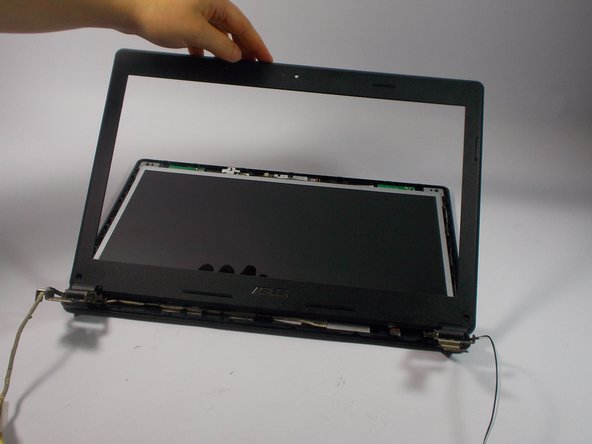
Подденьте крышку экрана, проведя нейлоновой или металлической лопаткой по швам.

Снимите крышку.

Шаг 40

ASUS X44H-BBR4 Screen Replacement: step 40, image 1 of 1

Выкрутите восемь 5-миллиметровых винтов с головкой Phillips, удерживающих экран, с помощью биты PH0.

Шаг 41

ASUS X44H-BBR4 Screen Replacement: step 41, image 1 of 1

Поднимите экран.

Осторожно снимите экран, поскольку к нему все еще подключены провода.

Шаг 42

ASUS X44H-BBR4 Screen Replacement: step 42, image 1 of 3ASUS X44H-BBR4 Screen Replacement: step 42, image 2 of 3ASUS X44H-BBR4 Screen Replacement: step 42, image 3 of 3

Поднимите часть ленты, крепящей ленту к экрану.

Вытащите ленту.

Полностью извлеките экран из рамы.

Комментировать
49 просмотров
Комментариев нет, будьте первым кто его оставит

Это интересно
No Image Гайды
0 комментариев
No Image Гайды
0 комментариев
No Image Гайды
0 комментариев