
Введение
В этом руководстве вы узнаете, как заменить сенсорный дисплей на ноутбуке Asus V500CA-DB51T. Это руководство предназначено для замены сломанного или неисправного сенсорного дисплея и представляет собой умеренно сложный ремонт.
Шаг 1 Батарея


Открутите следующие десять винтов, крепящих нижний корпус к верхнему:
В левом и правом верхних углах находятся винты диаметром 0,7 см.
Два верхних средних и четыре нижних — винты диаметром .4 см.
В середине слева и справа — винты диаметром .8 см.
Выкрутите винты с помощью отвертки Phillips #00.
Шаг 2


Просуньте пальцы между верхним и нижним корпусом.
Аккуратно потяните нижний корпус в сторону от верхнего корпуса.
Снимите нижний корпус и отложите его в сторону.
Шаг 3

С помощью плоского конца синего пластикового инструмента для открывания поднимите разъем батареи из гнезда на материнской плате.
Шаг 4

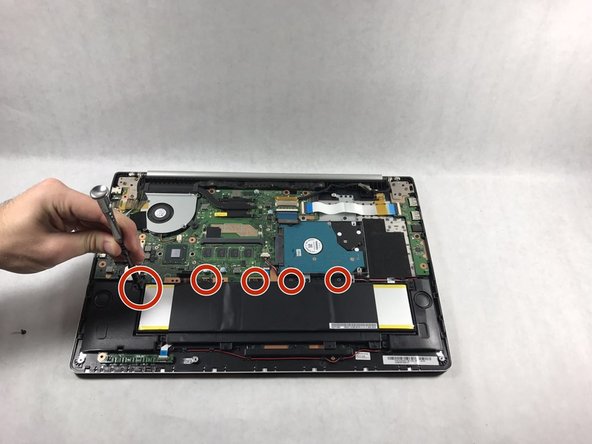
Выкрутите трехгранные винты, которыми батарея крепится к корпусу.
Все винты, крепящие батарею на месте, — это винты с трехгранной головкой диаметром 0,5 см.
Шаг 5


С помощью инструмента для открывания подденьте батарею, чтобы отделить ее от корпуса.
Шаг 6 Карта WiFi

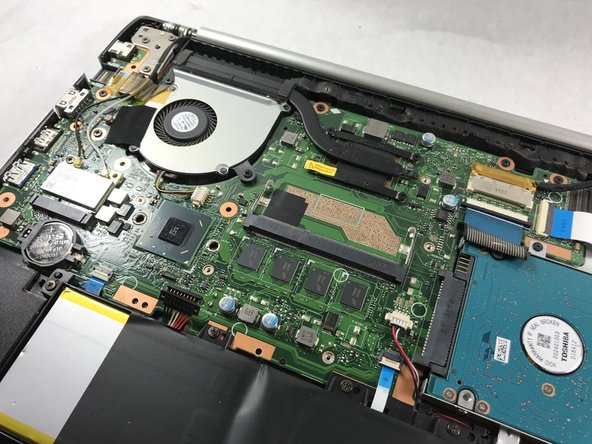
Найдите часть устройства, в которой находится карта WiFi.
Это должен быть белый объект квадратной формы, расположенный чуть выше левого конца батареи.
Шаг 7

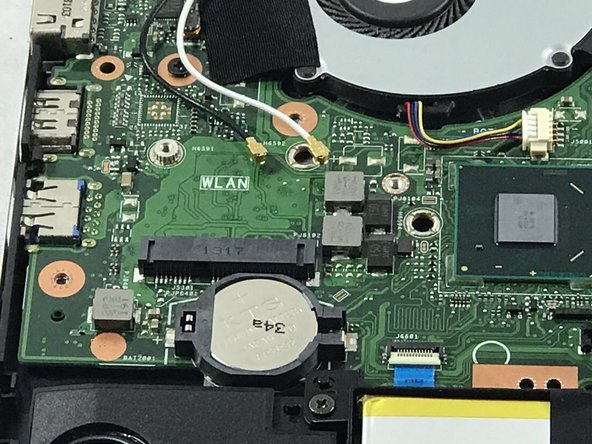
Отсоедините черный и белый провода, подключенные к WiFi карте, аккуратно потянув их пинцетом вверх.
Используя пинцет, аккуратно потяните карту WiFi от себя.
Если вы попытаетесь потянуть вверх, то можете нанести повреждения, поэтому медленно и осторожно потяните карту от себя.
Шаг 8 Экран

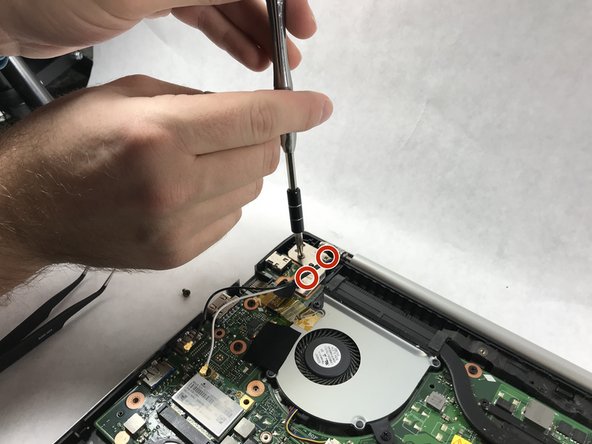
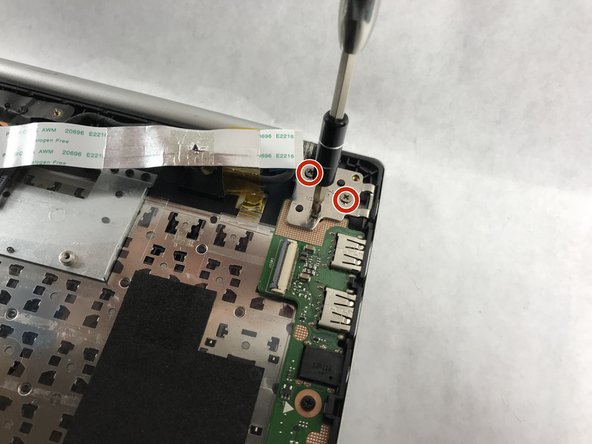
Аккуратно отсоедините ленточный кабель с помощью пинцета.
С помощью отвертки Phillips #00 открутите шесть винтов диаметром 0,4 см от кронштейнов экрана.
Шаг 9

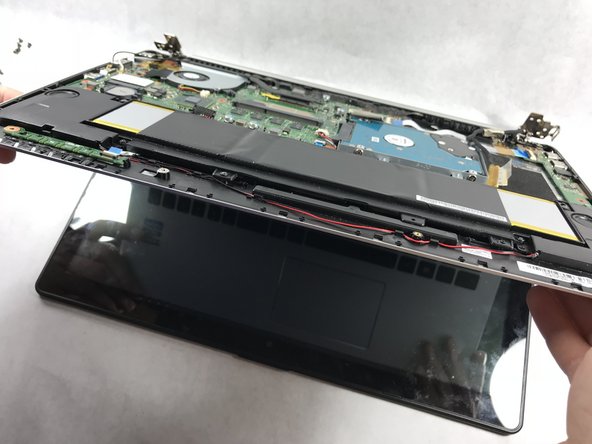
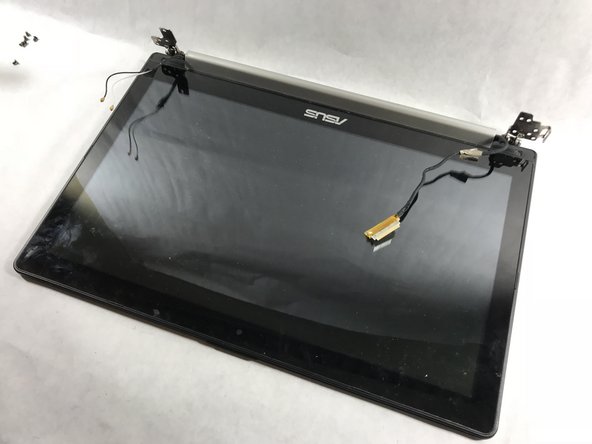
Медленно приподнимите основной корпус ноутбука.
Аккуратно потяните ноутбук от экрана, когда он станет перпендикулярным экрану.
