
Введение
Если ваш экран начал мерцать, сломался или треснул, вы можете воспользоваться этим руководством, чтобы снять и заменить экран, чтобы он выглядел как новый.
Шаг 1 Батарея

Переверните ноутбук так, чтобы его нижняя часть была обращена вверх.
Убедитесь, что ноутбук выключен, прежде чем приступить к выполнению данного руководства.
Шаг 2


Потяните защелку справа от батареи вправо.
Шаг 3

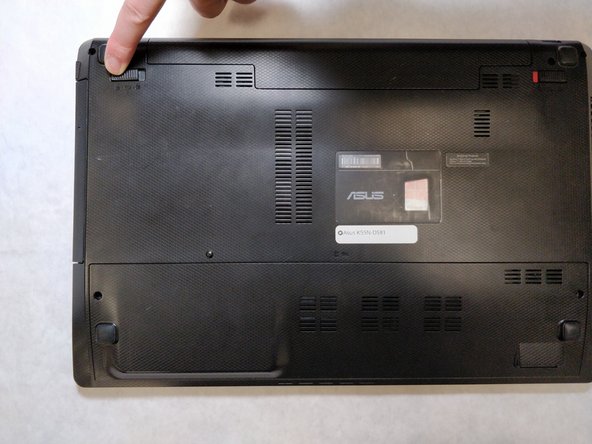
Потяните защелку слева от батареи влево. Придерживайте защелку пальцем, чтобы она не закрылась.
Шаг 4


Удерживая вторую защелку из предыдущего шага, другой рукой подденьте батарею.
Потяните батарею вверх и в сторону от ноутбука, чтобы извлечь ее.
Шаг 5 Экран
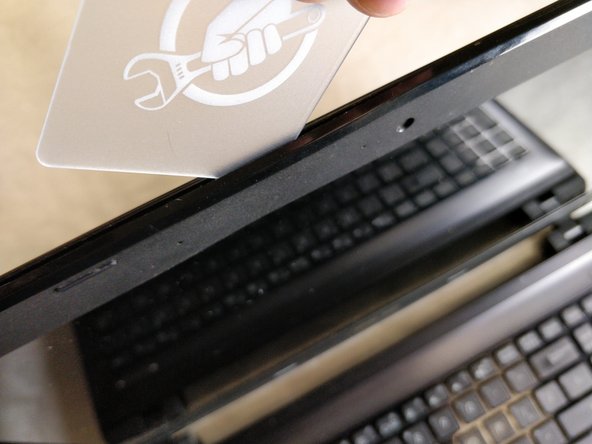
Вставьте карту между крышкой внешней панели и задней панелью.
Возможно, некоторые клипсы сломаются.
Шаг 6

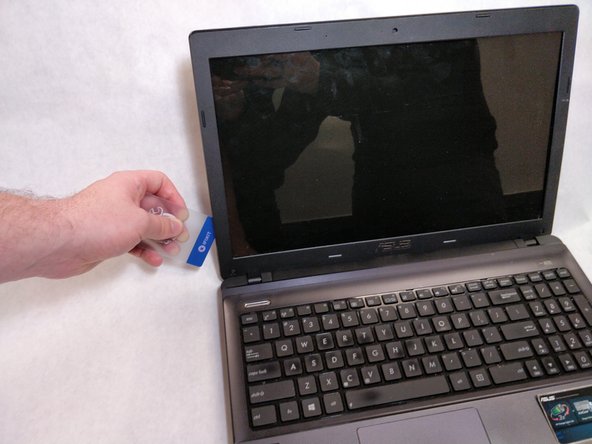
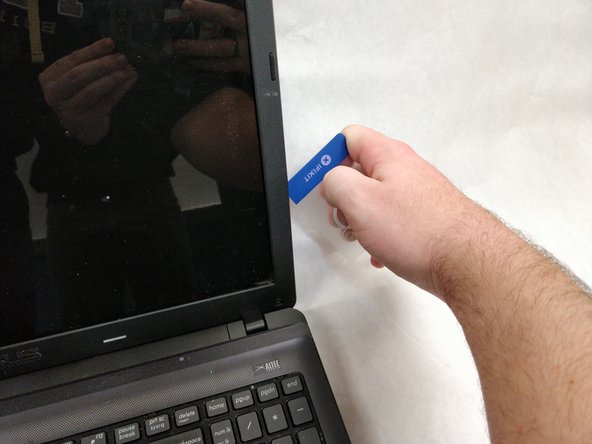
С помощью карты, вставленной в верхнюю часть экрана, проведите по краю экрана вниз до каждого угла, касаясь клавиатуры.
Некоторые клипсы могут сломаться.
Если крышка не держится только за нижнюю часть, обойдите экран еще раз, чтобы убедиться, что все зажимы сняты.
Шаг 7
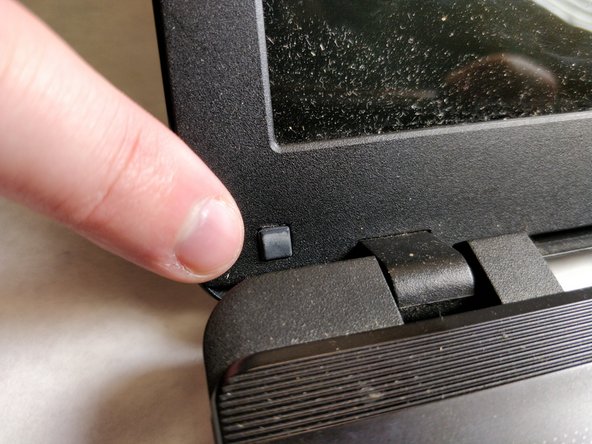
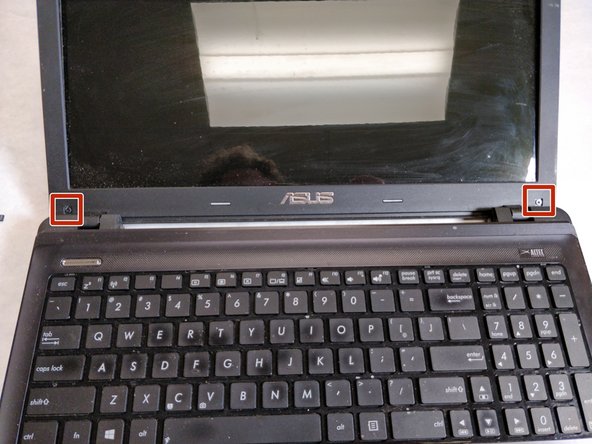
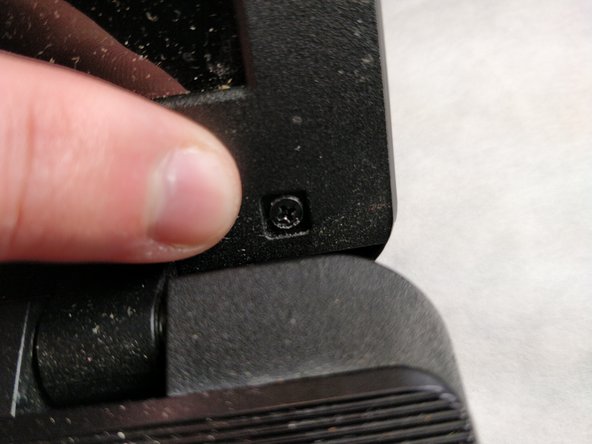
Снимите заглушки в нижних углах, чтобы открыть винты под ними.
Шаг 8

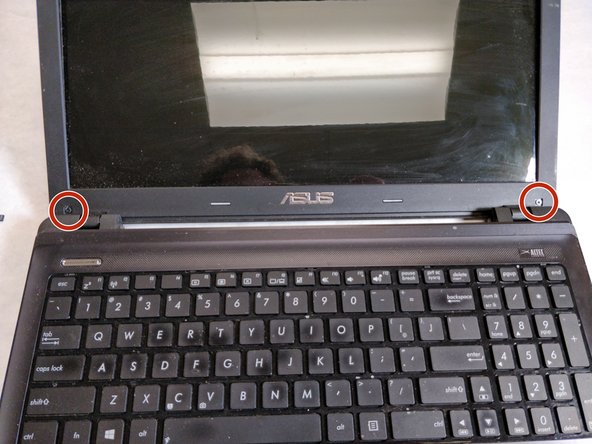
С помощью отвертки JIS #00 выкрутите два 5-миллиметровых винта, которые были обнажены при снятии бамперов.
Шаг 9
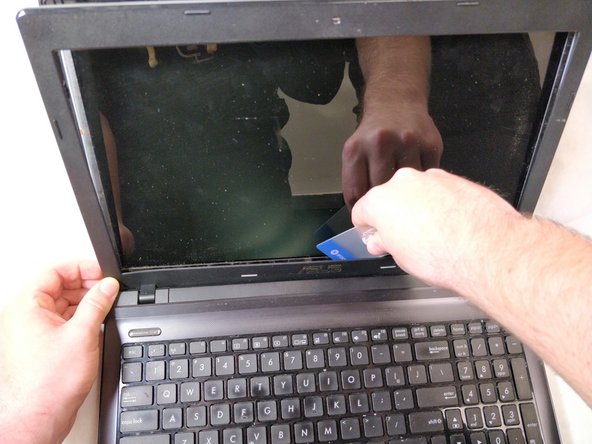
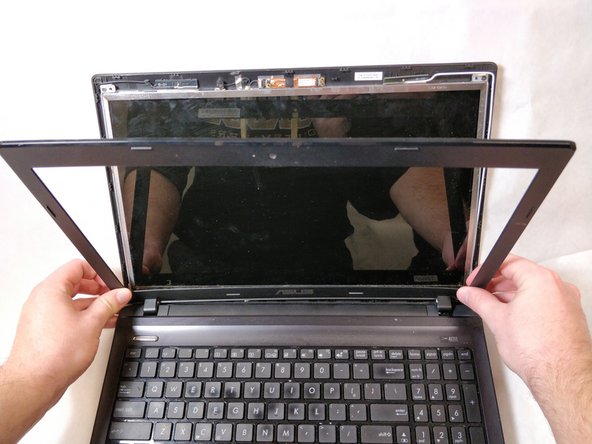

С помощью карты ослабьте оставшиеся застежки внутри крышки экрана, снимите крышку с задней панели и экрана.
Если крышка не снимается с экрана и задней панели легко, возможно, крышка прилипла к шарниру. (Обычно это происходит из-за грязи или копоти).
Шаг 10
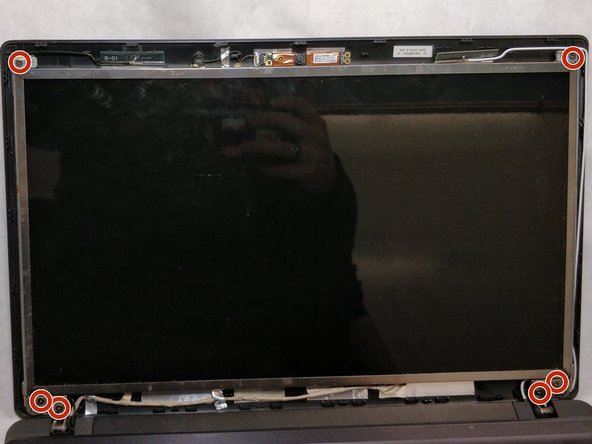
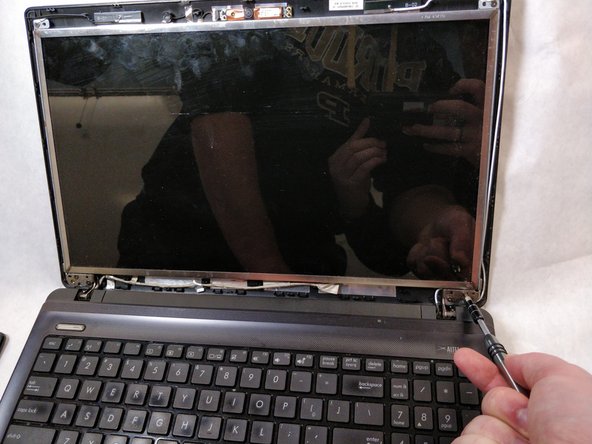

Используя отвертку JIS #00, выкрутите шесть винтов диаметром 5 мм из соединений задней панели с экраном в каждом из 4 углов экрана.
Шаг 11
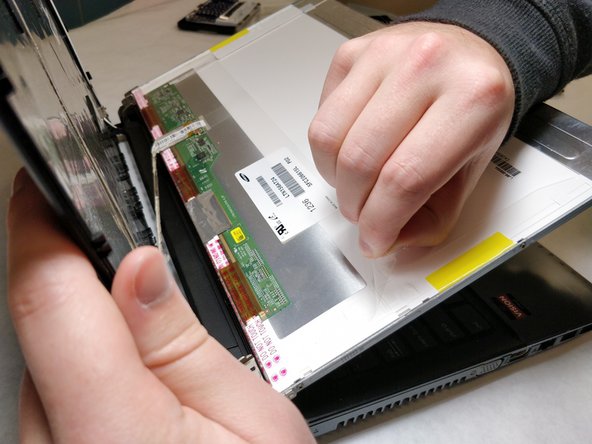
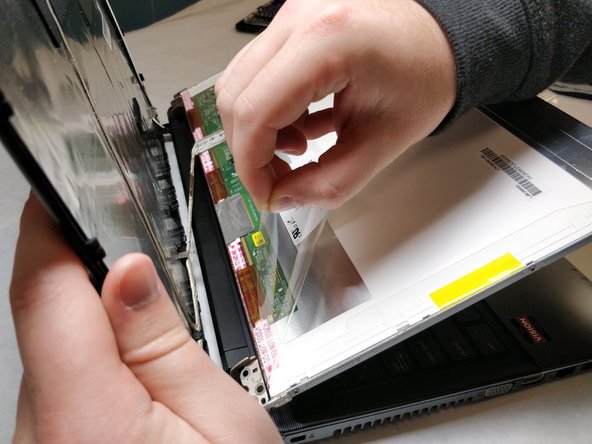
Снимите пластик, закрывающий соединения на задней стороне экрана.
Убедитесь, что задняя панель держится так, чтобы не было натяжения подключенных кабелей.
Шаг 12
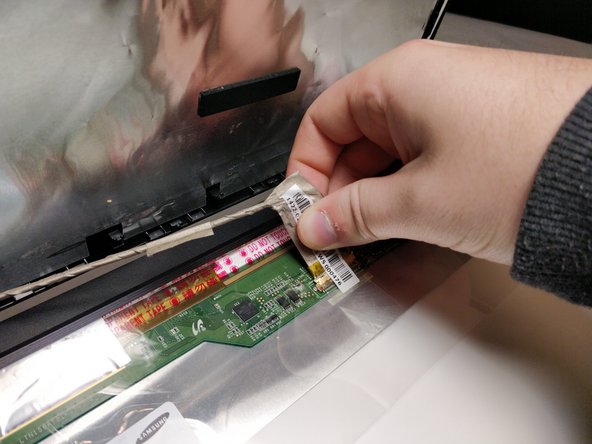
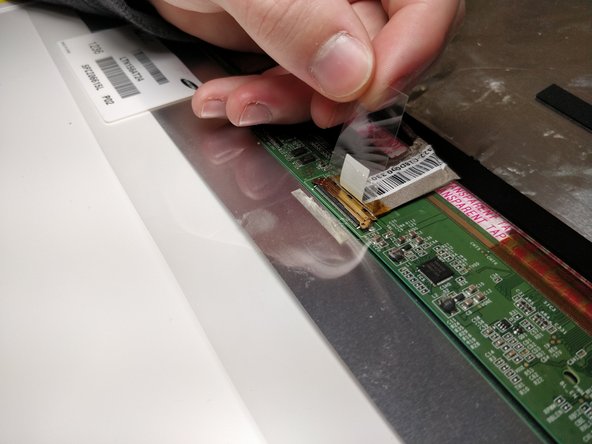
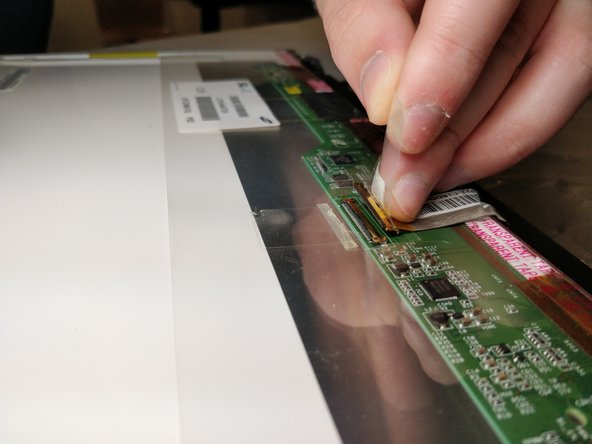
Потяните вверх за ленту, удерживающую ленточный разъем.
Используя часть кабеля коричневого цвета, вытащите кабель из места соединения.
Место соединения очень хрупкое, старайтесь тянуть прямо назад и в сторону от места соединения.
Шаг 13

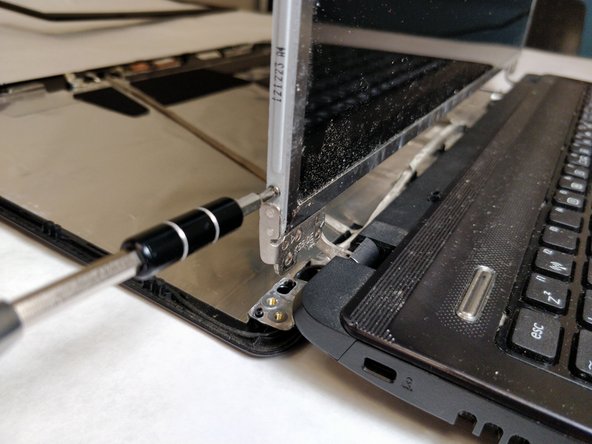
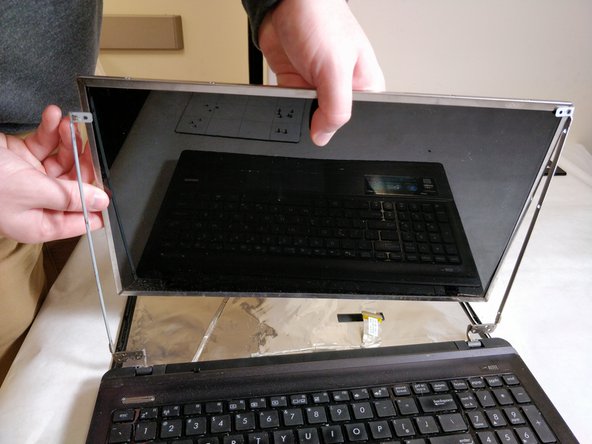
Используя отвертку JIS #00, открутите шесть винтов 2,5 мм, удерживая кронштейн на экране по бокам.
Экран должен легко сниматься, если выкрутить все винты.
