No Image

Замена экрана ASUS K50IJ 15.6″ Замена экрана

СОДЕРЖАНИЕ
72 просмотров
07 декабря 2023

Введение

Иногда экраны перестают работать. В этом руководстве вы узнаете, как заменить экран и вернуться к просмотру веб-страниц.

Шаг 1 Батарея

ASUS K50IJ Screen replacement 15.6" Replacement, Battery: step 1, image 1 of 1

Сдвиньте выступ, чтобы открыть крышку аккумуляторного отсека, расположенную в левом нижнем углу ноутбука.

Шаг 2

ASUS K50IJ Screen replacement 15.6" Replacement: step 2, image 1 of 3ASUS K50IJ Screen replacement 15.6" Replacement: step 2, image 2 of 3ASUS K50IJ Screen replacement 15.6" Replacement: step 2, image 3 of 3

Приподнимите выступающую часть и снимите крышку аккумулятора.

Шаг 3

ASUS K50IJ Screen replacement 15.6" Replacement: step 3, image 1 of 3ASUS K50IJ Screen replacement 15.6" Replacement: step 3, image 2 of 3ASUS K50IJ Screen replacement 15.6" Replacement: step 3, image 3 of 3

Нажмите на выступы на батарее и поднимите их. Батарея должна легко выйти.

Шаг 4 Вентилятор

ASUS K50IJ Screen replacement 15.6" Replacement, Fan: step 4, image 1 of 3ASUS K50IJ Screen replacement 15.6" Replacement, Fan: step 4, image 2 of 3ASUS K50IJ Screen replacement 15.6" Replacement, Fan: step 4, image 3 of 3

С помощью отвертки PH1 выкрутите четыре винта диаметром 4,75 мм, расположенные на вентиляционной панели.

Шаг 5

ASUS K50IJ Screen replacement 15.6" Replacement: step 5, image 1 of 1

Выкрутите один винт диаметром 0,5 мм, расположенный в правом верхнем углу батарейного отсека.

Шаг 6

ASUS K50IJ Screen replacement 15.6" Replacement: step 6, image 1 of 2ASUS K50IJ Screen replacement 15.6" Replacement: step 6, image 2 of 2

Снимите нижнюю панель, сдвинув ее к петлям и подняв заднюю панель вверх.

Шаг 7

ASUS K50IJ Screen replacement 15.6" Replacement: step 7, image 1 of 1

Отсоедините проводной кабель, подключенный к вентилятору, потянув его на себя.

Шаг 8

ASUS K50IJ Screen replacement 15.6" Replacement: step 8, image 1 of 2ASUS K50IJ Screen replacement 15.6" Replacement: step 8, image 2 of 2

Используя отвертку PH1, открутите 3 винта диаметром 75 мм, обозначенных как 1, 2 и 3 на вентиляторе. Обратите внимание, что рядом с этими винтами есть надписи «1», «2» и «3».

Приподнимите вентилятор пальцами.

Шаг 9 Порт зарядки

ASUS K50IJ Screen replacement 15.6" Replacement, Charging Port: step 9, image 1 of 1

С помощью отвертки PH1 открутите два винта диаметром 75 мм со стороны шарнира ноутбука.

Шаг 10

ASUS K50IJ Screen replacement 15.6" Replacement: step 10, image 1 of 3ASUS K50IJ Screen replacement 15.6" Replacement: step 10, image 2 of 3ASUS K50IJ Screen replacement 15.6" Replacement: step 10, image 3 of 3

С помощью отвертки PH1 открутите четыре винта диаметром 0,75 мм с медного теплового синхронизатора. Они будут обозначены как 1-4.

Вытащите медный тепловой синхронизатор из ноутбука.

Шаг 11

ASUS K50IJ Screen replacement 15.6" Replacement: step 11, image 1 of 1

С помощью отвертки PH1 выкрутите четыре винта диаметром 75 мм из драйвера, расположенного в правом нижнем углу ноутбука.

Шаг 12

ASUS K50IJ Screen replacement 15.6" Replacement: step 12, image 1 of 3ASUS K50IJ Screen replacement 15.6" Replacement: step 12, image 2 of 3ASUS K50IJ Screen replacement 15.6" Replacement: step 12, image 3 of 3

Потяните за черный выступ на драйвере, чтобы сдвинуть его назад, и извлеките драйвер из ноутбука.

Шаг 13

ASUS K50IJ Screen replacement 15.6" Replacement: step 13, image 1 of 3ASUS K50IJ Screen replacement 15.6" Replacement: step 13, image 2 of 3ASUS K50IJ Screen replacement 15.6" Replacement: step 13, image 3 of 3

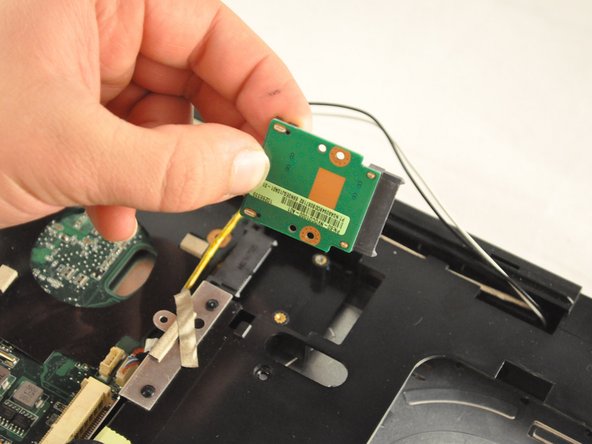
С помощью отвертки PH1 выкрутите пять винтов диаметром 0,5 мм из устройства чтения карт памяти SD, расположенного в нижнем-среднем углу ноутбука.

Сдвиньте устройство чтения карт памяти SD в сторону и выньте его.

Шаг 14

ASUS K50IJ Screen replacement 15.6" Replacement: step 14, image 1 of 3ASUS K50IJ Screen replacement 15.6" Replacement: step 14, image 2 of 3ASUS K50IJ Screen replacement 15.6" Replacement: step 14, image 3 of 3

Отсоедините белый и черный провода от карты Wi-Fi, расположенной в центральной части ноутбука.

Шаг 15

ASUS K50IJ Screen replacement 15.6" Replacement: step 15, image 1 of 2ASUS K50IJ Screen replacement 15.6" Replacement: step 15, image 2 of 2

С помощью отвертки PH 1 открутите два винта диаметром 25 мм с карты Wi-Fi.

Шаг 16

ASUS K50IJ Screen replacement 15.6" Replacement: step 16, image 1 of 1

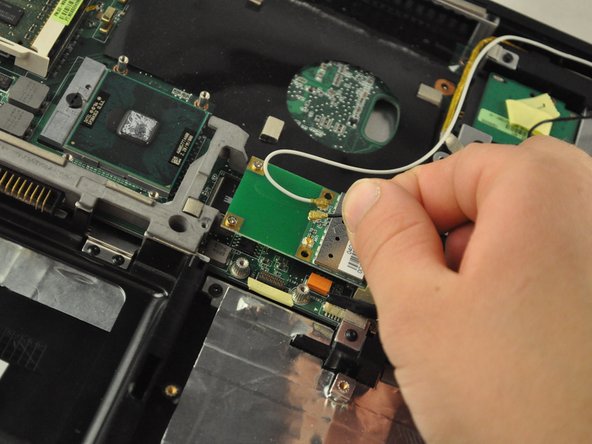
Выдвиньте карту Wi-Fi из слота, чтобы извлечь ее.

Шаг 17

ASUS K50IJ Screen replacement 15.6" Replacement: step 17, image 1 of 1

Используя отвертку PH1mm, выкрутите один винт диаметром 0,5 мм из дисковода, расположенного в правом верхнем углу ноутбука.

Шаг 18

ASUS K50IJ Screen replacement 15.6" Replacement: step 18, image 1 of 3ASUS K50IJ Screen replacement 15.6" Replacement: step 18, image 2 of 3ASUS K50IJ Screen replacement 15.6" Replacement: step 18, image 3 of 3

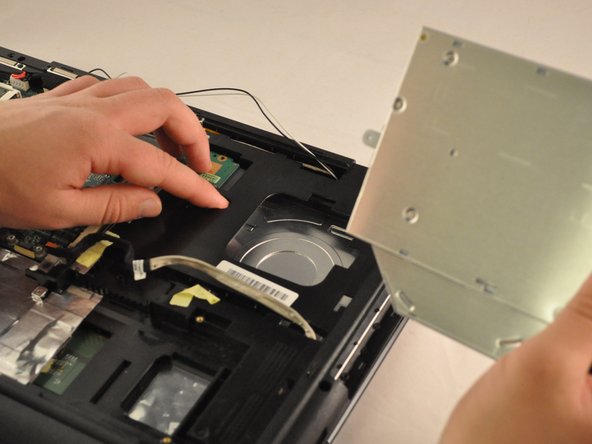
Выдвиньте дисковод из его гнезда.

Шаг 19

ASUS K50IJ Screen replacement 15.6" Replacement: step 19, image 1 of 1

Используя отвертку PH 1, выкрутите два винта диаметром 0,5 мм из дисковода оперативной памяти.

Шаг 20

ASUS K50IJ Screen replacement 15.6" Replacement: step 20, image 1 of 3ASUS K50IJ Screen replacement 15.6" Replacement: step 20, image 2 of 3ASUS K50IJ Screen replacement 15.6" Replacement: step 20, image 3 of 3

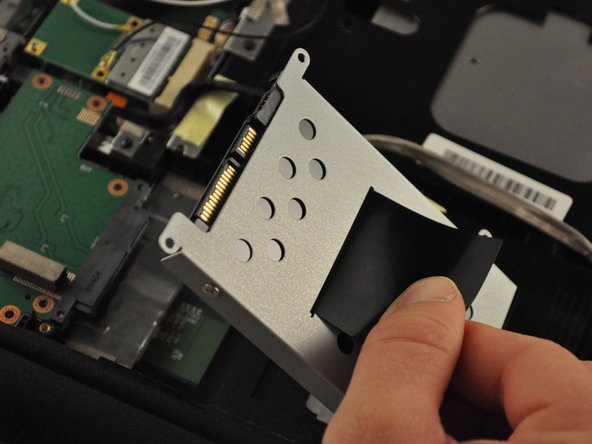
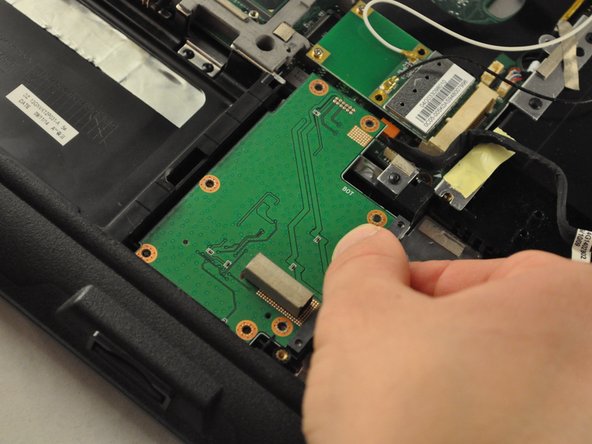
Выдвиньте и поднимите RAM-привод из его порта.

Шаг 21

ASUS K50IJ Screen replacement 15.6" Replacement: step 21, image 1 of 1

С помощью отвертки PH1 выкрутите винт диаметром 0,75 мм из пластикового уголка корпуса, расположенного в правом нижнем углу ноутбука.

Шаг 22

ASUS K50IJ Screen replacement 15.6" Replacement: step 22, image 1 of 2ASUS K50IJ Screen replacement 15.6" Replacement: step 22, image 2 of 2

Отсоедините черный кабель от центральной части ноутбука.

Шаг 23

ASUS K50IJ Screen replacement 15.6" Replacement: step 23, image 1 of 2ASUS K50IJ Screen replacement 15.6" Replacement: step 23, image 2 of 2

Отсоедините проводной кабель в центральной части ноутбука.

Шаг 24

ASUS K50IJ Screen replacement 15.6" Replacement: step 24, image 1 of 2ASUS K50IJ Screen replacement 15.6" Replacement: step 24, image 2 of 2

Отсоедините проводной и черный кабели на материнской плате, расположенной в левом верхнем углу ноутбука.

Шаг 25

ASUS K50IJ Screen replacement 15.6" Replacement: step 25, image 1 of 1

С помощью отвертки PH1 выкрутите два винта диаметром 75 мм из левого верхнего угла материнской платы.

Шаг 26

ASUS K50IJ Screen replacement 15.6" Replacement: step 26, image 1 of 1

Используя отвертку PH 1, выкрутите винт диаметром 75 см из верхней средней части материнской платы.

Шаг 27

ASUS K50IJ Screen replacement 15.6" Replacement: step 27, image 1 of 1

Используя отвертку PH1, выкрутите винт диаметром .75 мм из верхнего среднего угла материнской платы.

Шаг 28

ASUS K50IJ Screen replacement 15.6" Replacement: step 28, image 1 of 1

Используя отвертку PH1, выкрутите три винта диаметром .75 мм из нижнего угла материнской платы.

Шаг 29

ASUS K50IJ Screen replacement 15.6" Replacement: step 29, image 1 of 2ASUS K50IJ Screen replacement 15.6" Replacement: step 29, image 2 of 2

К задней части материнской платы подключен ленточный кабель. Будьте осторожны, чтобы не сломать ленточный кабель.

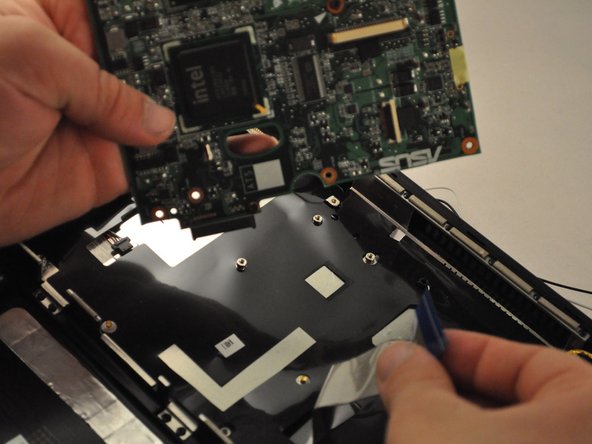
Сдвиньте материнскую плату вправо и приподнимите ее, но не вытаскивайте полностью.

Шаг 30

ASUS K50IJ Screen replacement 15.6" Replacement: step 30, image 1 of 3ASUS K50IJ Screen replacement 15.6" Replacement: step 30, image 2 of 3ASUS K50IJ Screen replacement 15.6" Replacement: step 30, image 3 of 3

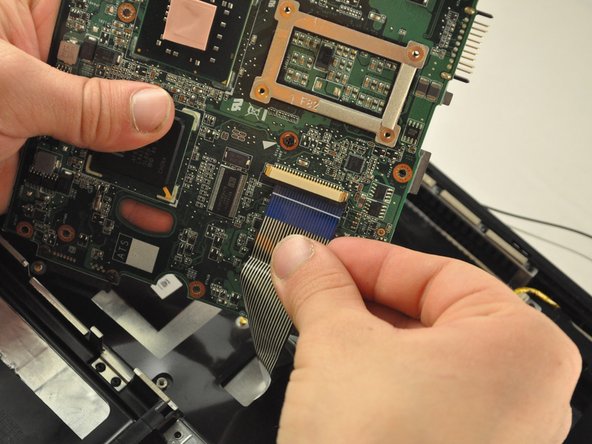
Аккуратно отсоедините ленточный кабель от нижней части материнской платы.

Шаг 31

ASUS K50IJ Screen replacement 15.6" Replacement: step 31, image 1 of 3ASUS K50IJ Screen replacement 15.6" Replacement: step 31, image 2 of 3ASUS K50IJ Screen replacement 15.6" Replacement: step 31, image 3 of 3

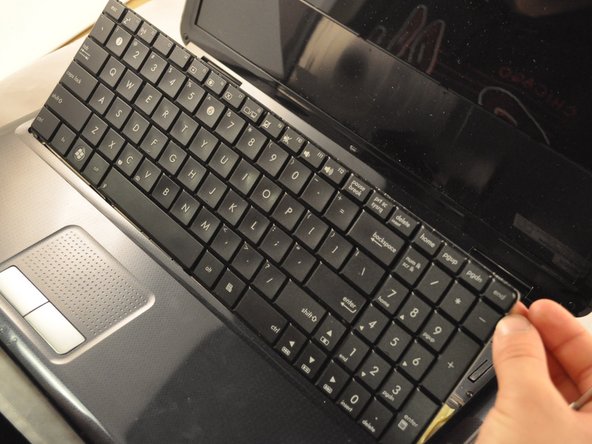
Ленточный кабель, который был подключен к материнской плате, прикреплен к клавиатуре. Следите за тем, чтобы не повредить его.

Подденьте клавиатуру металлической лопаткой или инструментом для открывания, чтобы вынуть ее.

Шаг 32

ASUS K50IJ Screen replacement 15.6" Replacement: step 32, image 1 of 2ASUS K50IJ Screen replacement 15.6" Replacement: step 32, image 2 of 2

С помощью металлической лопатки или инструмента для открывания подденьте пластиковые крышки шарниров.

Шаг 33

ASUS K50IJ Screen replacement 15.6" Replacement: step 33, image 1 of 1

С помощью отвертки PH1 открутите винты диаметром 0,75 мм с петель. Каждая петля имеет один винт.

Шаг 34

ASUS K50IJ Screen replacement 15.6" Replacement: step 34, image 1 of 1

Будьте осторожны, чтобы не повредить кабели, прикрепленные к рамке экрана. Осторожно протяните их через ноутбук.

Экран должен отделиться от остальной части ноутбука.

Шаг 35

ASUS K50IJ Screen replacement 15.6" Replacement: step 35, image 1 of 1

С помощью отвертки PH1 выкрутите винт диаметром 75 мм из нижней и средней части, которая ранее закрывала экран.

Шаг 36

ASUS K50IJ Screen replacement 15.6" Replacement: step 36, image 1 of 1

Используя отвертку PH 1, выкрутите винт диаметром 0,75 см из нижней средней части, где ранее находилась клавиатура.

Шаг 37

ASUS K50IJ Screen replacement 15.6" Replacement: step 37, image 1 of 1

Поднимите переднюю крышку с ноутбука.

Шаг 38

ASUS K50IJ Screen replacement 15.6" Replacement: step 38, image 1 of 3ASUS K50IJ Screen replacement 15.6" Replacement: step 38, image 2 of 3ASUS K50IJ Screen replacement 15.6" Replacement: step 38, image 3 of 3

Переверните ноутбук обратно. Порт для зарядки будет расположен в правом верхнем углу.

Шаг 39 Замена экрана 15,6″

ASUS K50IJ Screen replacement 15.6" Replacement, Screen replacement 15.6": step 39, image 1 of 2ASUS K50IJ Screen replacement 15.6" Replacement, Screen replacement 15.6": step 39, image 2 of 2

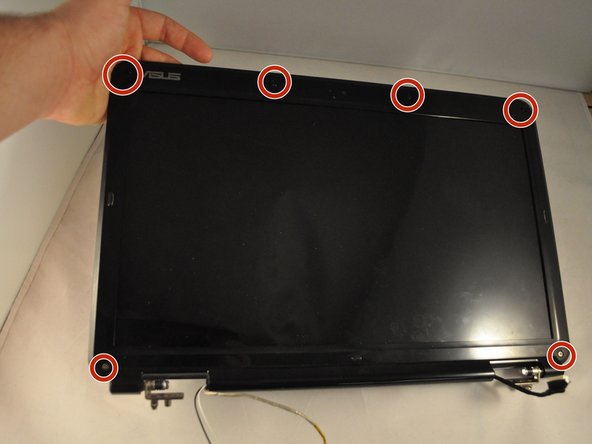
С помощью металлической лопатки подденьте шесть резиновых крышек винтов.

Шаг 40

ASUS K50IJ Screen replacement 15.6" Replacement: step 40, image 1 of 2ASUS K50IJ Screen replacement 15.6" Replacement: step 40, image 2 of 2

С помощью отвертки PH1 мм открутите шесть винтов диаметром 0,75 мм с передней стороны рамки экрана.

Шаг 41

ASUS K50IJ Screen replacement 15.6" Replacement: step 41, image 1 of 3ASUS K50IJ Screen replacement 15.6" Replacement: step 41, image 2 of 3ASUS K50IJ Screen replacement 15.6" Replacement: step 41, image 3 of 3

С помощью пластикового инструмента для открывания или пробки подденьте край рамы, чтобы поддеть ее.

Шаг 42

ASUS K50IJ Screen replacement 15.6" Replacement: step 42, image 1 of 3ASUS K50IJ Screen replacement 15.6" Replacement: step 42, image 2 of 3ASUS K50IJ Screen replacement 15.6" Replacement: step 42, image 3 of 3

Используя отвертку PH1, выверните четыре нижних винта диаметром 75 мм из рамы экрана.

Шаг 43

ASUS K50IJ Screen replacement 15.6" Replacement: step 43, image 1 of 1

С помощью отвертки PH1 выкрутите два винта диаметром 75 см из верхней части рамки экрана.

Шаг 44

ASUS K50IJ Screen replacement 15.6" Replacement: step 44, image 1 of 1

Поднимите кронштейн с верхней части рамы экрана.

Шаг 45

ASUS K50IJ Screen replacement 15.6" Replacement: step 45, image 1 of 1

Поднимите экран наружу.

Комментировать
72 просмотров
Комментариев нет, будьте первым кто его оставит

Это интересно
No Image Гайды
0 комментариев
No Image Гайды
0 комментариев
No Image Гайды
0 комментариев