
Введение
В этом руководстве описывается снятие и замена экрана (дисплея) компьютера Asus G53JW-A1. Эта информация может оказаться полезной, если экран вашего компьютера сломан или работает неправильно.
Шаг 1 Батарея


Начните с того, что переверните ноутбук вверх дном.
Поверните ноутбук так, чтобы батарея была обращена к вам.
Шаг 2


Найдите справа от батареи маленький черный переключатель.
Сдвиньте правый боковой переключатель вправо, в сторону от батареи.
Когда переключатель окажется в правильном положении, под ним будет видна красная наклейка.
На левой стороне батареи находится еще один черный переключатель. Сдвиньте его влево, в сторону от батареи, и закрепите его там.
Под левым переключателем нет красной наклейки.
Сдвиньте батарею по направлению к себе.
Шаг 3 Клавиатура


Под клавиатурой есть пять выступов, которые удерживают клавиатуру на месте вдоль верхнего края. Примерное расположение этих выступов показано на фото.
Используя пробойник и инструмент для вскрытия iFixit в указанных местах, подденьте клавиатуру и поднимите ее вверх. Убедитесь, что инструменты попали как под пластиковую крышку клавиатуры, так и под ее металлическое основание, поскольку и то, и другое будет снято.
После того как несколько инструментов окажутся на месте, можно будет провести инструментом по нижней стороне клавиатуры и отсоединить сразу все выступы.
Извлеките клавиатуру.
Шаг 4


Поднимите клавиатуру так, чтобы под ней были видны корпус и кабели. Убедитесь, что вы подняли металлическое основание клавиатуры, а не только пластиковую крышку.
Это позволит обнаружить ленточный провод на правой стороне ноутбука, подключенный к материнской плате через небольшое окошко в металлической верхней пластине. С помощью пинцета аккуратно потяните разъем влево, отсоединив его от порта.
Шаг 5


Чуть выше трекпада находится второй, более широкий ленточный кабель, подключенный к материнской плате. Отсоедините этот кабель.
Этот кабель использует разъем с нулевым усилием вставки. Прочитайте первый шаг этой статьи, чтобы узнать, как безопасно извлечь этот разъем.
Шаг 6

Извлеките клавиатуру из компьютера.
Шаг 7 Пластина трекпада


Найдите винт 1,5 x 7 мм Phillips #00 в правой нижней части корпуса клавиатуры.
Выкрутите этот винт. Обратите внимание, что это единственный винт 1,5×7 мм во всем ноутбуке, поэтому очень важно следить за ним.
Вставьте отвертку или другой твердый инструмент с тонким наконечником в отверстие слева от отверстия для винта. Нажмите до упора влево, чтобы разблокировать заслонку.
Чтобы сдвинуть заслонку, потребуется приложить некоторое усилие, поскольку она отпирает ряд зажимов под пластиной трекпада.
Шаг 8


С помощью инструмента для вскрытия iFixit отстегните выступы по бокам ноутбука, прямо под верхней пластиковой крышкой. Как только один из них будет отсоединен, он должен сам отскочить. Возможно, вам придется провести инструментом по краю, как это было сделано для клавиатуры.
Шаг 9


Наклоните пластину трекпада к себе, чтобы обнаружить белый ленточный кабель, соединяющий трекпад с материнской платой.
Отсоедините его, взяв пинцетом за основание кабеля, и аккуратно проведите его через направляющую для проводов, расположенную прямо под верхней частью пластины трекпада.
Шаг 10

Извлеките трекпад.
Шаг 11 Нижняя панель

Открутите девять винтов 2,5×7 мм Phillips #0, отмеченных на этом изображении.
Шаг 12


Закройте крышку ноутбука и переверните его так, чтобы батарея была обращена от вас.
Используйте инструмент для вскрытия iFixit, чтобы поддеть выступ, расположенный точно напротив аккумуляторного блока, и подденьте им заднюю крышку.
Если крышка не желает сниматься, воспользуйтесь вторым инструментом для открывания или подденьте край крышки, чтобы помочь ее снять.
Снимите крышку.
Шаг 13 Экран


Перевернув ноутбук вверх дном и вынув аккумулятор, выкрутите шесть винтов Phillips #0 2,5×4,0 мм из батарейного отсека.
Один из винтов будет находиться под пластиковой наклейкой, которую нужно отклеить, чтобы открыть винт.
Шаг 14


Переверните ноутбук так, чтобы он лежал правой стороной вверх, а батарейный отсек был обращен к вам.
С помощью инструмента для поддевания пластика подденьте заднюю крышку. Она должна легко отделиться.
Шаг 15

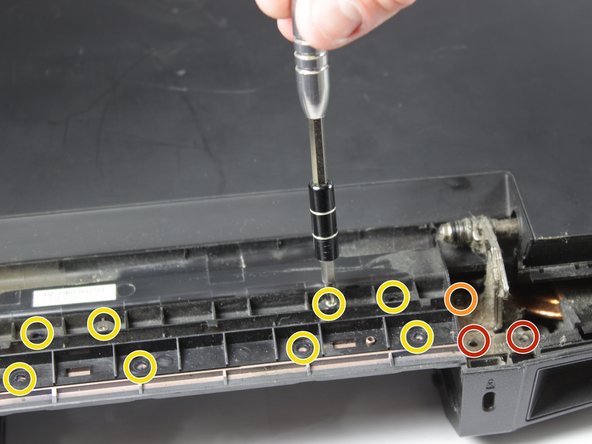
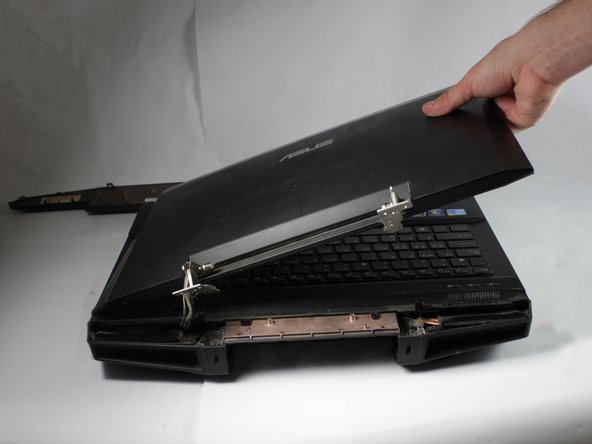
Выкрутите четыре винта Phillips #0 M2.5×12, которые удерживают кронштейн экрана на месте.
Выкрутите два винта Phillips #0 M2.5×14, удерживающих кронштейн экрана на месте.
Для этого шага необходимо наклонить экран вверх.
Выкрутите восемь винтов Phillips #00 M2.0x4.0, удерживающих крышку на месте.
Снимите крышку и экран.
Шаг 16


С помощью инструмента для открывания пластика снимите маленькие черные крышки с обеих сторон панели динамика.
Выкрутите два винта Phillips #0 3,0×4,0 мм из-под защитных пластин.
Шаг 17

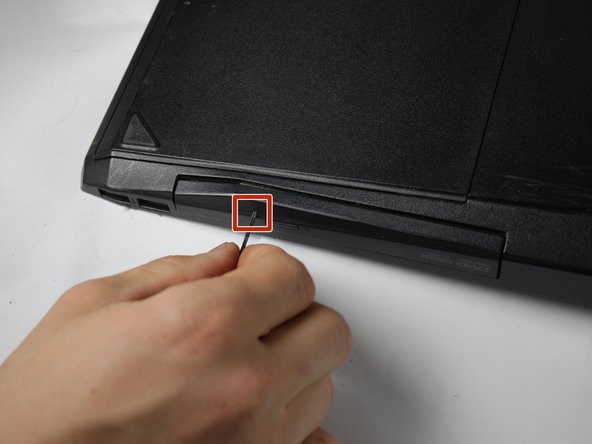
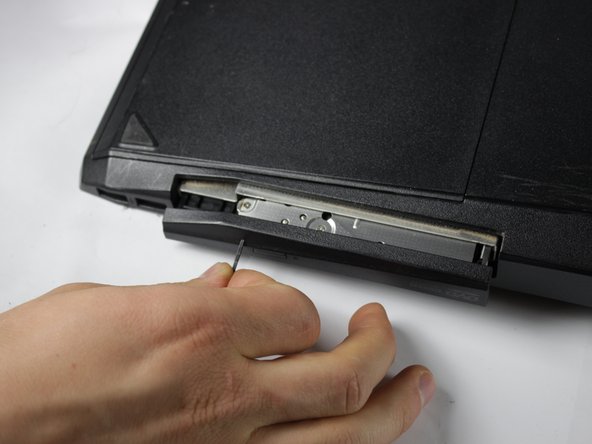
Перевернув ноутбук вверх дном, вставьте скрепку в маленькое отверстие рядом с кнопкой извлечения на CD/DVD-приводе.
Если у вас нет скрепки, подойдет металлический предмет аналогичного размера.
Сильно нажимать не нужно. Не бойтесь сломать накопитель — он предназначен для того, чтобы открывать его таким образом при выключенном компьютере.
Шаг 18


С помощью пластикового инструмента для открывания отсоедините лицевую панель CD/DVD-привода от привода.
Шаг 19


Вставьте привод обратно до щелчка и одной рукой подтолкните его внутрь, открыв три винта Phillips #00 M2.0x4.0.
Выкрутите три винта Phillips #00 M2.0x4.0.
При сборке компьютера не забудьте заменить эти винты перед установкой черной пластиковой лицевой панели дисковода.
Если вам нужно снова открыть дисковод, вставьте скрепку в то же отверстие, что и раньше.
Шаг 20

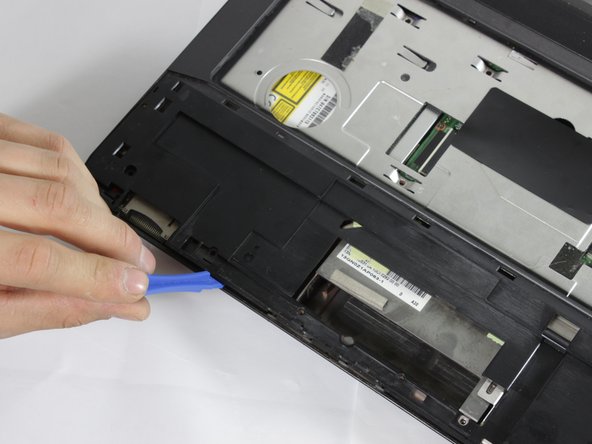
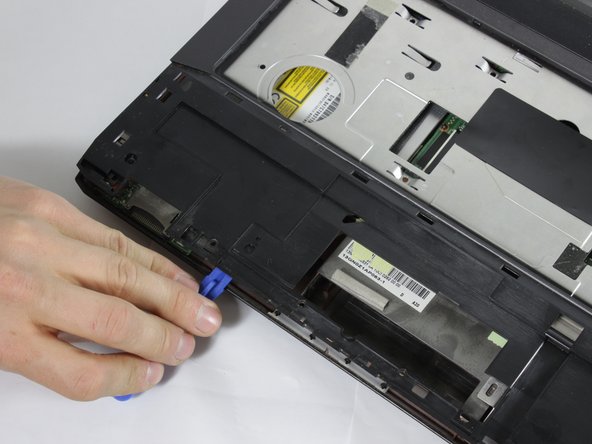
Переверните ноутбук так, чтобы сторона клавиатуры была обращена вверх.
С помощью инструмента для открывания пластика подденьте большую пластиковую пластину с корпуса компьютера.
Шаг 21

Поднимите черную крышку, открывая доступ к материнской плате, вентиляторам и другим компонентам.
Обратите внимание, что на следующем этапе компоненты будут находиться в правой верхней части материнской платы, рядом с вентилятором, с противоположной стороны от оптического привода CD/DVD.
Шаг 22


Найдите большой штекер кабеля для монитора. Он обмотан черной гибкой лентой и находится немного левее правого вентилятора.
С помощью черной гибкой ленты вытащите штекер из гнезда.
Шаг 23


Найдите маленький белый штекер кабеля для монитора. Он меньше, чем черный штекер, и находится в сантиметре справа от черного штекера.
Потяните штекер в сторону задней панели компьютера, чтобы извлечь его.
Шаг 24


Перевернув ноутбук вверх дном, найдите место, где шнуры питания монитора подключаются к материнской плате. Это место находится на противоположной стороне от оптического привода CD/DVD.
С помощью пластикового инструмента для открывания подденьте два проводных разъема на материнской плате.
Обратите внимание на полярность этих проводов (т.е. на какой стороне белый, на какой черный). Вам нужно будет вернуться к этому, чтобы знать, как переустановить экран.
Эти фотографии были сделаны на сломанном ноутбуке, и полярность показанных проводов может быть обратной. Обязательно сфотографируйте, как подключены провода на вашем компьютере, прежде чем отсоединять их!
Шаг 25


Переверните компьютер правой стороной вверх.
Найдите место, где черный и белый кабели питания монитора проходят через небольшое отверстие в материнской плате. Это отверстие находится на правой стороне материнской платы (напротив оптического дисковода CD/DVD).
Осторожно протяните кабели через это отверстие.
Шаг 26

Снимите экран. Теперь он готов к замене.
