
Введение
Ноутбуки во многом необходимы в современном обществе, однако они могут быть довольно дорогими! Большинство базовых ноутбуков, представленных сегодня на рынке, стоят от 300 до 1500 долларов США. Никогда не знаешь, когда уронишь или разобьешь экран своего ноутбука, а это может стать дорогостоящей ошибкой. Никто не хочет тратить столько денег на новый ноутбук из-за треснувшего экрана, особенно когда ремонт может сэкономить более половины этой суммы. Это руководство поможет вам заменить поврежденный или сломанный дисплей в вашем ASUS Chromebook C300M. В нем вы найдете пошаговый процесс снятия и замены экрана ноутбука, но в качестве небольшого совета советуем вам надевать перчатки при работе с экраном, чтобы на материалы не попали масла. С помощью этого руководства вы вернете свой ноутбук и будете работать лучше, чем когда-либо, и при этом у вас останется достаточно денег, чтобы купить мороженое в честь вашего успеха!
Шаг 1 Нижняя панель

Переверните Chromebook нижней стороной вверх.
Шаг 2


Выкрутите винты из 11 мест, используя алюминиевый драйвер с головкой J00 Philips, входящий в набор инструментов iFixit.
Выкрутите восемь винтов Philips диаметром 9,0 мм по периметру корпуса.
Выкрутите три винта Philips диаметром 6,0 мм из центральной части корпуса.
В некоторых версиях вместо этого может быть шесть больших винтов (четыре в верхней части изображения, рядом с петлей, и два по бокам) и пять маленьких (четыре в нижней части изображения, где ноутбук тоньше, и один в центре).
Шаг 3

Используя инструмент для вскрытия пластика, проведите им вокруг Chromebook, отделяя пластиковый корпус по шву.
Шаг 4

Откройте Chromebook за петли.
Шаг 5 Экран

Просуньте кончик инструмента для открывания пластика между внешним корпусом и внутренней подложкой экрана.
С помощью инструмента подденьте корпус по всему периметру, включая нижнюю сторону возле шарнира, пока корпус не будет полностью отделен.
Шаг 6

Аккуратно подденьте пальцами внутреннюю накладку экрана, пока она полностью не отделится от экрана.
Шаг 7

Полностью снимите внутреннюю накладку экрана и отложите ее в сторону.
Шаг 8

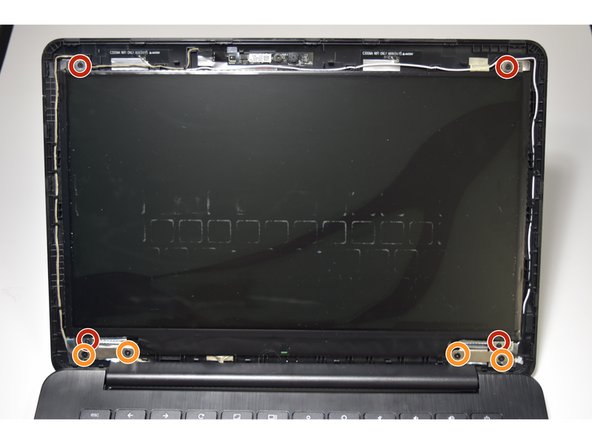
С помощью алюминиевого ключа и головки J00 открутите винты вокруг экрана.
Выкрутите четыре винта 2,0 мм из четырех углов.
Выкрутите четыре винта 3,0 мм из нижней петли.
Шаг 9

Возьмитесь за края экрана и аккуратно положите его на клавиши.
Нижняя часть экрана по-прежнему соединена с обратной стороной экрана.
Шаг 10

Возьмите металлический пинцет с углом, чтобы отсоединить разъем от задней части экрана.
Шаг 11

Осторожно возьмите экран и отсоедините его от остальной части Chromebook.
Теперь Chromebook готов к установке нового экрана!
