
Введение
Сенсорный экран ASUS Chromebook C101P отлично подходит для работы в качестве планшета или простого экрана. Как и другие экраны ноутбуков, этот также подвержен поломкам или не реагирует на нажатия. Замена экрана — дело непростое, для этого нужно снять не только экран, но и шарнир. Перед тем как разбирать экран, рекомендуется выключить Chromebook.
Шаг 1 Клавиатура

Переверните Chromebook так, чтобы нижняя часть была обращена вверх.
Выкрутите девять винтов T5 Torx.
Шаг 2

Снимите четыре резиновые ручки с нижней стороны Chromebook, используя инструмент для открывания.
Шаг 3

Выкрутите четыре черных винта на месте резиновых ручек.
Шаг 4


Переориентируйте Chromebook так, чтобы правая сторона была обращена вверх.
Просуньте инструмент для открывания или прокладку между клавиатурой (верхний корпус) и нижним корпусом нижней части Chromebook.
Шаг 5


Потяните назад черный рычажок на основании кабеля. Потянув назад, возьмите пинцет и потяните назад большой ленточный кабель.
Потяните назад черный рычажок на основании кабеля. Потянув назад, возьмите пинцет и потяните назад маленький ленточный кабель.
Отделите клавиатуру от остальной части ноутбука.
Шаг 6 Экран

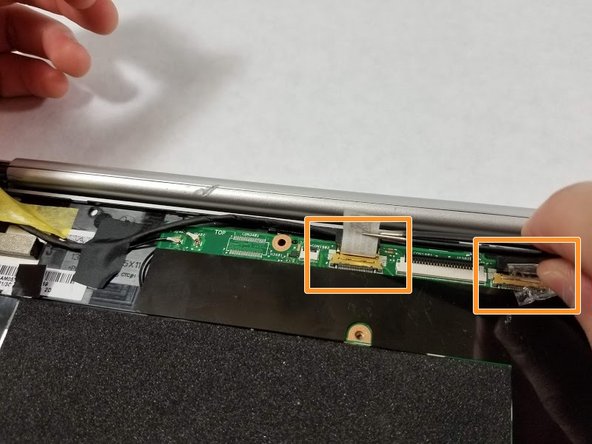
Отсоедините кабели экрана от материнской платы с помощью пинцета.
Отклейте ленту или уплотнитель, чтобы легко снять кабели экрана.
Шаг 7

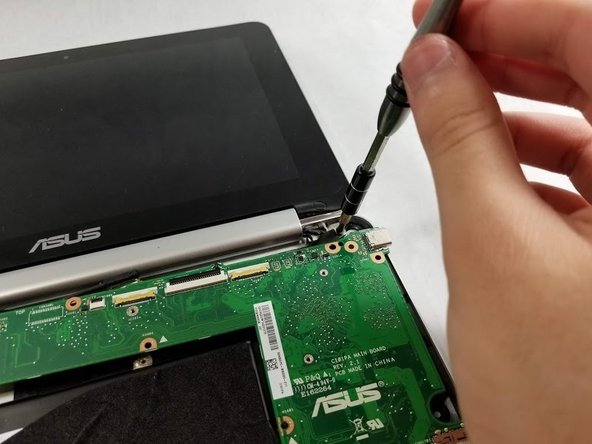
Выкрутите винты Phillips 00 из петель.
Шаг 8

Поверните петлю под углом, как показано на рисунке, и с помощью отвертки T5 Torx открутите винты петли.
Шаг 9

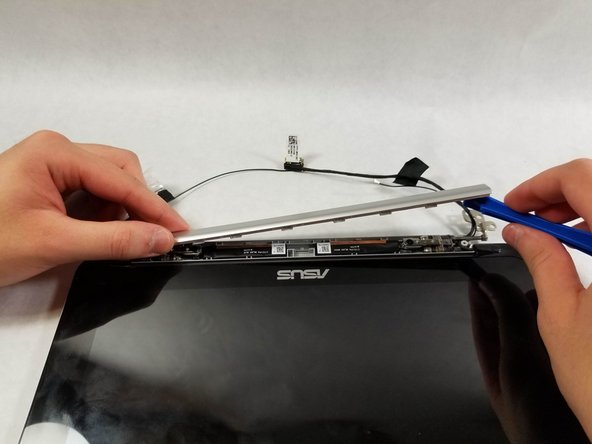
Подденьте петлю, используя инструмент для открывания iFixit.
Шаг 10

С помощью инструмента для открывания iFixit подденьте черные резиновые ручки в нижней части экрана.
С помощью отвертки Phillips 00 выкрутите винты под резиновыми захватами.
Шаг 11

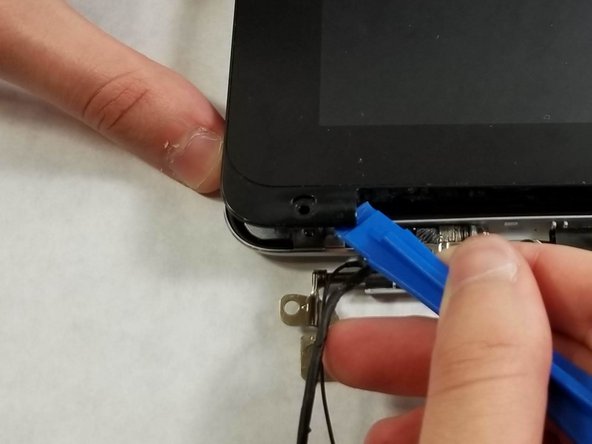

С помощью инструмента для открывания iFixit подденьте экран.
Используйте пространство между экраном и петлей, чтобы подпереть его.
Когда экран будет открыт, выньте провода, которые находятся в шарнире. Теперь экран должен быть полностью отсоединен от корпуса.
