
Введение
Треснуло стекло на ваших Apple Watch? Пора это исправить. Следуйте этому руководству, чтобы заменить экран, который включает OLED-дисплей и дигитайзер из плавленого стекла (сенсорный экран).
В целях предосторожности, чтобы не повредить устройство, это руководство начинается с отсоединения аккумулятора, единственным возможным способом — его извлечением.
Шаг 1 Отключите питание Apple Watch
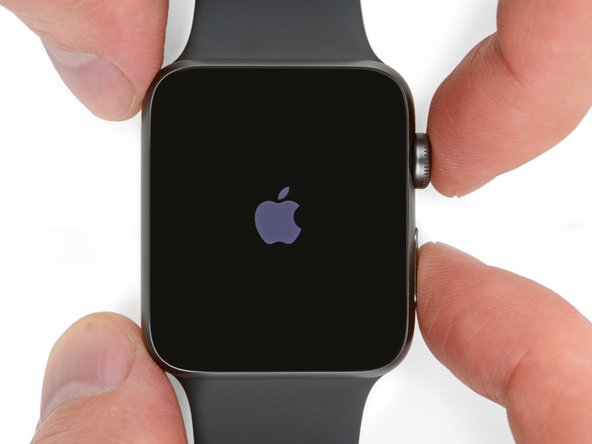
Прежде чем приступать к ремонту, снимите часы с зарядного устройства и выключите их.
Если сенсорный экран сломан и не позволяет выключить часы, воспользуйтесь альтернативным способом.
Шаг 2 Приложите тепло

Подготовьте iOpener (или возьмите фен или тепловой пистолет) и нагрейте циферблат часов, пока он не станет слишком горячим для прикосновения.
Оставьте iOpener на часах как минимум на минуту, чтобы экран полностью нагрелся и размягчил клей, прикрепляющий его к корпусу.
Возможно, вам придется снова нагреть iOpener или подвигать им по экрану, пока участки остывают, чтобы нагреть экран настолько, чтобы отклеить его.
Шаг 3 Соблюдайте все предупреждения
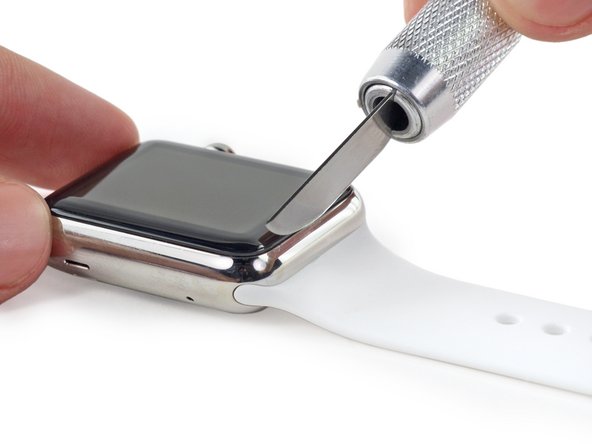


Поскольку зазор между экраном и корпусом часов очень тонкий, для их разделения потребуется острое лезвие. Прежде чем приступить к работе, внимательно прочитайте следующие предупреждения.
Защищайте пальцы, держа их полностью в стороне от ножа. Если вы сомневаетесь, защитите свободную руку плотной перчаткой, например кожаной перчаткой для работы в магазине или садовой перчаткой.
Будьте осторожны и не давите слишком сильно, так как это может привести к соскальзыванию ножа и порезу или повреждению часов.
Надевайте защиту для глаз. Нож или стекло могут разбиться, разлетевшись на осколки.
Шаг 4 Подденьте экран


Использование изогнутого лезвия сводит к минимуму вероятность поцарапать корпус или расколоть стекло. Поддевайте экран только изогнутой частью лезвия, а не кончиком или плоской частью.
Поместите изогнутую часть лезвия в зазор между стеклом и корпусом на нижнем краю циферблата часов и сильно надавите прямо в зазор.
Будьте очень осторожны и полностью контролируйте нож — когда зазор откроется, если вы будете давить на нож слишком сильно, он может соскользнуть внутрь и перерезать батарейку.
Это должно заклинить щель и заставить стекло слегка приподняться над корпусом.
Когда стекло поднимется, аккуратно поверните нож вниз, открывая зазор еще больше и подталкивая стекло вверх.
Шаг 5


Когда вы достаточно откроете щель, вставьте под стекло кончик открывающегося резца.
Проведите резцом вдоль нижнего края, чтобы отделить клей, прикрепляющий экран к корпусу.
Будьте осторожны, не вставляйте открывающийся медиатор слишком глубоко. Необходимо вставить только около 1/8 дюйма (около 3 мм), если вставить глубже, можно повредить кабели.
Шаг 6


Проведите открывающим резцом по боковой стороне кнопки часов, осторожно надавливая, чтобы отделить клей, и увеличивая зазор по мере продвижения.
Не забывайте вводить медиатор слишком глубоко — этого легче избежать, если прокатывать медиатор, а не тащить за собой наконечник.
Шаг 7


Проведите резцом по правому верхнему углу и проведите им по верхнему краю экрана.
Шаг 8


Продолжайте работать резцом по периметру экрана, скатывая его вдоль левой стороны, чтобы срезать последний слой клея.
Оставьте медиатор на месте, чтобы клей не прилип к экрану.
Шаг 9


Удерживая первую кирку на месте, используйте вторую, чтобы проверить, весь ли клей отделен по всему периметру экрана.
Шаг 10


В левом верхнем углу экрана есть два кабеля, соединяющие его с внутренней частью часов. Будьте осторожны при поддевании, иначе вы можете повредить эти кабели.
Слегка подденьте правую сторону экрана, чтобы освободить его от остатков клея.
Подденьте левую часть, чтобы освободить ее, но не пытайтесь снять экран, так как он по-прежнему удерживается двумя кабелями.
Шаг 11


Если вы видите верхний слой сенсора Force Touch среди клея на дисплее, это означает, что два слоя сенсора разошлись, и вам нужно будет заменить или отремонтировать его.
Наборы iFixit для ремонта экрана и аккумулятора поставляются с запасным сенсором Force Touch, так что если вы получили один из них, не расстраивайтесь.
Верхний слой сенсора может быть приклеен к задней части экрана — если это так, сдвиньте его вниз и отделите.
Шаг 12


Поднимите экран и сдвиньте его влево, не забывая о кабелях данных дисплея и дигитайзера.
Шаг 13

Положите часы на возвышенную поверхность высотой не менее 1/2 дюйма или 1 см — отлично подойдет небольшая коробка или край книги. Это позволит экрану висеть вертикально вниз и обеспечит лучший доступ к батарее.
Будьте осторожны, чтобы не ударить экран и не перетянуть кабели во время работы.
Шаг 14


С помощью ножниц обрежьте один из резцов для отверстий до ширины аккумулятора. Постарайтесь не оставлять острых углов.
Вставьте модифицированный медиатор между правой стороной аккумулятора и корпусом.
С помощью постоянного, уверенного давления медленно подденьте аккумулятор, отделяя его от клея, которым он прикреплен к системной плате.
Будьте осторожны, чтобы не деформировать и не проткнуть аккумулятор.
В более крупных (42 мм) моделях можно случайно поддеть системную плату под аккумулятором. Вставляйте медиатор только настолько глубоко, чтобы залезть под аккумулятор, а не под системную плату.
При необходимости нанесите немного изопропилового спирта высокой концентрации (90% или выше) вокруг и под батареей, чтобы ослабить клей.
Не пытайтесь извлечь батарею, поскольку она все еще подключена.
Шаг 15


Поверните батарею против часовой стрелки, чтобы обнажить ее разъем.
Шаг 16


Придерживая батарею, поднимите ее вверх, чтобы обнажить разъем кабеля батареи.
Используйте пластиковый инструмент для открывания, поддевая нижнюю часть корпуса, чтобы отделить разъем кабеля батареи от кабеля батареи часов.
Извлеките батарею из часов.
Если на батарее заметны вмятины или деформации, ее следует заменить. Для достижения наилучших результатов заменяйте батарею новой каждый раз после ее извлечения.
Шаг 17 Экран


Откиньте экран вверх и вправо, чтобы обнажить находящиеся под ним кабели.
Шаг 18


Разъемы кабелей дисплея и дигитайзера закреплены под небольшим металлическим кронштейном, который приклеен к динамику.
С помощью пластикового инструмента для открывания подденьте скобу по направлению к дисплею и вверх от динамика.
Если вы будете просто поддевать ремешок часов, вы можете порвать кабели.
Шаг 19


Удерживайте кронштейн с левой стороны с помощью пальцев или пинцета.
В то же время вставьте маленькую (1 мм) плоскую отвертку под крошечный выступ справа.
Наконец, поместите один палец за выступом и сильно сожмите кронштейн между пальцем и отверткой, чтобы отсоединить крышку.
Это позволит освободить два шлицевых выступа, удерживающих крышку на кронштейне.
Снять крышку может быть непросто, и потребуется не одна попытка. Будьте терпеливы и следите за тем, чтобы не потянуть за кронштейн и не порвать подключенные кабели.
Шаг 20


Возьмите крышку пинцетом и сдвиньте ее к верхней части часов, чтобы освободить последний пазовый выступ, и снимите крышку.
Шаг 21


Осторожно подденьте, чтобы отсоединить кабели данных дисплея и дигитайзера.
Будьте осторожны и не прикасайтесь непосредственно к открытым контактам, так как масло на пальцах может помешать подключению.
Снимите дисплей.
