
Введение
Используйте это руководство для замены треснувшего, разбитого или не реагирующего на нажатия экрана на смарт-часах Apple Watch Series 9.
Для выполнения этого ремонта вам понадобится клей для замены экрана.
Замена экрана может привести к проблемам с Apple Pay. Чтобы снизить вероятность возникновения проблем, удалите всю информацию об учетной записи Apple Pay перед заменой и введите ее заново с установленным новым экраном.
Данное руководство составлено с учетом размера 41 мм модели Apple Watch Series 9 (GPS + Cellular).
Шаг 1 Подготовьте часы к разборке


Перед началом ремонта извлеките часы из зарядного устройства и дайте аккумулятору полностью разрядиться — часы должны отключиться из-за низкого заряда батареи. Заряженный литий-ионный аккумулятор может загореться в случае повреждения.
Полностью разрядив батарею, вы также предотвратите случайное включение часов при захвате их во время ремонта.
Шаг 2 Информация о разборке


На протяжении всего остального времени ремонта:
Прикрепляйте и снимайте ремешки часов по мере необходимости, чтобы лучше держать часы или стабилизировать их.
Чтобы снять ремешок, плотно нажмите на маленькую овальную кнопку на нижней стороне часов и выведите ремешок из паза.
Положите часы на что-нибудь мягкое, например на чистую ткань, чтобы стабилизировать их и предотвратить повреждение.
Шаг 3 Нагрейте экран

Сильный клей прикрепляет экран по периметру к рамке. При нагревании экрана клей размягчается, и его легче отделить.
Нагрейте iOpener и положите его на экран на две минуты, чтобы размягчить клей.
Также можно использовать фен или тепловой пистолет — но будьте осторожны, так как сильный нагрев может повредить экран и/или аккумулятор.
Шаг 4 Вставьте iFlex

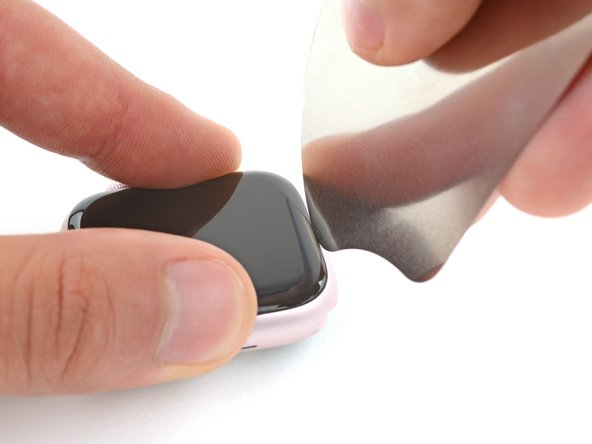
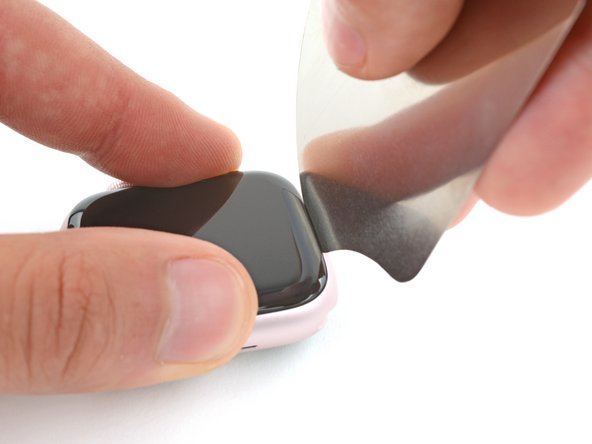

Зазор между экраном и рамкой очень мал. Чтобы создать начальный зазор, вам понадобится тонкий инструмент, например iFlex.
Не берите iFlex или подобные металлические инструменты за края — они очень острые. Наденьте перчатки, чтобы защитить руки.
Вставьте iFlex под углом вниз между нижним краем экрана и рамой.
Шаг 5 Подденьте экран

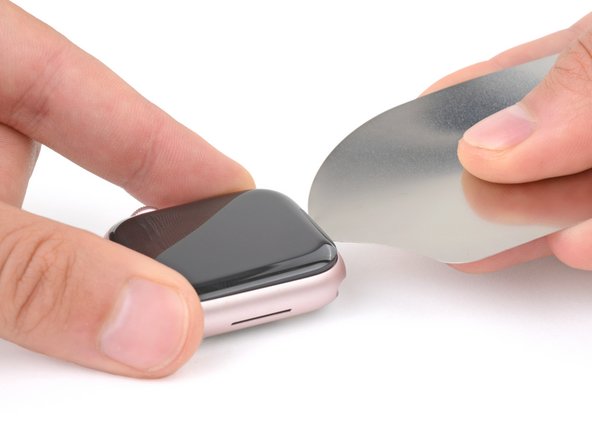
Поддевание экрана может занять несколько попыток. Если у вас что-то не получается, приложите больше тепла и попробуйте снова.
Одной рукой сильно надавите на рамку часов, чтобы зафиксировать ее на месте.
Свободной рукой возьмите iFlex и поднимите края вверх, чтобы сделать его более жестким.
iFlex должен иметь слегка U-образную форму.
Поднимите экран настолько, чтобы iFlex лег ровно.
Не нужно вставлять iFlex далеко, так как он может легко повредить кабели экрана в правом нижнем углу часов.
Оставьте iFlex вставленным под экран.
Шаг 6 Разметьте свои открывающие резцы

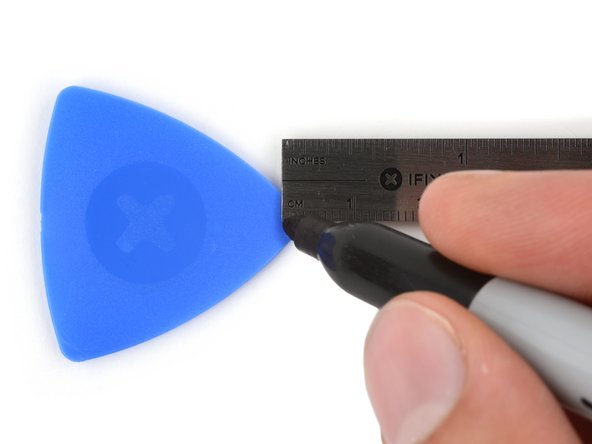
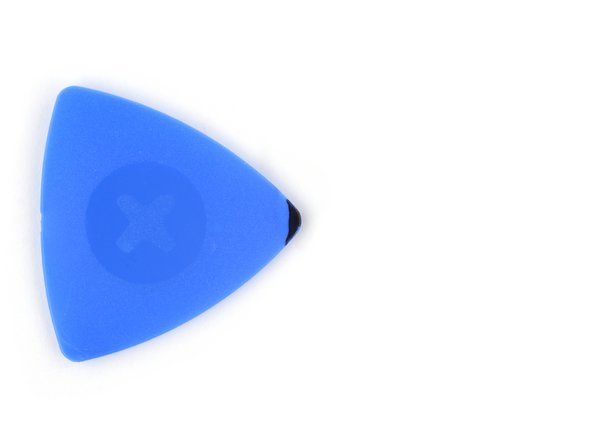
Если вставить медиатор слишком далеко, он может повредить часы. Выполните следующие действия, чтобы пометить резцы и предотвратить их повреждение.
Отмерьте 3 мм от кончика и пометьте открывающийся медиатор перманентным маркером.
В качестве альтернативы приклейте монету к резцу на расстоянии 3 мм от кончика.
Шаг 7 Вставьте открывающую резцу


Не вставляйте открывающий медиатор более чем на 3 мм под экран при отделении клея, так как вы рискуете повредить внутренние детали часов.
Держите iFlex плоским, чтобы сохранить зазор между экраном и рамкой при установке открывающего резца.
Вставьте открывающую кирку между экраном и iFlex.
Снимите iFlex.
Шаг 8 Отделите клей для нижнего края

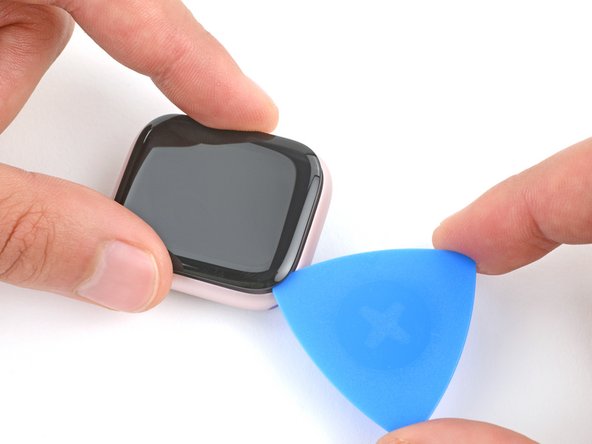
Проведите открывающим резцом вдоль нижнего края, чтобы отделить клей, закрепляющий его.
Шаг 9 Отделите клей для левого края

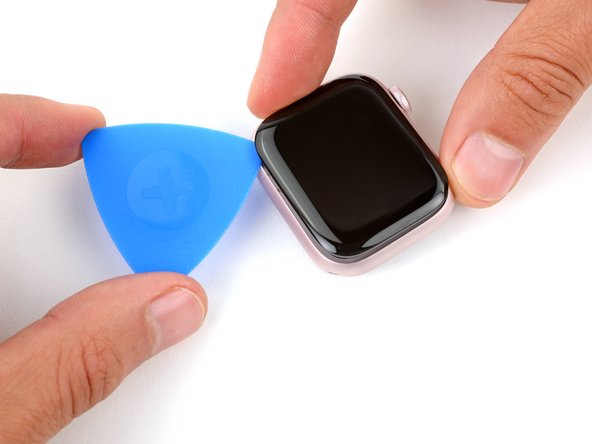
Проведите медиатором по левому нижнему углу и вверх по левому краю, чтобы отделить клей.
Шаг 10 Отделите клей для верхнего края

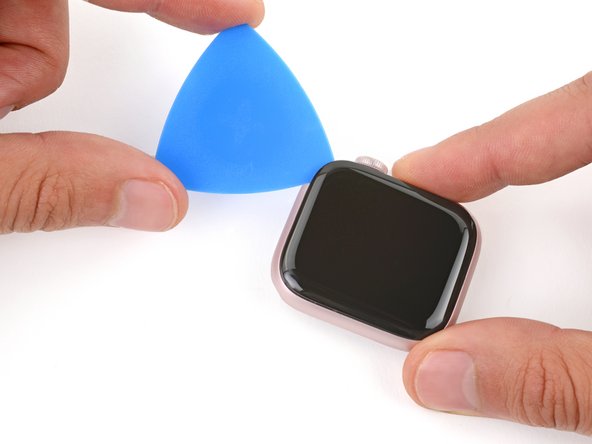
Проведите медиатором по верхнему левому углу и вдоль верхнего края, чтобы отделить клей.
Шаг 11 Отделите клей для правого края

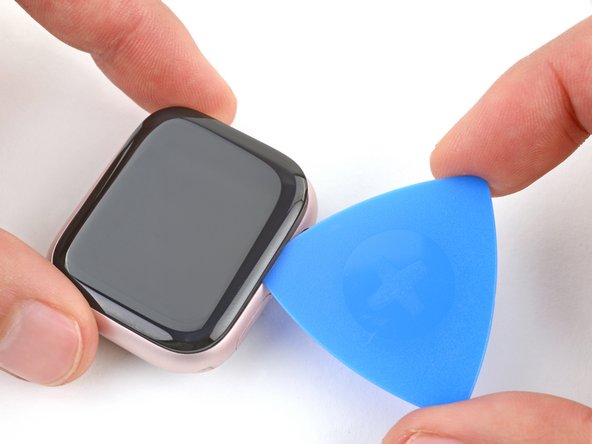
Проведите открывающим резцом по правому верхнему углу и остановитесь у боковой кнопки.
Не просовывайте медиатор за боковую кнопку — вы рискуете повредить кабели экрана.
Шаг 12 Отделите оставшийся клей

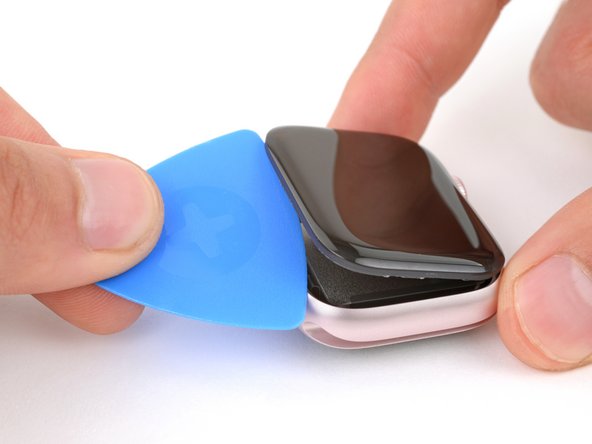
Вставьте длинный край открывающего резца между левым краем экрана и рамкой.
Поверните медиатор, чтобы приподнять экран и отделить остатки клея.
Во время сборки:
Перед тем как запечатать часы, их следует подключить к сети и проверить все функции. Не забудьте полностью отключить питание, прежде чем продолжать работу.
Следуйте этому руководству, чтобы нанести новый клей на экран и запечатать часы.
Шаг 13 Разверните экран

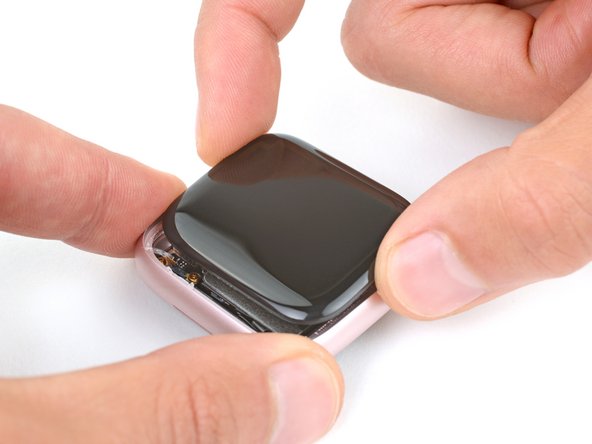

Потяните правый край экрана за цифровую коронку.
Если экран кажется прилипшим, проведите по нему ковырялкой, чтобы отделить клей.
Поднимите левый край экрана так, чтобы он оказался в вертикальном положении. Экран должен находиться справа от цифровой заводной головки.
Шаг 14 Установите часы на место

Переверните часы так, чтобы экран оказался на рабочей поверхности, а рамка — в вертикальном положении.
Для выполнения остальных шагов держите экран закрепленным, а рамку — в вертикальном положении.
Шаг 15 Отклейте ленту кабеля экрана

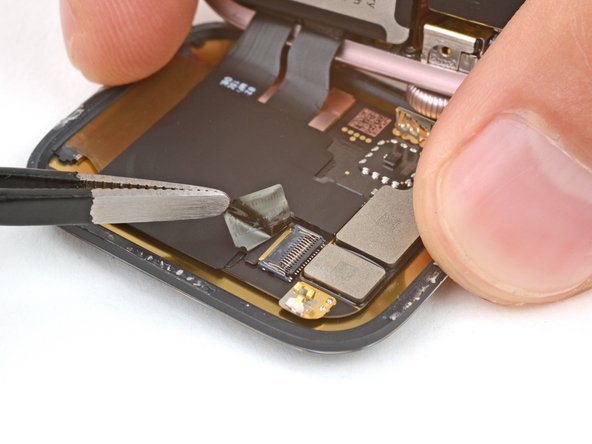
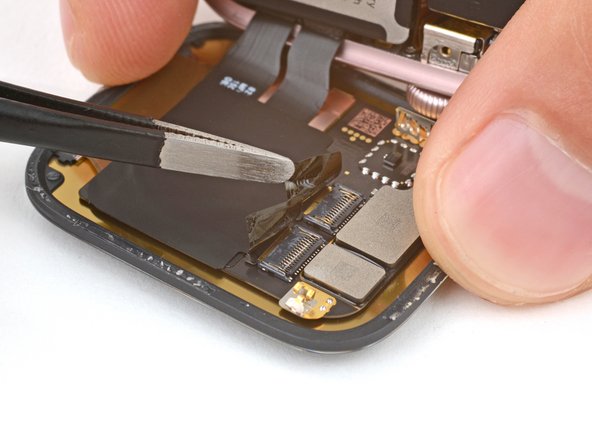
С помощью пинцета отклейте ленту, закрывающую два разъема ZIF экранного кабеля.
Шаг 16 Подденьте фиксирующие заслонки

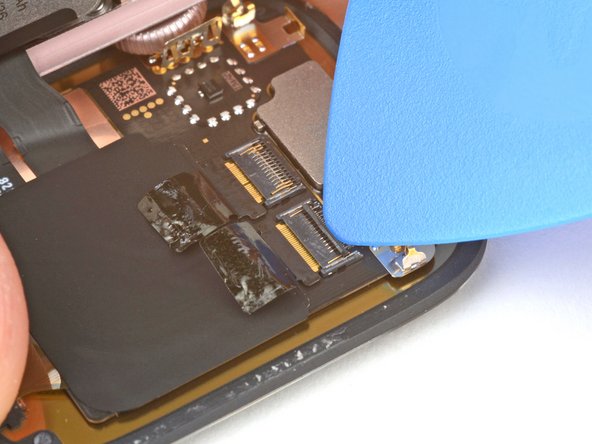
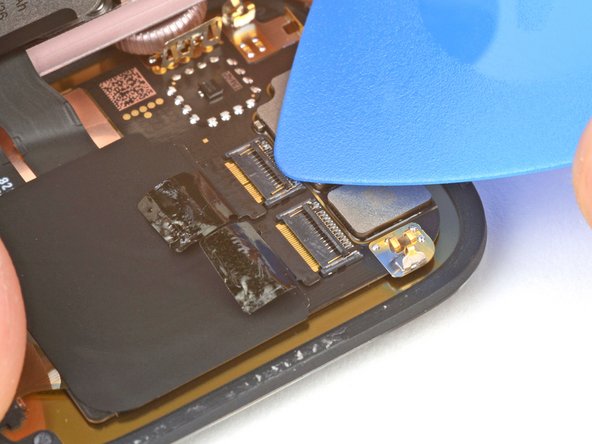
Подденьте кончиком ковырялки маленькие откидные защелки на обоих разъемах ZIF кабеля экрана.
Шаг 17 Нагрейте кабель экрана

Кабели экрана закреплены сильным клеем. Нагревание кабелей размягчает клей, что облегчает их отделение.
Нагрейте iOpener и положите его на кабели экрана на две минуты, чтобы размягчить клей.
Также можно использовать фен или тепловой пистолет — но будьте осторожны, так как сильный нагрев может повредить экран и/или аккумулятор.
Шаг 18 Отделите клей от кабелей экрана

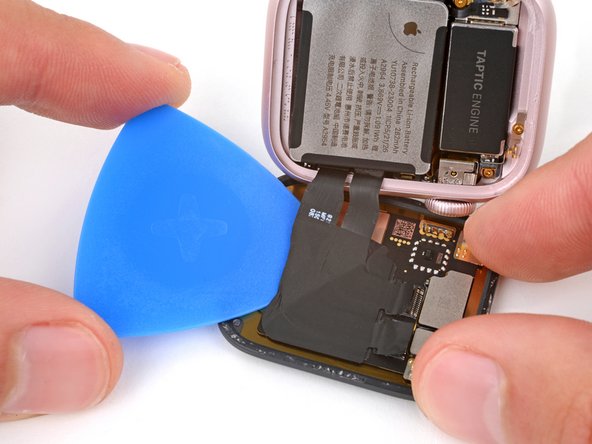
Подденьте нижний экранный кабель киркой, чтобы отделить его от экрана.
Если у вас возникают трудности, приложите больше тепла и попробуйте снова. Не применяйте чрезмерную силу.
Шаг 19


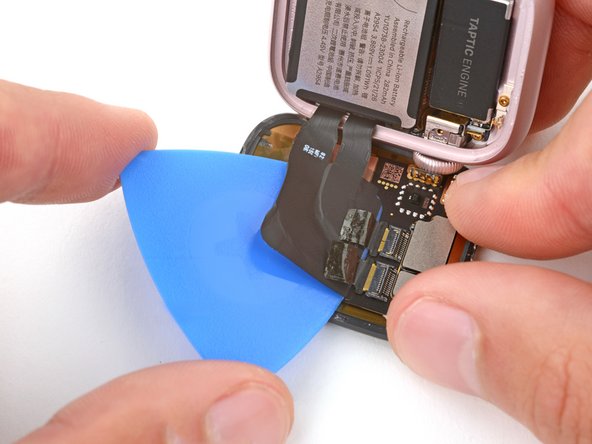
Продолжайте поддевать кабели открывающим резцом, пока они полностью не отделятся от экрана.
Вы можете аккуратно поддеть кабели пальцами, когда сможете их захватить.
Шаг 20 Отсоедините экран


Возьмите пинцетом оба кабеля и одновременно вытащите их из гнезд.
Шаг 21 Извлеките экран

Снимите экран.
