
Введение
Я хотел отремонтировать небольшое устройство. Я получил свой шанс, когда кто-то спросил меня, буду ли я ремонтировать их Apple Watch. После просмотра двух видео и обзора ifixit Series 3 teardown я попробовал сам, и вот мой опыт.
Шаг 1 Разметка рабочей области


Создайте рабочую зону. Не знаю почему, но мне нравится располагать все на бумажном полотенце.
Я хотел увидеть трещину, поэтому я сдвинул часы, чтобы поймать отражение, и трещина была очевидна.
Снимите два ремешка с часов, нажав на соответствующую кнопку и сдвинув ремешок по направляющей. Обратите внимание на то, какой ремешок находится сверху, а какой — снизу.
Шаг 2 Нагрейте и раскройте


С помощью теплового пистолета или инструмента ifixit iOpener нагрейте верхнюю часть часов. Я использовал тепловой пистолет на слабом огне с расстояния 8-12 дюймов, слегка двигая его вперед-назад над часами в течение примерно 60 секунд, чтобы циферблат часов был горячим на ощупь.
Не нужно нагревать часы более 60 секунд на слабом огне! Также, в качестве меры предосторожности, не нагревайте часы рядом с горючими материалами.
Основываясь на отличном видео по ремонту экрана Series 3 от Joe’s Gaming and Electronics, я использовал щуп, чтобы провести им немного вниз, а затем немного в горизонтальном направлении, чтобы поддеть край oled-экрана в сборе.
Начиная со стороны, противоположной цифровой коронке, медленно и осторожно проведите щупом по краю экрана, чтобы снять клей. После того как одна сторона будет обработана, вы можете использовать медиатор, чтобы держать этот край открытым.
Продолжайте двигаться по экрану, пока не пройдете весь экран, НЕ ЗАХОДИТЕ щупом слишком далеко — только по краям.
Шаг 3 Поднимите экран

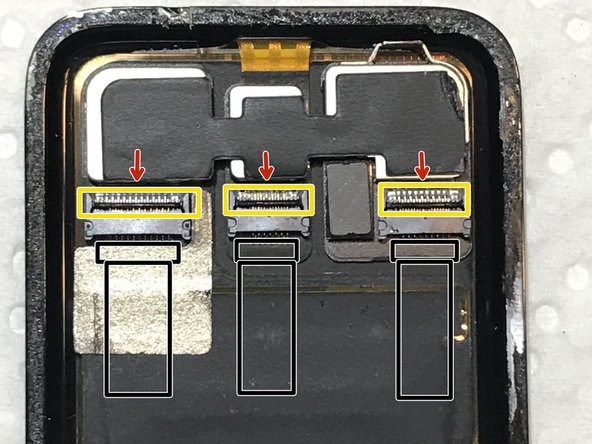

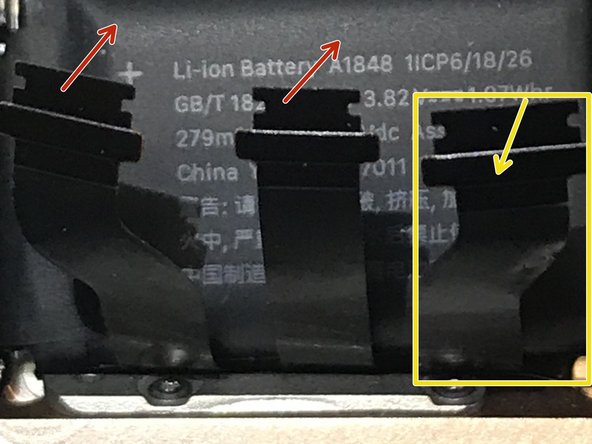
Осторожно поднимите экран дисплея, и вы увидите, что экран удерживается тремя тонкими ленточными кабелями. Вы можете откинуть экран, чтобы поработать с этими тремя кабелями.
Ленточный кабель прикреплен к разъемам с помощью ленты специальной формы. Осторожно снимите ленту с разъемов и ленточного кабеля. Отложите его в сторону на вощеную бумагу.
Я завернул ленту ленточного кабеля в вощеную бумагу и держал на ней груз, пока не был готов использовать ее снова. Если бы я подумал об этом, я бы заплатил 3 доллара за сменную ленту ifixit.
Каждый кабель закреплен в разъеме ZIF. Небольшая клипса поднимается вверх и вперед. Подденьте клипсу и расположенный за ней модуль с помощью пробки и осторожно подденьте клипсу.
Открыв зажимы ZIF, аккуратно извлеките каждый ленточный кабель из разъема и отложите экран дисплея в сторону.
Шаг 4 Проверьте прокладку


Теперь мы можем проверить, не повредили ли мы прокладку, когда вскрывали экран.
Прокладка выглядела немного потрепанной в некоторых местах, и поскольку я ожидал, что ее придется заменить, я решил снять ее.
Шаг 5 Доберитесь до двигателя

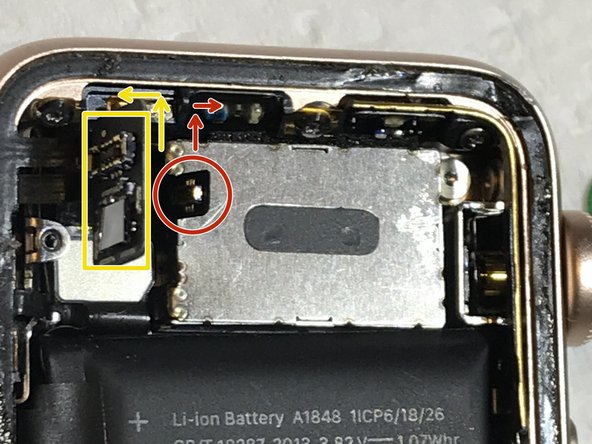
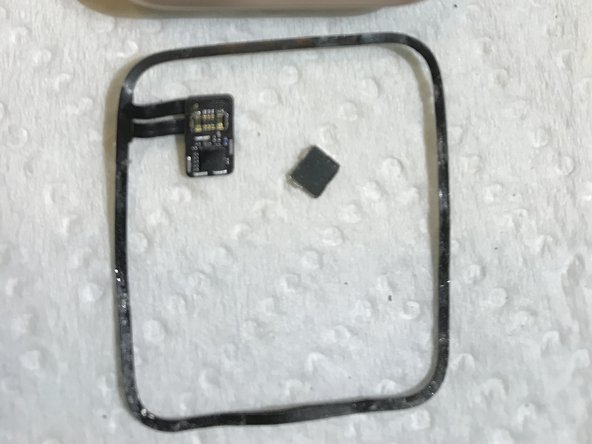
Винт Tri-Wing Y000 (.6 мм) удерживает клейкую наклейку на верхней части Taptic Engine. Наклейка также скрывает разъем для прокладки Force Touch. Выкрутите винт и отклейте наклейку. Чтобы отклеить крышку/наклейку, придется приложить немного усилий из-за наличия клея.
На верхней части модуля датчика силы нажатия находится разъем золотистого цвета. Подденьте разъем и поднимите модуль датчика силы нажатия.
С помощью пинцета подденьте прокладку датчика силы нажатия, начиная с одной стороны и двигаясь вокруг часов, пока прокладка не выйдет наружу.
Шаг 6 Очистите и установите новую прокладку


Используя немного спирта и q-tips или бумажное полотенце и пинцет, удалите остатки клея с места, где находилась прокладка.
Очистив поверхность прокладки, не отклеивая липкую защитную пленку, приложите прокладку по периметру часов, чтобы проверить, как она прилегает.
Прокладка ifixit force touch находится в удобном съемном пластиковом держателе.
Когда вы убедитесь, что все подогнано, отклейте клейкую защитную пленку с нижней стороны, совместите прокладку с часами и установите ее на часы.
Надавите на прокладку по краям часов, где прокладка сидит в пазе, чтобы клей схватился.
Снимите пластиковый держатель с прокладки. Обратите внимание, что верхний клейкий защитный лист прокладки все еще на месте.
Шаг 7 Подключение прокладки Force Touch

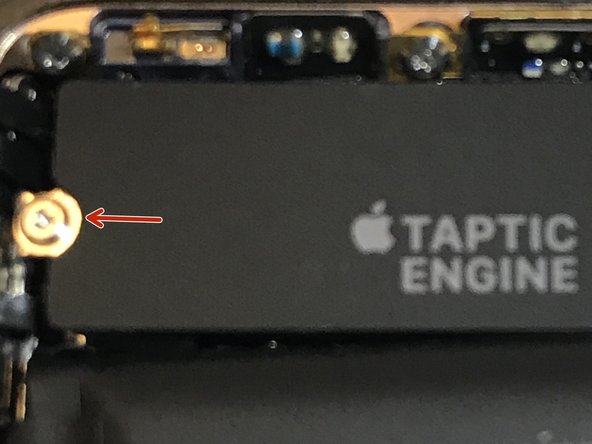
Установите прокладочный модуль Force Touch на место, которое будет закрыто наклейкой/крышкой Taptic Engine.
Снова подключите разъем золотого цвета к модулю прокладки Force Touch.
Установите наклейку/крышку таптического двигателя на модуль таптического двигателя и поверх модуля датчика силы нажатия.
Шаг 8. Установите новый экран / дигитайзер

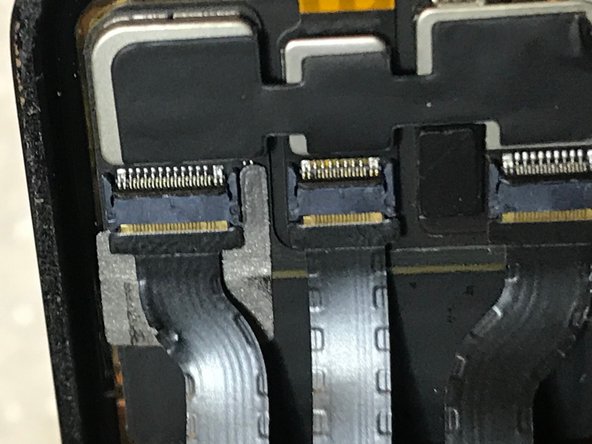
Проверьте новый экран в сборе, чтобы убедиться, что он имеет тот же размер и содержит те же модули, что и оригинальный узел.
С помощью пассатижей или пинцета откройте три зажима разъема ZIF, чтобы можно было вставить и закрепить ленточные кабели.
Мне помог один трюк: я отрезал две полоски скотча, положил два из трех ленточных кабелей на скотч и временно приклеил их к таптическому двигателю так, чтобы одновременно был подключен только один кабель.
Выровняйте ленточный кабель и вставьте его в разъем. С помощью шила или закрытого пинцета осторожно надавите на каждый передний край, чтобы подтолкнуть конец разъема вперед и посадить конец кабеля в разъем. Закройте защелку ZIF, потянув ее назад к верхней части разъема.
По какой-то причине первый кабель встал на место легко, а средний и третий — вообще не встали. На самом деле я сначала закрыл часы, а потом обнаружил, что сенсорное управление не работает, поэтому мне пришлось снова открыть часы и установить кабели на место.
После того как первый кабель будет установлен, снимите скотч со среднего кабеля, повторите процесс установки и посадки и закройте защелку ZIF. Наконец, снимите скотч, вставьте и посадите последний кабель и закройте защелку ZIF.
Шаг 9 Закрытие, герметизация и тестирование


Выровняйте и наложите ленточную кабельную ленту на кабель и разъемы ZIF. Лента выглядела немного потрепанной, поэтому я бы предпочел использовать новую ленту.
Выровняйте дисплей по корпусу часов, прижмите его к корпусу и надавите по краям, чтобы все было выровнено и запечатано.
Если вам придется снова открывать часы после того, как новая прокладка Force Touch будет приклеена к дисплею и корпусу часов, нанесите на прокладку шарик клея B-7000 и слегка прижмите на несколько часов. Сразу же удалите излишки клея с часов.
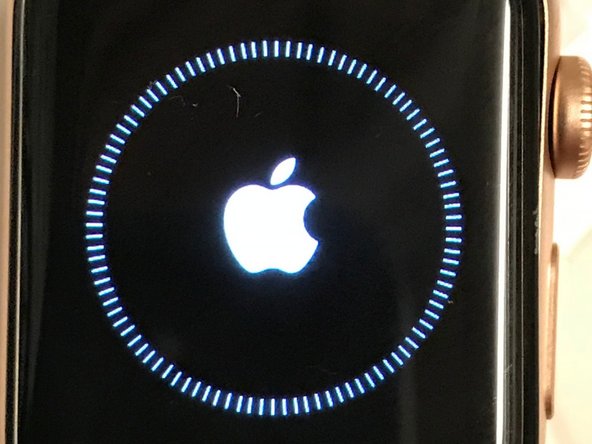
Зарядите часы и проверьте все. Я сделал полный сброс к заводским настройкам, затем сопряг часы и загрузил WatchOS 5.
