
Введение
Используйте это руководство для замены разбитого, треснувшего или неисправного дисплея на ваших Apple Watch SE.
Замена дисплея может привести к проблемам с Apple Pay. По возможности, чтобы снизить вероятность возникновения проблем, удалите всю информацию об учетной записи Apple Pay перед заменой, а затем введите ее заново с установленным новым дисплеем.
При сборке устройства вам понадобится клей для замены компонентов.
Шаг 1 Выключите часы


Прежде чем приступать к ремонту, отключите часы от зарядного устройства и выключите их.
Если сенсорный экран сломан и вы не можете отключить часы, воспользуйтесь альтернативным способом отключения питания.
Шаг 2 Требования безопасности


Поскольку зазор между экраном и корпусом часов очень тонкий, для их разделения потребуется острое лезвие. Прежде чем приступить к работе, внимательно прочитайте следующие предупреждения.
Защищайте пальцы, держа их полностью в стороне от ножа. Если вы сомневаетесь, защитите свободную руку плотной перчаткой, например кожаной магазинной или садовой перчаткой.
Будьте осторожны и не давите слишком сильно, так как это может привести к соскальзыванию ножа и порезу или повреждению часов.
Пользуйтесь защитой для глаз. Нож или стекло могут разбиться, разбрасывая осколки.
При необходимости прикрепите или снимите ремешок часов, чтобы обеспечить больший контроль при ремонте.
Шаг 3 Размягчите клей для дисплея

Подготовьте iOpener (или воспользуйтесь феном или тепловым пистолетом) и нагрейте циферблат часов, чтобы ослабить клей на дисплее.
Оставьте iOpener на часах не менее чем на две минуты, чтобы полностью нагреть экран и размягчить клей, прикрепляющий его к корпусу.
Возможно, вам придется снова нагреть iOpener и повторить эту процедуру несколько раз, пока клей на дисплее не размягчится.
Шаг 4 Открытие дисплея
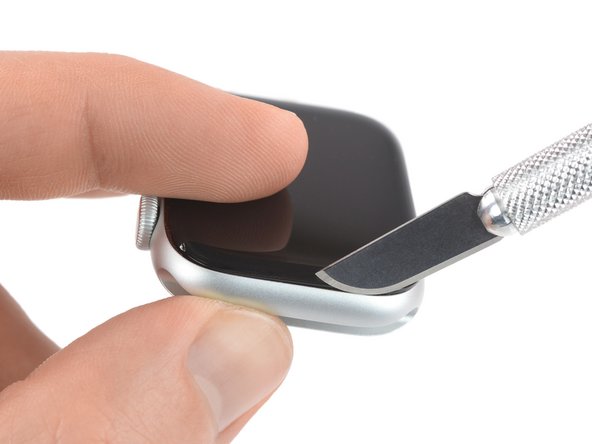
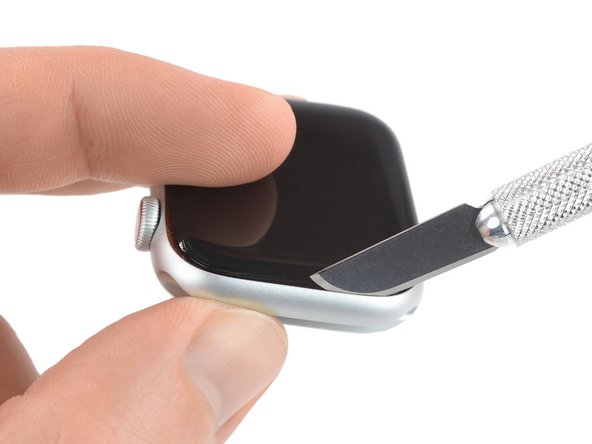
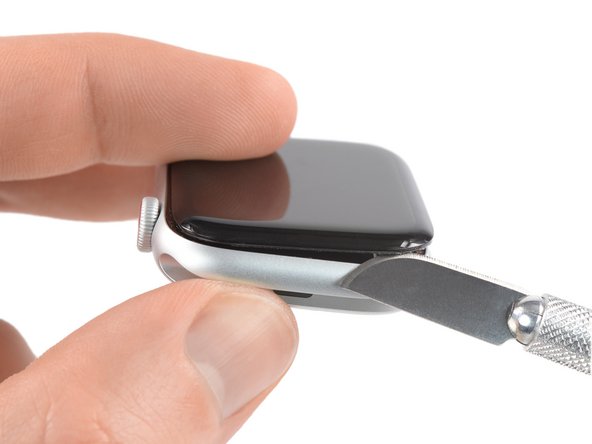
Вставьте край изогнутого лезвия в тонкий зазор между дисплеем и внешним корпусом. Начните с короткой стороны дисплея, ближайшей к цифровой заводной головке.
Плотно вдавите лезвие в зазор.
Когда лезвие будет вставлено, наклоните его, чтобы слегка поддеть дисплей.
Шаг 5


Вставьте в образовавшуюся щель открывающий медиатор.
Проведите резцом вдоль короткого края часов, чтобы срезать клей.
Шаг 6


При разрезании вблизи заводной головки не вставляйте открывающий нож глубже, чем на 1/16 дюйма (~2 мм).
Проведите открывающим резцом за угол и вдоль длинного края, где находится заводная головка, чтобы срезать клей для дисплея.
Шаг 7


Проведите резцом по углу, чтобы срезать остатки клея на коротком краю, наиболее удаленном от короны.
Шаг 8


Положите часы на ровную поверхность и с помощью открывающего резца срежьте остатки клея.
При разрезании вблизи заводной головки не вставляйте открывающий нож глубже, чем на 1/16 дюйма (~2 мм).
Подведите медиатор под противоположный край заводной головки часов.
Шаг 9
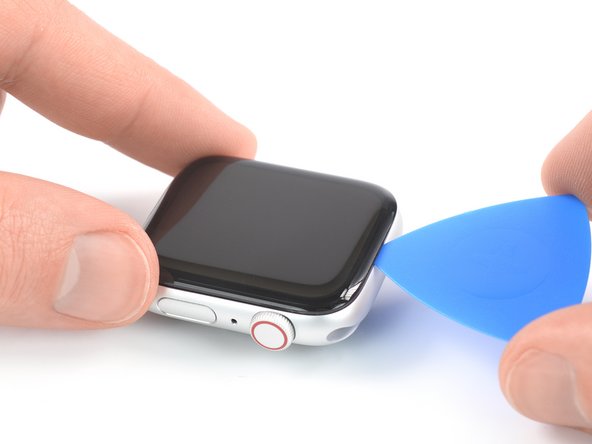

Снова вставьте открывающий медиатор на короткий край часов, рядом с заводной головкой.
Поверните медиатор, чтобы отсоединить дисплей от корпуса часов.
Не пытайтесь снять дисплей. Он по-прежнему соединен с корпусом часов.
Шаг 10


Будьте осторожны, чтобы не перетянуть кабели дисплея, когда вы откидываете его в сторону.
Приподнимите дисплей и осторожно потяните его в направлении короткого края, наиболее удаленного от заводной головки.
Откиньте дисплей в верхнее положение.
Шаг 11 Ослабьте клей

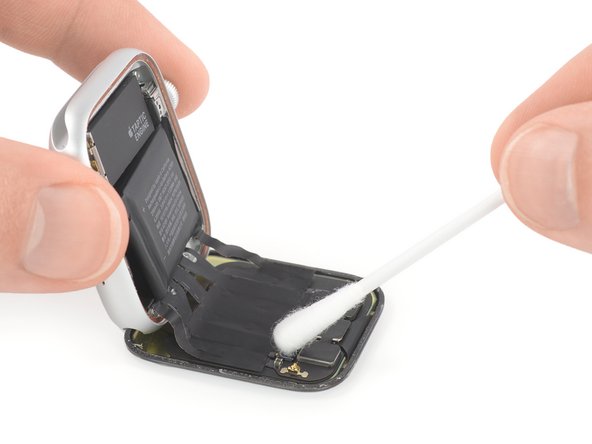
Черная пленка, закрывающая разъемы дисплея, очень хрупкая и может порваться. Чтобы сохранить пленку целой во время отклеивания, необходимо использовать изопропиловый спирт высокой концентрации или iOpener.
Приготовьте iOpener (или воспользуйтесь феном или тепловым пистолетом) и нагрейте циферблат часов, чтобы ослабить клейкую ленту.
Возможно, вам придется снова нагреть iOpener и повторить эту процедуру несколько раз, пока клей не размягчится.
Alternatively, apply a little bit of high-concentration isopropyl alcohol (>90 %) на Q-образный кончик и нанесите его на черную клейкую пленку поверх разъемов дисплея. Оставьте на две минуты, чтобы клей проник в пленку.
Шаг 12 Отклейте фольгу


С помощью пинцета аккуратно отклейте пленку, закрывающую правый разъем кабеля дисплея.
Шаг 13

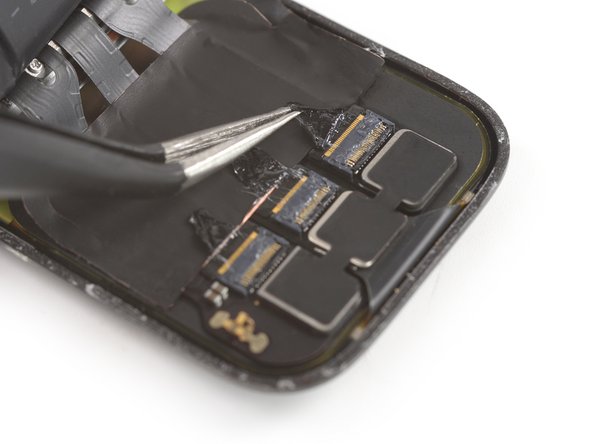
Пинцетом аккуратно отклейте пленку со среднего и левого разъема кабеля дисплея.
Шаг 14 Откройте разъемы ZIF

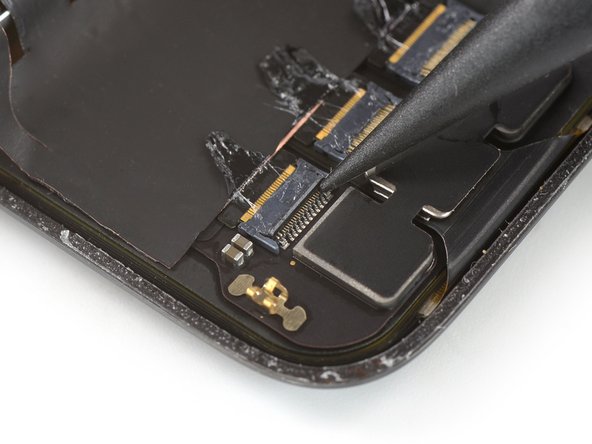
С помощью заостренного конца шила откройте правый разъем ZIF на задней стороне дисплея, приведя его откидную крышку в вертикальное положение.
Шаг 15

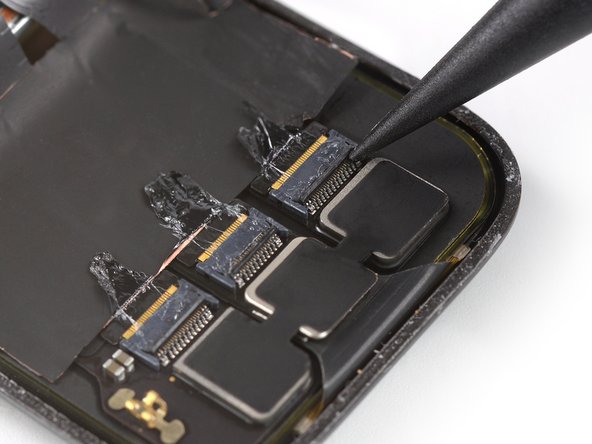
Заостренным концом шила откройте средний и левый разъемы ZIF, приведя их заслонки в вертикальное положение.
Шаг 16 Отклейте наклейку с кабелем дисплея


С помощью пинцета отклейте левый край наклейки с кабелем дисплея с задней стороны дисплея.
Не пытайтесь удалить наклейку до конца, она пригодится вам при сборке часов. Отклеивайте только ту часть, которая приклеивает кабель к задней стороне дисплея.
Шаг 17

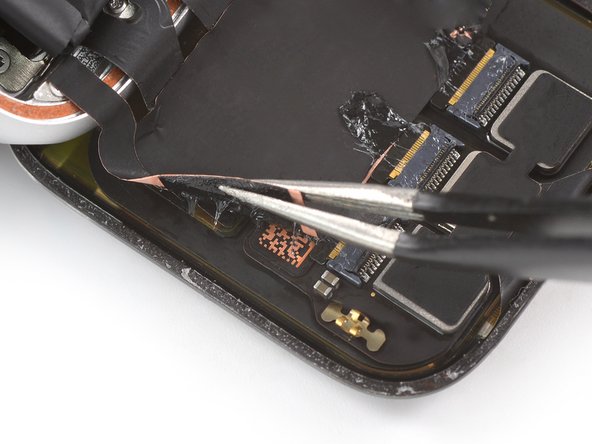
Пинцетом отклейте правый край наклейки с кабелем дисплея с задней стороны дисплея.
Шаг 18 Извлеките кабель из разъема ZIF


Осторожно извлеките гибкие кабели дисплея из разъемов ZIF.
Тяните только за разъем ZIF, а не за корпус часов. В противном случае кабель дисплея может порваться.
Шаг 19 Извлеките дисплей

Отделите часы в сборе от дисплея.
