
Введение
Если у вашего Alienware Aurora (M9700) нет четкого экрана — нечеткий, потрескавшийся или тусклый, — воспользуйтесь этим руководством для замены основного экрана. Неисправный экран ++ имеет несколько крупных проблем, таких как трещины на экране, протекание экрана, мертвые пиксели или все, что ухудшает работу ноутбука. Дважды проверьте, что экран не изменен и не затемнен в соответствии с настройками, установленными на вашем ноутбуке.
Перед началом работы убедитесь, что если экран треснул, то на нем нет осколков или стекла, которые мешают и могут причинить вам вред. Убедитесь, что все инструменты, необходимые для починки дисплея, находятся в зоне вашей досягаемости. Возьмите небольшую чашку или контейнер для хранения винтов, которые вынимаются из устройства, поскольку все винты понадобятся вам для установки нового дисплея. Убедитесь, что вы работаете в зоне контроля электростатического разряда (ESD). Извлеките батарею и отключите ноутбук от сети, чтобы избежать электрического разряда.
Шаг 1 Установка дисплея


Открутите основные внешние винты с задней части ноутбука.
Извлеките батарею из задней части.
Шаг 2


Откройте ноутбук лицом к себе.
С правой стороны, где находится кнопка питания, подденьте центральную панель, сдвигая ее влево.
Закройте ноутбук и поверните его задней частью к себе.
Между зеленой рамкой и черной панелью вставьте пробойник, чтобы поддеть центральную панель. (Сделайте это для обеих сторон компьютера).
Шаг 3

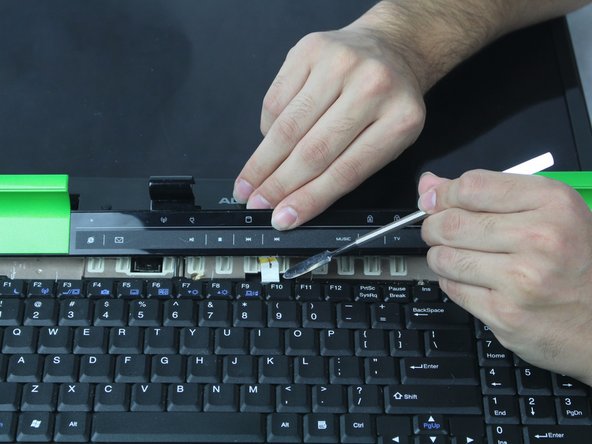
Теперь откройте компьютер и поверните его лицом к себе.
Осторожно откиньте панель в сторону и отсоедините кабель, подключенный к материнской плате.
Шаг 4

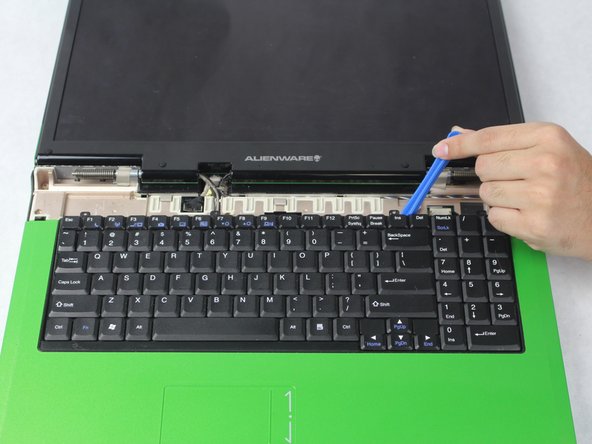
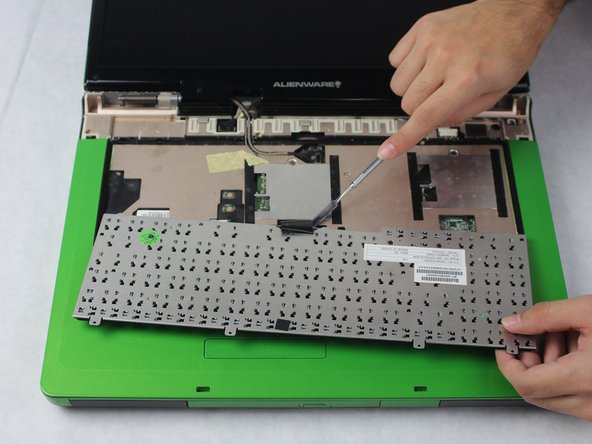
В верхней части клавиатуры, возле правого угла, открутите винт, который фиксирует клавиатуру.
Вставьте пластиковый инструмент для открывания и подденьте клавиатуру.
Сложите клавиатуру по направлению к себе.
Шаг 5

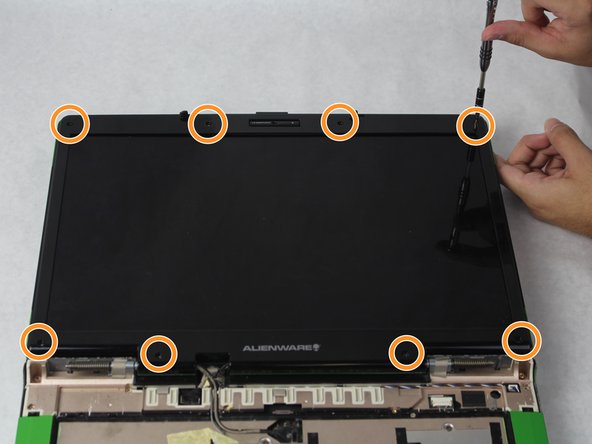
Найдите резиновые кнопки вокруг ободка дисплея.
С помощью металлической лопатки снимите их, чтобы обнажить винты под ними.
Выкрутите все 8 винтов. Соберите их вместе. Они понадобятся при установке нового экрана.
Шаг 6

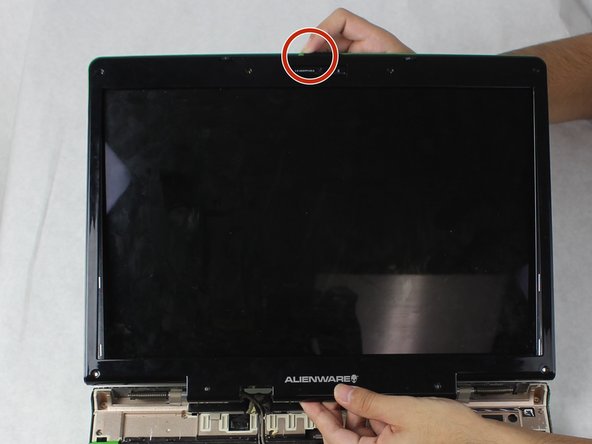
В нижней части дисплея вставьте пластиковый инструмент для открывания между черной и зеленой рамками, чтобы снять рамку дисплея.
При снятии рамки дисплея сдвиньте фиксатор вправо.
Извлеките дисплей.
Шаг 7

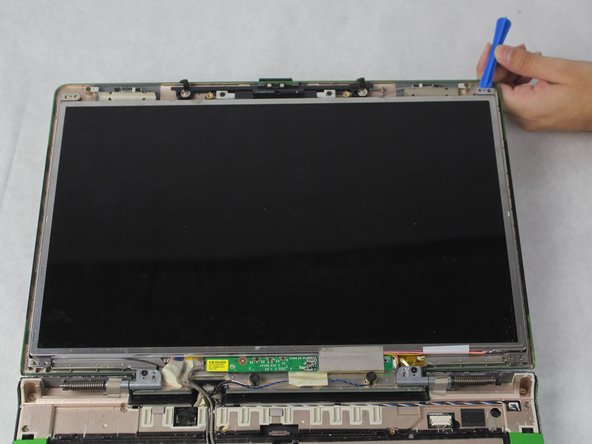
Найдите и выкрутите 4 винта, расположенные на каждом углу дисплея.
С помощью пластикового инструмента для открывания отделите дисплей от верхней части ноутбука.
Шаг 8

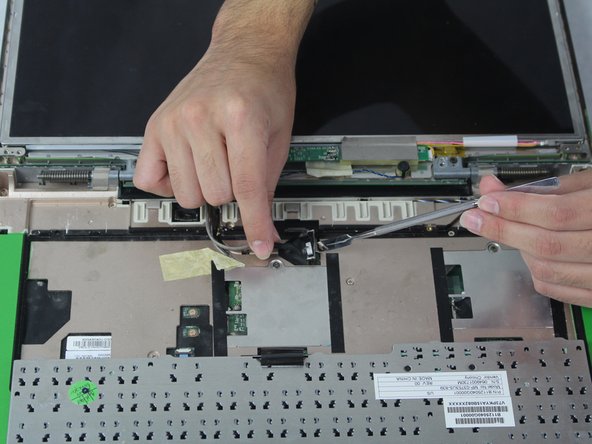
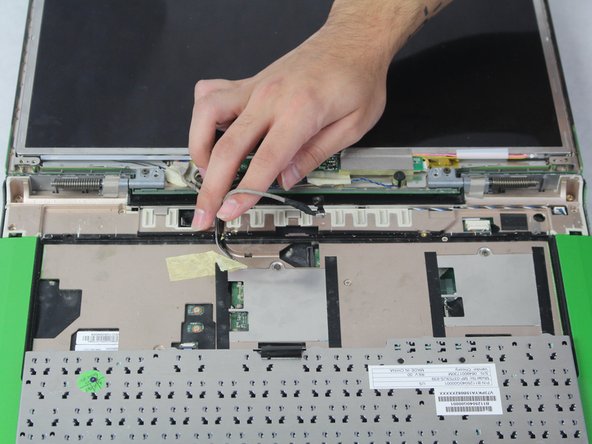
В центре найдите кабель, подключенный к дисплею.
Потяните черный выступ вверх с помощью металлической лопатки, чтобы отсоединить кабель от дисплея.
Шаг 9

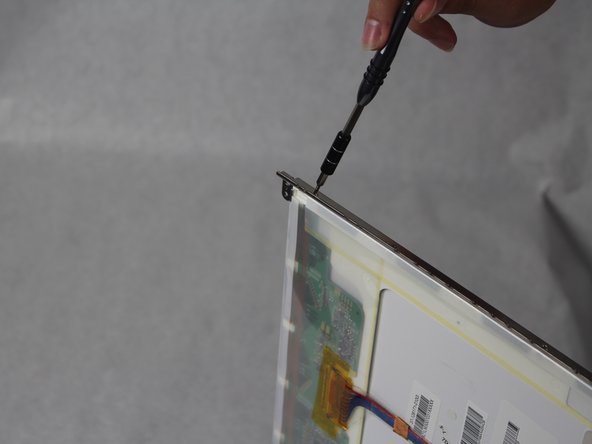
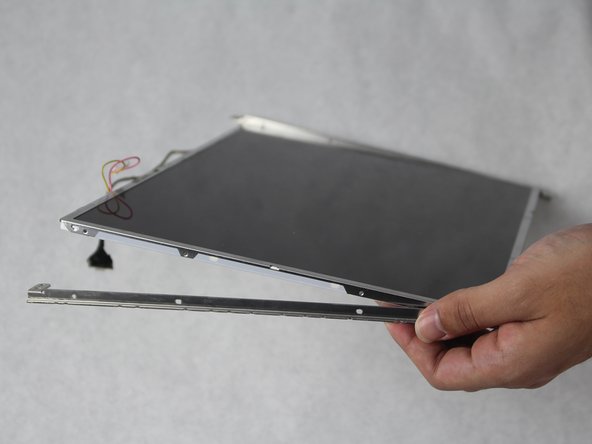
Слева от дисплея открутите четыре винта, расположенные на боковой стороне дисплея, чтобы снять металлическую рамку с дисплея. (Сделайте то же самое для правой стороны).
