
Введение
В этом руководстве вы найдете пошаговую инструкцию по замене экрана Acer Iconia W3-810 в случае его поломки. Это руководство можно использовать, если экран треснул из-за физического повреждения или выгорел от чрезмерного использования.
Шаг 1 Задняя панель

Положите планшет лицевой стороной вниз на ровную поверхность так, чтобы зарядное устройство было направлено к вам.
Шаг 2

С помощью инструмента для поддевания пластика подденьте заднюю панель устройства.
Будьте осторожны, не используйте пластиковый инструмент для открывания рядом с зарядной док-станцией или любыми портами мультимедиа.
Шаг 3 Батарея

Потяните ленточный шнур, потянув зажим на порте к себе с помощью инструмента для открывания пластика.
Шаг 4

Переместите ленточный шнур, чтобы отсоединить его от аккумулятора.
Будьте особенно осторожны, чтобы не порвать ленточный шнур.
Шаг 5

С помощью пластикового инструмента для открывания аккуратно выньте шнур питания из гнезда, надавив на него с двух сторон, а затем извлеките шнур из порта рукой.
Шаг 6

Осторожно потяните за ленточный шнур, чтобы нарушить герметичность между ленточным шнуром и аккумулятором. Делайте это до тех пор, пока шнур не будет полностью освобожден от батареи.
Не тяните ленточный шнур слишком сильно или за противоположный конец.
Шаг 7

С помощью пластикового инструмента для открывания аккуратно выбейте и извлеките батарейный блок из устройства.
Шаг 8


С помощью инструмента для открывания пластика аккуратно разорвите связь между внутренней лентой и батареей. Лента находится в середине и по обе стороны от батареи.
Шаг 9

Извлеките аккумулятор
Шаг 10 Экран

Отсоедините шнур динамика от материнской платы, аккуратно поддев его пластиковым инструментом для открывания.
Шаг 11

Ослабьте фиксирующую заслонку с помощью пластикового инструмента для открывания, а затем извлеките ленточный шнур из его гнезда.
Шаг 12

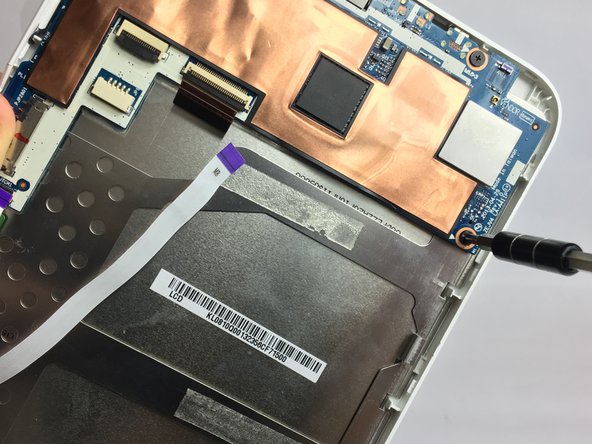
Открутите 3-миллиметровые винты с крестообразной головкой на материнской плате с помощью отвертки HH0.
Шаг 13


Приподнимите фиксирующую крышку ленточного шнура, соединяющего печатную плату экрана с материнской платой, используя пластиковый инструмент для открывания.
Затем извлеките ленточный шнур из гнезда с помощью инструмента для открывания пластика.
Шаг 14

Выкрутите 3-миллиметровые винты с крестообразной головкой из-под платы экрана, используя ту же отвертку HHO.
Шаг 15

Открутите винты с крестообразной головкой 3 мм, соединяющие динамик и печатную плату кнопки «Домой» с основной рамой, используя отвертку HHO.
Шаг 16

Вытяните ленточный шнур из обозначенных слотов на плате экрана.
Шаг 17

Открутите левый динамик от рамы, отодвинув ленточный шнур, чтобы получить доступ к винтам с крестообразной головкой 3 мм.
Шаг 18

Отсоедините шнур динамика от основной задней рамы, сломав ленточное уплотнение с помощью пассатижей.
Шаг 19

Отсоедините основную заднюю металлическую раму от переднего корпуса с помощью пластикового инструмента для открывания.
Шаг 20

Отсоедините металлическую ленту от передней панели с помощью пассатижей.
Шаг 21

Отсоедините металлическую ленту от задней части экрана с помощью пассатижей.
Шаг 22

Снимите экран с переднего корпуса.
