
Введение
Планшет Acer Iconia Tab A200 оснащен 10,1-дюймовым сенсорным дисплеем.
Шаг 1 Аккумулятор


С помощью инструмента для открывания пластика подденьте серый пластиковый сайдинг с обеих сторон планшета.
Шаг 2


С помощью крестообразной отвертки № 00 открутите винты диаметром 4,0 мм на боковых сторонах планшета.
На каждой стороне планшета есть два винта, которые необходимо выкрутить, прежде чем снимать задний корпус.
Шаг 3


После того как 4 винта будут откручены, используйте пластиковый инструмент для открывания, чтобы поддеть устройство сбоку.
Будьте осторожны, поддевая боковые стороны, где был вынут винт, так как пластиковый корпус не очень прочный и может сломаться.
После того как вы подденьте корпус с помощью инструмента для открывания пластика, аккуратно снимите корпус с устройства и положите его лицевой стороной вниз на экран.
Шаг 4


С помощью крестообразной отвертки № 00 открутите винты диаметром 4,0 мм, удерживающие аккумулятор на месте.
Шаг 5


Выньте батарею из устройства и отсоедините кабель, подключенный к материнской плате, потянув его в сторону, не поднимая вверх.
Шаг 6 Компонент разъема питания постоянного тока

С помощью пластикового инструмента для открывания аккуратно поднимите компонент зарядки из его гнезда в корпусе.
Шаг 7

Продолжайте поднимать шнур, пока он не освободится от корпуса и не будет прикреплен только к материнской плате.
Возможно, из-за ограниченного пространства для рук вам придется продолжить использовать пластиковый инструмент для открывания, чтобы извлечь шнур из корпуса.
Шаг 8

Отсоедините компонент питания от материнской платы, потянув его в горизонтальном направлении. Не тяните за шнур вверх, только вытягивайте.
Шаг 9 Микрофон

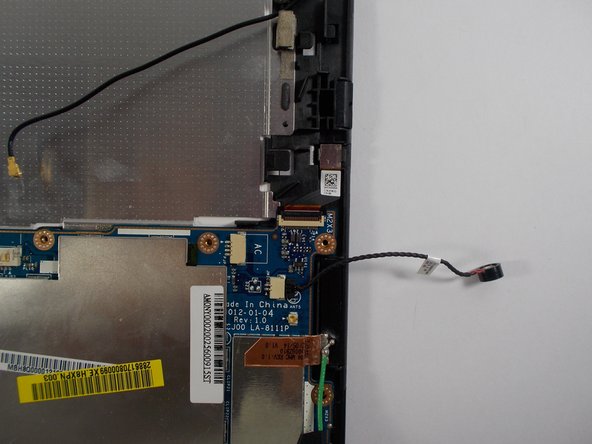
Поднимите вверх кабель микрофона, чтобы извлечь компонент микрофона из корпуса.
Шаг 10

После того как микрофон будет извлечен из корпуса, отсоедините кабель микрофона от материнской платы, вытянув его в горизонтальном направлении. Не поднимайте вверх для извлечения.
Шаг 11 Динамик

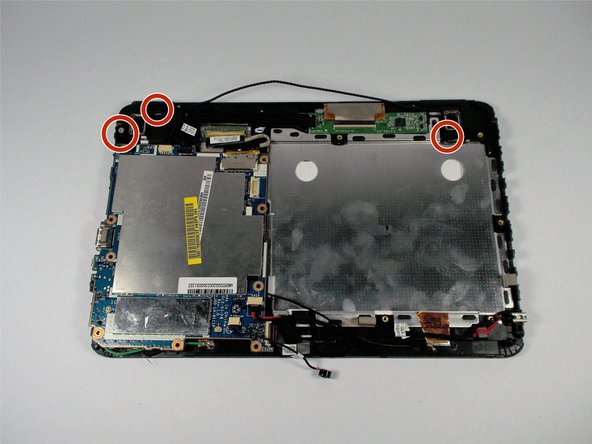
После извлечения батареи используйте крестообразную отвертку № 00, чтобы открутить винты 3,0 мм, удерживающие двойные динамики на месте.
Шаг 12

После того как винты будут выкручены, поднимите динамики, чтобы извлечь их из корпуса.
Шаг 13

После извлечения динамиков из корпуса отсоедините их от материнской платы, вытянув кабель в горизонтальном направлении. Не тяните за кабель вверх.
Шаг 14 Материнская плата

С помощью пластикового инструмента для открывания отсоедините зеленый кабель, подложив инструмент под место соединения кабеля с разъемом и приподняв его.
После отсоединения зеленого кабеля удалите черную ленту, которая крепит зеленый кабель к материнской плате.
Отсоединяйте только тот конец, который подключен к материнской плате. Не отсоединяйте припаянный конец кабеля.
Шаг 15

С помощью пластикового инструмента для открывания отсоедините черный кабель, подложив инструмент под место соединения кабеля с разъемом и приподняв его.
Шаг 16

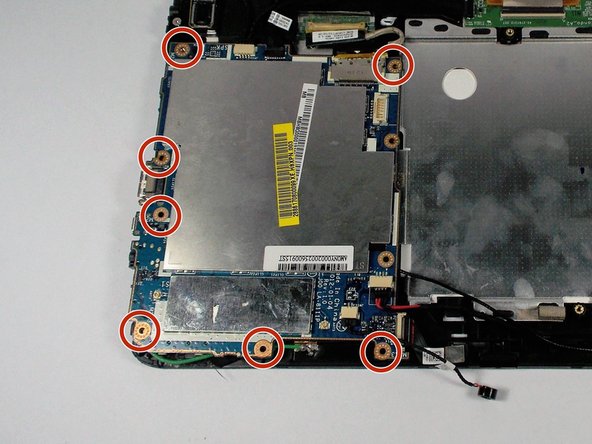
После отсоединения всех кабелей от материнской платы открутите семь оставшихся винтов диаметром 3,0 мм с помощью крестообразной отвертки размера #00.
После того как винты будут выкручены, приподнимите материнскую плату, чтобы извлечь ее из корпуса.
Если при извлечении материнской платы вы почувствуете тягу, проверьте, не отсоединили ли вы какой-нибудь кабель, подключенный к плате.
Шаг 17 Экран

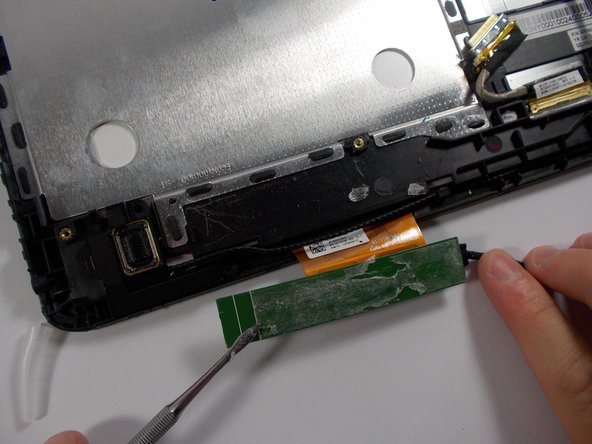
Заостренным кончиком нейлоновой лопатки подденьте плату устройства и снимите ее с корпуса.
При работе с электроникой важно выбрать инструмент, безопасный с точки зрения электростатического разряда, чтобы избежать случайного повреждения устройства. Металлическая лопатка отлично подходит, когда требуется серьезная сила, но при любой возможности следует использовать обычную черную нейлоновую лопатку или пластиковый инструмент для открывания.
Шаг 18

Переверните устройство так, чтобы экран оказался лицевой стороной вверх.
С помощью металлических лопаток подденьте и отделите экран от устройства.
Будьте осторожны при использовании металлических лопаток, так как они могут повредить устройство.
Возможно, вам придется использовать несколько лопаток или инструментов для открывания, чтобы удержать экран в разобщенном состоянии, пока вы продолжаете отделять его от устройства.
