
Введение
Если экран вашего устройства искажен, потрескался, мерцает или покрыт мелкими точками, замена экрана, скорее всего, решит эти проблемы.
Шаг 1 Батарея

Переверните ноутбук, чтобы увидеть его нижнюю часть.
Шаг 2

С помощью пинцета (или аналогичного инструмента) подденьте оранжевый штифт. Чтобы освободить батарею, сдвиньте ее влево.
Шаг 3

Теперь вы можете поднять батарею вверх и вытащить ее.
Шаг 4 Экран

Расположите ноутбук так, чтобы вам была хорошо видна передняя часть экрана.
С помощью плоского инструмента снимите две крышки винтов на нижних сторонах корпуса экрана.
Выкрутите два винта Phillips диаметром 5,0 мм. Они будут находиться прямо под крышками.
Шаг 5

С помощью плоского инструмента подденьте переднюю часть корпуса экрана со всех сторон.
Для открытия потребуется небольшое усилие. Убедитесь, что все стороны корпуса свободны, прежде чем снимать его.
Металлический инструмент для поддевания следует использовать только в том случае, если пластиковый инструмент не помог. Металлический инструмент может повредить устройство.
Шаг 6

Снимите переднюю часть корпуса.
Выкрутите четыре винта Phillips диаметром 5,0 мм, расположенные рядом с каждым углом экрана.
Шаг 7

Открутив винты, аккуратно положите экран на клавиатуру.
Пока не пытайтесь снять экран, поскольку он не полностью отсоединен от ноутбука.
Под новый экран можно подложить кусок ткани или другой подобный материал, чтобы не поцарапать его о другую поверхность.
Шаг 8

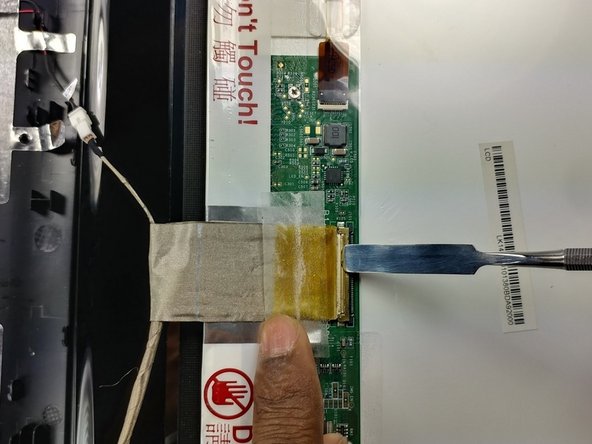
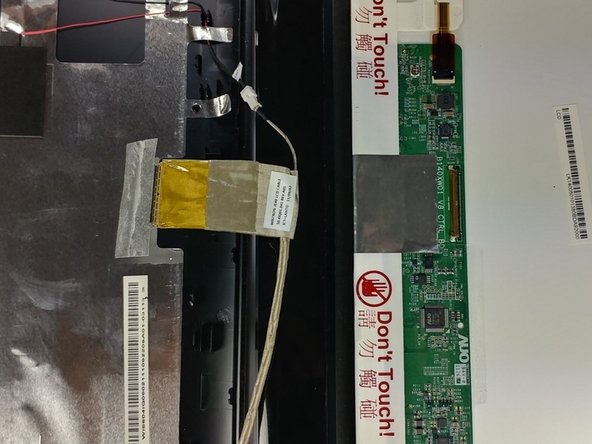
Аккуратно снимите ленту, закрывающую кабель разъема, как показано на первом рисунке.
С помощью плоского инструмента аккуратно отсоедините кабель разъема от поврежденного экрана.
Шаг 9

Выкрутите четыре оставшихся винта Phillips диаметром 3,5 мм из части экрана.
С каждой стороны будет по два винта, один снизу, другой сверху.
Шаг 10

Теперь экран можно легко извлечь из рамки.
