
Введение
В этом руководстве по проекту показано, как извлечь и заменить привод DVD на ноутбуке Sony Vaio.
Шаг 1 Привод DVD


Далее следуют части ноутбука, которые будут упоминаться в этом руководстве.
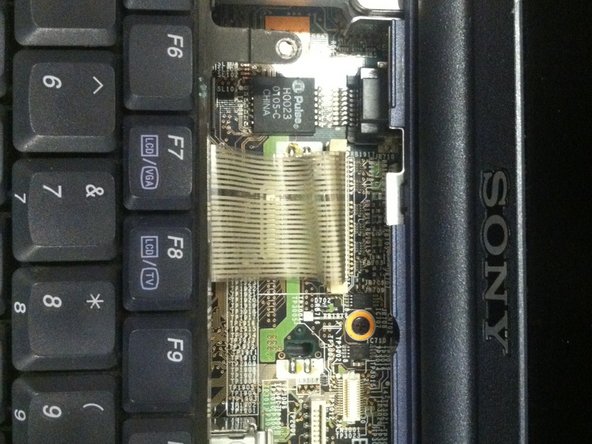
Панель питания показана на первой фотографии.
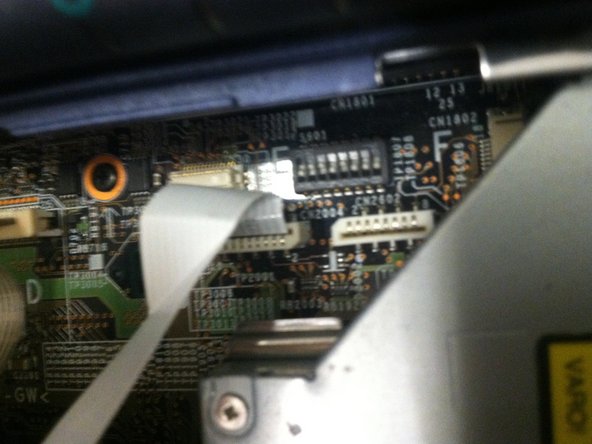
Лента панели питания находится на задней стороне панели питания. Это белая лента на второй фотографии.
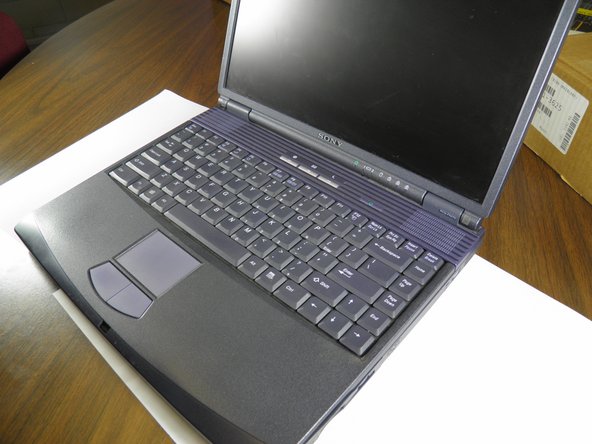
Клавиатура и лента клавиатуры находятся в красной рамке, выделенной на третьей фотографии.
Шаг 2


Держите ноутбук на столе, чтобы не уронить его и не нанести непоправимый ущерб.
Откройте ноутбук.
С помощью крестообразной отвертки открутите винт панели питания, расположенный на левой стороне ноутбука. Расположение винта см. в красной рамке на фото.
Снимите панель питания, сдвинув ее вправо и осторожно подняв вверх.
Аккуратно отсоедините ленту панели питания от материнской платы, выдвинув ее из пластикового разъема, не снимая при этом с панели питания.
Шаг 3

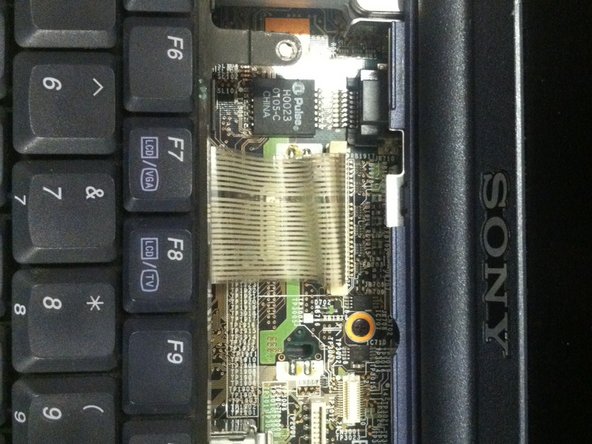
Отсоедините ленточный кабель клавиатуры от материнской платы.
Поднимите верхнюю защелку пластикового соединительного элемента. Как только защелка будет поднята, вытащите ленточный кабель и выдвиньте клавиатуру.
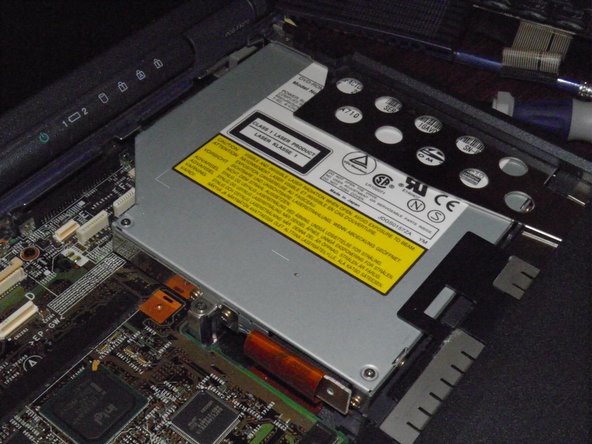
На третьей фотографии показан DVD-привод после снятия панели питания и лотка клавиатуры.
Шаг 4


Крестовой отверткой выкрутите первый винт из DVD-привода. Расположение винта см. на первой фотографии.
Выкрутите второй винт из DVD-привода с помощью крестовой отвертки. Расположение винта см. на второй фотографии.
Шаг 5

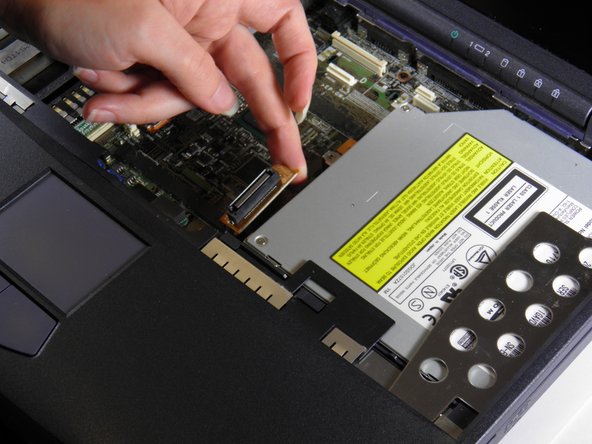

Аккуратно отсоедините ленточный кабель от DVD-привода. Потяните жесткую часть кабеля прямо назад от DVD-привода.
Извлеките DVD-привод из ноутбука, аккуратно выдвинув его через внешнюю часть ноутбука.
Шаг 6

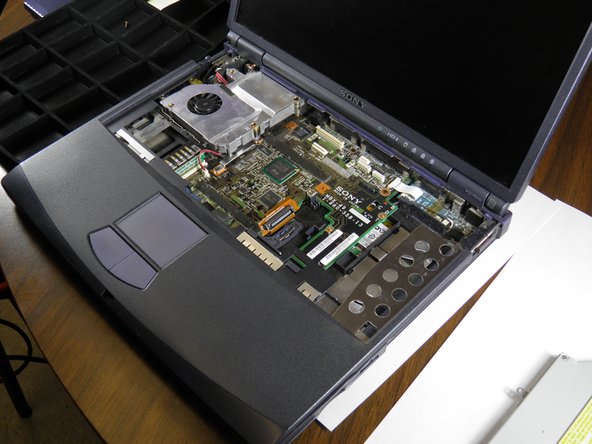
Поздравляем! Вы только что успешно извлекли DVD-привод. Теперь вы готовы к установке нового DVD-привода.
Шаг 7


Аккуратно вставьте DVD-привод в ноутбук. Если привод застрянет при вставке, слегка надавите на металлический отсек под DVD-приводом, чтобы DVD-привод сдвинулся.
Подсоедините ленточный кабель к DVD-приводу.
Установите на место оба винта DVD-привода. Смотрите третью фотографию для справки.
Шаг 8

Подсоедините ленточный кабель клавиатуры к материнской плате, вставив его в пластиковый разъем и надавив сверху вниз, чтобы защелкнуть его, а затем задвиньте клавиатуру на место.
Подсоедините ленточный кабель панели питания к материнской плате, а затем задвиньте панель питания на место.
Шаг 9

Установите на место боковой винт панели питания.
Поздравляем! Установка завершена!
