
Введение
Перед началом работы над этим руководством необходимо завершить руководство по аккумулятору, вентилятору и материнской плате.
В этом руководстве вы будете работать с материнской платой и ее компонентами. Поэтому важно убедиться, что ваши руки не влажные и не жирные. Влага может привести к нежелательному повреждению устройства.
Признаки неисправной или сломанной док-станции включают,
Перед заменой батареи обратитесь к странице устранения неполадок Lenovo ThinkPad Gen 1 Extreme, чтобы узнать, можно ли устранить проблему без покупки и установки другой батареи.
Док-станция — это порт, в который можно вставить USB или кабель для зарядки телефона. Эти порты подвержены попаданию мусора и других инородных материалов, которые могут их повредить.
Шаг 1 Задняя крышка


Перед началом работы выключите и отключите устройство от сети.
Ориентируйте ноутбук так, чтобы он лежал дном вверх, а трекпад находился ближе к вам.
Отверткой Phillips #00 открутите семь невыпадающих винтов.
Эти винты ослабнут, но останутся прикрепленными к крышке. Не пытайтесь полностью снять их.
Вставьте синий медиатор в щель между нижней панелью и корпусом и подденьте по одному зажиму с каждой стороны.
Снимите заднюю крышку с устройства.
Шаг 2 Динамики

С помощью отвертки с головкой Phillips #00 открутите четыре винта диаметром 4 мм над аккумулятором.
Шаг 3

Поднимите модули динамиков по обе стороны от батареи из фиксаторов и отсоедините кабель от передней части батареи.
Отложите модули динамиков в сторону.
Шаг 4 Батарея


Пинцетом отделите пластиковую крышку от разъема.
С помощью шила или ногтя подденьте батарею, чтобы поднять ее прямо с материнской платы.
Шаг 5

Поднимите аккумулятор из рамки и извлеките его из устройства.
Шаг 6 Вентилятор


Открутите 3-миллиметровый винт, удерживающий адаптер беспроводной связи, с помощью крестообразной отвертки № 00.
Выдвиньте адаптер из разъема.
Отсоедините черный и серый кабели и отделите их от рамки вентилятора, аккуратно потянув вверх.
Шаг 7


Отсоедините и извлеките кабель, подключенный к рамке вентилятора, поддев тонкий черный язычок.
Отделите кабель от рамы вентилятора.
Шаг 8


Отверткой Philips #00 открутите пять винтов, соединяющих вентилятор с материнской платой.
Эти винты не выкрутятся и останутся соединенными с вентилятором.
Шаг 9


Аккуратно отсоедините два кабеля, расположенные справа и слева от вентилятора.
Чтобы их идентифицировать, на материнской плате они обозначены как «FANR1» и «FANL2».
Поднимите вентилятор вверх и извлеките его из устройства.
Шаг 10 Материнская плата


С помощью крестообразной отвертки №00 открутите пять 4-миллиметровых винтов под портом зарядки.
Отверткой Phillips #00 открутите два винта диаметром 3 мм.
С помощью отвертки Phillips #00 открутите два винта диаметром 5 мм, крепящие серебристую пластину на порте зарядки в правом верхнем углу.
Снимите серебристую пластину на верхней части порта для зарядки.
Шаг 11


Отсоедините все ленточные провода от материнской платы.
Все ленточные провода можно отсоединить, поддев тонкий черный язычок в местах их подключения и потянув ленту наружу.
Шаг 12


Отсоедините черное крепление в правом верхнем углу материнской платы.
Вставьте насадку для извлечения SIM-карты в небольшое отверстие в верхней части и слегка надавите, чтобы освободить зажим.
Сохраняя давление, осторожно потяните за подсоединенный к нему провод, чтобы снять его.
Шаг 13

Аккуратно извлеките материнскую плату из компьютера.
Шаг 14 Док-станция

После извлечения материнской платы у вас появится доступ к док-станции.
Шаг 15

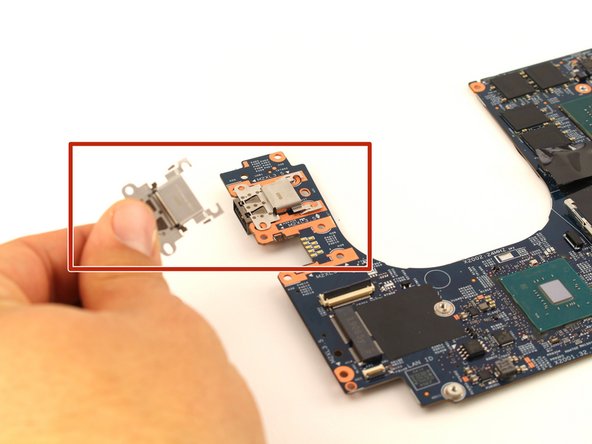
Аккуратно сдвиньте док-станцию к центру материнской платы, приподнимите, чтобы освободить фиксатор, а затем потяните, чтобы извлечь ее из устройства.
