
Введение
Используйте это руководство для замены дочерней платы в OnePlus 8.
Для выполнения этого ремонта вам понадобится сменный клей для заднего стекла.
Примечание: Сохранение водонепроницаемости после ремонта будет зависеть от того, насколько точно будет нанесен клей, но ваше устройство потеряет свой рейтинг IP (Ingress Protection). Однако только модели T-Mobile (IN2017) и Verizon (IN2019) имеют рейтинг IP.
Шаг 1 Нагрейте заднее стекло

Выключите телефон и отсоедините все кабели.
Нагрейте iOpener и приложите его к заднему стеклу на две минуты.
Можно также использовать фен, термопистолет или горячую пластину — но сильный нагрев может повредить дисплей и внутренний аккумулятор, поэтому действуйте осторожно.
Шаг 2 Вставьте в отверстие медиатор


Приложите ручку присоски к центру нижнего края заднего стекла, как можно ближе к краю.
Если дисплей сильно треснул, накройте его слоем прозрачной упаковочной ленты, чтобы помочь присоске приклеиться. Также вместо присоски можно использовать очень прочный скотч. Если ничего не получается, попробуйте приклеить присоску к разбитому экрану.
Потяните за ручку присоски вверх с сильным и постоянным усилием, чтобы создать зазор между задним стеклом и рамой.
Вставьте в зазор открывающийся медиатор.
Шаг 3 Срежьте клей с нижнего края

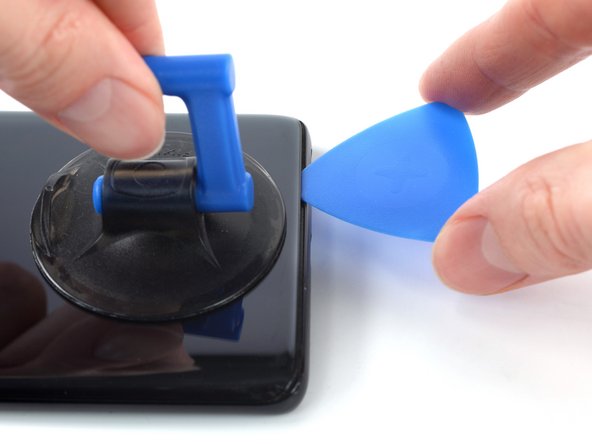
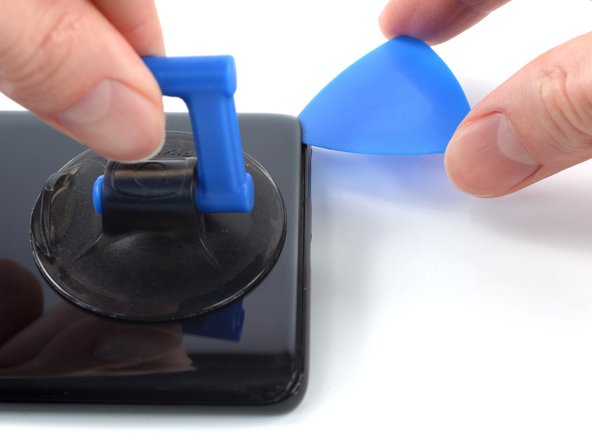
Переместите открывающий медиатор в правый нижний угол, чтобы срезать клей, фиксирующий заднее стекло.
Оставьте открывающую кирку в правом нижнем углу, чтобы предотвратить повторное схватывание клея.
Шаг 4

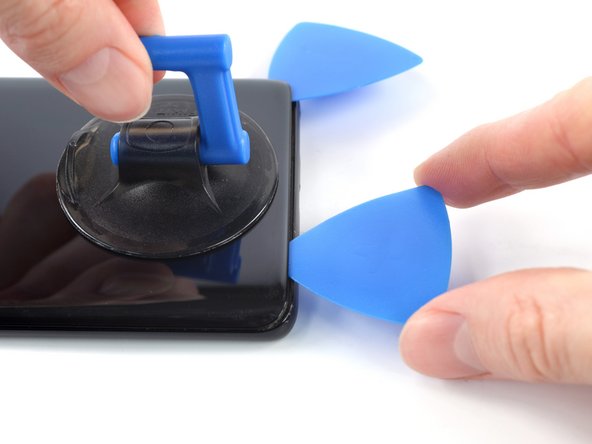
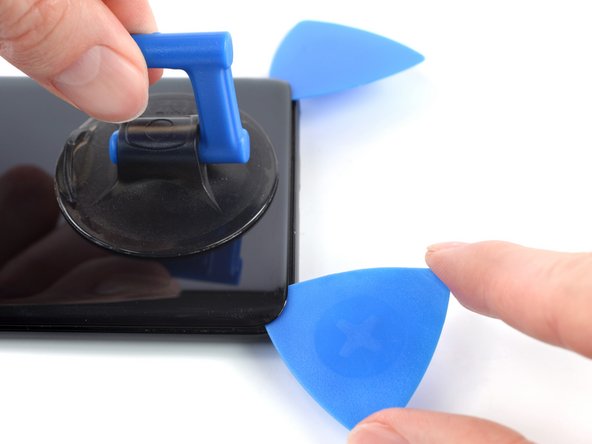
Вставьте вторую открывающую кирку под нижний край заднего стекла в образовавшуюся щель.
Сдвиньте открывающую кирку в левый нижний угол, чтобы срезать клей.
Оставьте открывающую кирку в левом нижнем углу, чтобы предотвратить повторное схватывание клея.
Шаг 5 Нарежьте клей по левому краю


Если у вас возникли проблемы с нарезкой, разогрейте iOpener и приложите его к краю на две минуты, чтобы размягчить клей.
Вставьте третий медиатор под левый нижний угол заднего стекла.
Сдвиньте открывающий медиатор вверх по левому краю, чтобы срезать клей.
Оставьте медиатор в левом верхнем углу, чтобы предотвратить повторное схватывание клея.
Шаг 6 Нарежьте клей по верхнему краю


Вставьте четвертую открывающую кирку под верхний левый угол заднего стекла.
Продвиньте открывающую кирку вдоль верхнего края, чтобы срезать клей.
Оставьте отверстие в правом верхнем углу, чтобы предотвратить повторное заклеивание.
Шаг 7 Нарежьте клей по правому краю


Вставьте пятую открывающую кирку под правый верхний угол заднего стекла.
Сдвиньте медиатор вниз по правому краю, чтобы срезать оставшийся клей.
Шаг 8 Снимите заднее стекло


Снимите заднее стекло.
Если заднее стекло по-прежнему приклеено к раме, проведите открывающим резцом по всему периметру, пока заднее стекло не отделится полностью.
При сборке:
Закрепите заднее стекло с помощью предварительно вырезанного клея или двусторонней клейкой ленты.
После установки заднего стекла приложите к телефону сильное и равномерное давление в течение нескольких минут, чтобы клей хорошо закрепился.
Шаг 9 Снимите крышку системной платы

Белая наклейка может закрывать винт на правом краю крышки материнской платы. Подденьте его кончиком отвертки или подцепите пинцетом.
С помощью крестообразной отвертки выкрутите одиннадцать винтов длиной 3,3 мм, крепящих крышку материнской платы.
Шаг 10 Подденьте крышку материнской платы


Крышка материнской платы закреплена плотными зажимами.
Вставьте плоский конец пробки под центр нижнего края крышки материнской платы.
Поверните пробойник, чтобы освободить зажимы.
Поднимите крышку материнской платы вверх, пока не сможете ухватить ее пальцами.
Шаг 11 Снимите крышку материнской платы


Снимите крышку материнской платы.
Шаг 12 Отсоедините кабель аккумулятора


С помощью пассатижей отсоедините кабель аккумулятора, вытащив разъем прямо вверх из гнезда в левом нижнем углу материнской платы.
Чтобы снова присоединить такие разъемы, как этот, аккуратно выровняйте и надавите на одну сторону до щелчка, затем повторите с другой стороны. Не нажимайте посередине. Если разъем будет неправильно выровнен, контакты могут погнуться и привести к необратимым повреждениям.
Шаг 13 Открепите громкоговоритель

Белая наклейка может закрывать винт в правом верхнем углу громкоговорителя. Проткните его кончиком отвертки или воспользуйтесь пинцетом, чтобы удалить его.
С помощью крестообразной отвертки выкрутите семь винтов длиной 3,3 мм, крепящих громкоговоритель.
Шаг 14 Подденьте громкоговоритель

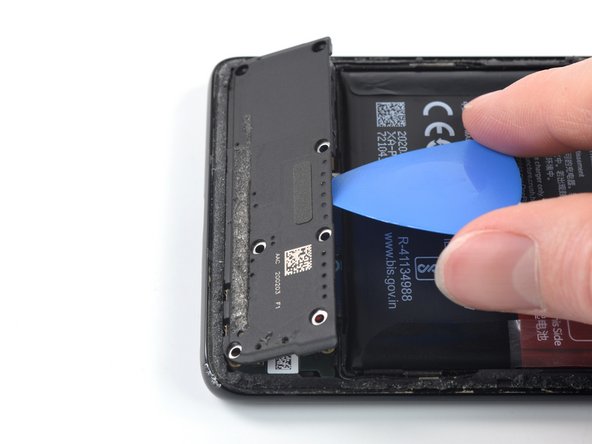
Громкоговоритель крепится с помощью пластиковых зажимов.
Вставьте медиатор под центр верхнего края громкоговорителя.
Потяните вверх, чтобы освободить зажимы, фиксирующие громкоговоритель, и поднимите его, пока не сможете взять его пальцами.
Шаг 15 Извлеките громкоговоритель

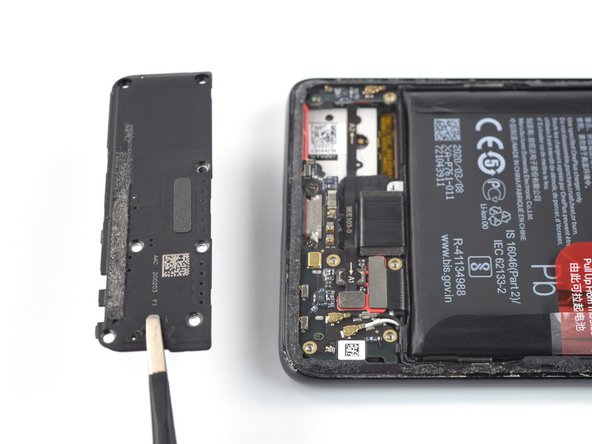
Извлеките громкоговоритель.
Шаг 16 Извлеките лоток для SIM-карты


Вставьте инструмент для извлечения SIM-карты, биту или выпрямленную скрепку в отверстие лотка SIM-карты на нижней грани телефона.
Сильно нажмите, чтобы извлечь лоток.
Шаг 17 Извлеките лоток для SIM-карты


Извлеките лоток SIM-карты из телефона.
Тонкая резиновая прокладка обеспечивает защиту от воды и пыли. Если эта прокладка повреждена или отсутствует, замените ее (или весь лоток), чтобы сохранить водонепроницаемость и защитить внутренние компоненты телефона.
Вставляя SIM-карту в лоток, убедитесь, что она правильно ориентирована в лотке, прежде чем вставлять лоток в телефон.
Шаг 18 Отсоедините кабель антенной платы

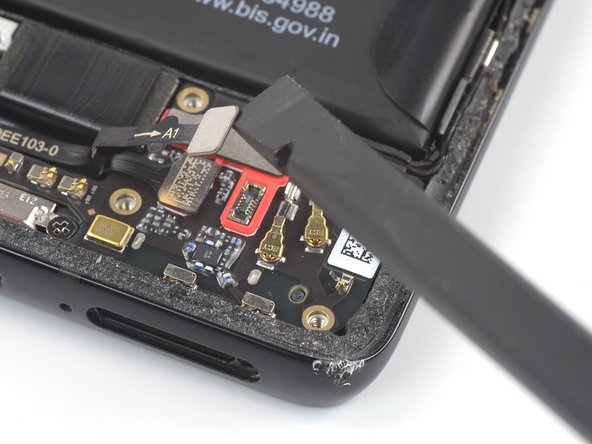
С помощью палочки отсоедините кабель антенной платы от дочерней платы, поддев разъем прямо вверх из гнезда.
Шаг 19 Отсоедините кабель считывателя отпечатков пальцев

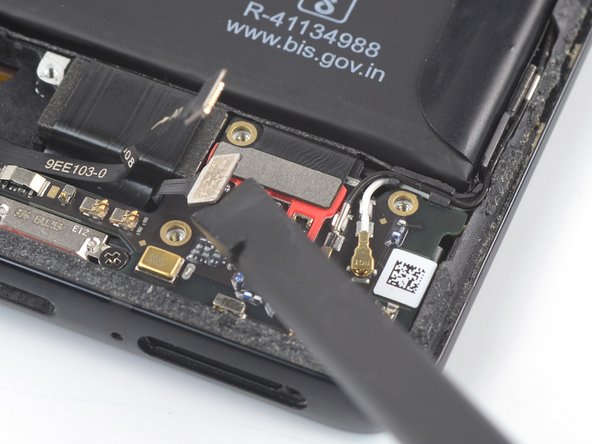
С помощью пробки отсоедините кабель считывателя отпечатков пальцев от дочерней платы, поддев разъем прямо вверх из гнезда.
Шаг 20 Отсоедините черный кабель антенны

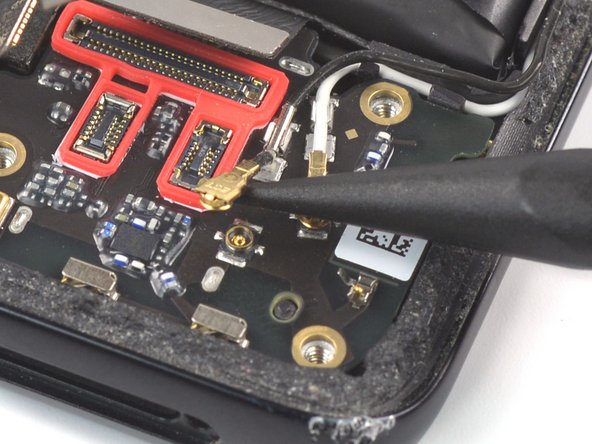
С помощью заостренного конца шила отсоедините черный антенный кабель, поддев его разъем прямо вверх из гнезда на материнской плате.
Нажимайте только на металлические головки разъемов. Избегайте надавливания на сами кабели.
Чтобы снова подключить антенные кабели, закрепите каждый из них над своим гнездом и нажмите на него плоским концом лопатки. Разъем встанет на место.
Шаг 21 Отсоедините черный антенный кабель

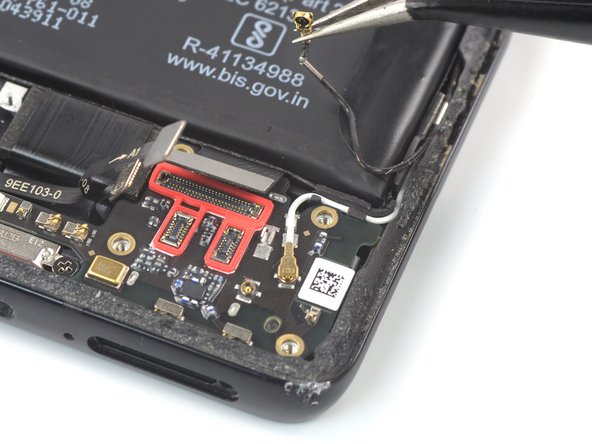
С помощью пинцета или пальцев поднимите черный антенный кабель из зажима на дочерней плате.
Шаг 22 Отсоедините и отклейте белый антенный кабель
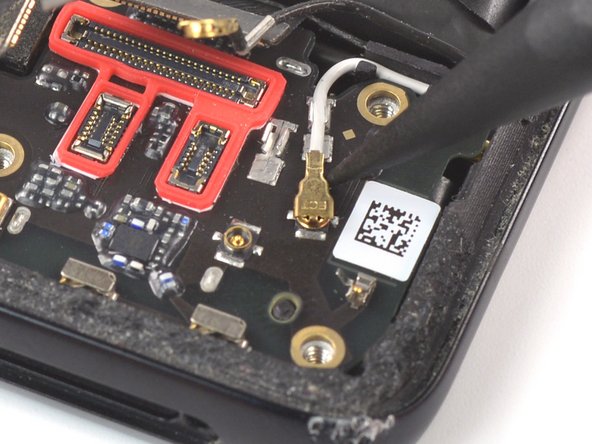
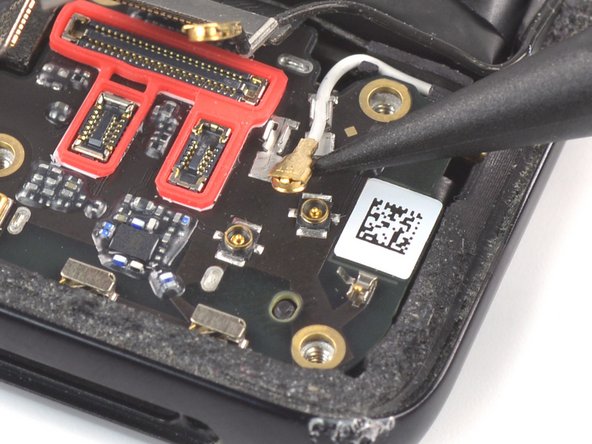
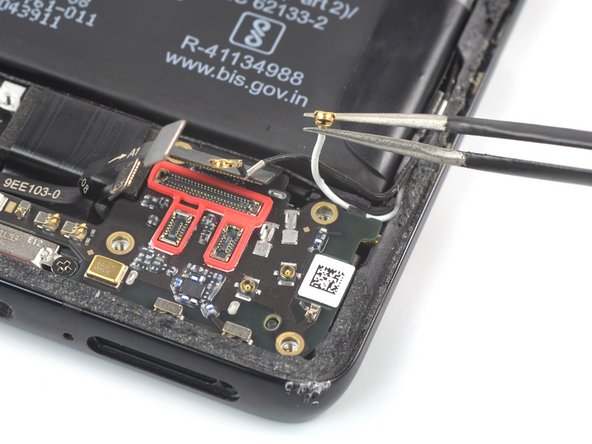
С помощью заостренного конца лопатки отсоедините белый антенный кабель, вытащив разъем прямо вверх из гнезда на материнской плате.
С помощью пинцета или пальцев выньте белый антенный кабель из зажима на дочерней плате.
При сборке убедитесь, что антенные кабели вставлены в свои каналы на правом краю телефона, прежде чем вставлять их в соответствующие зажимы.
Шаг 23 Отсоедините дочернюю плату

С помощью крестообразного ключа выкрутите один винт длиной 3,3 мм, крепящий дочернюю плату.
Шаг 24 Подденьте дочернюю плату

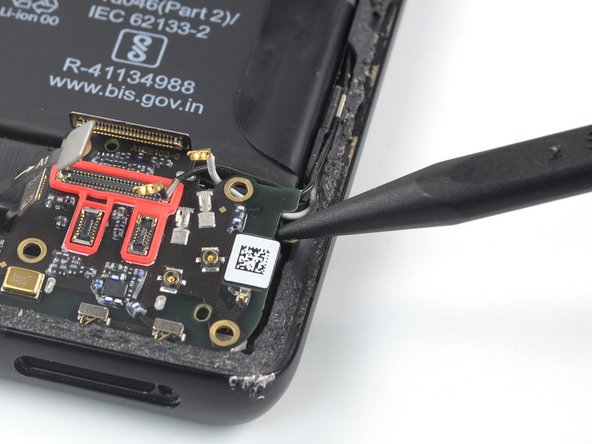
Вставьте острие шила под правый верхний угол дочерней платы.
Подденьте дочернюю плату.
Шаг 25 Извлеките дочернюю плату

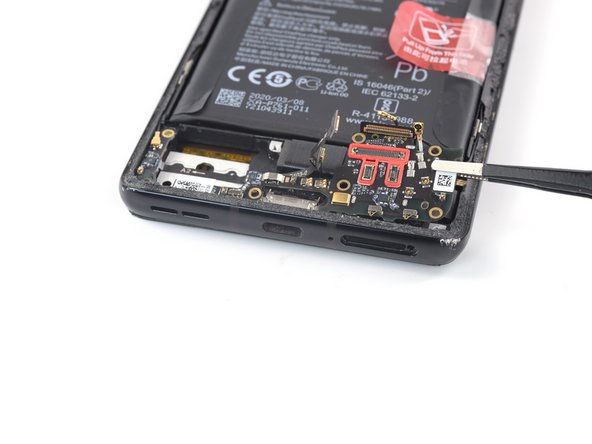
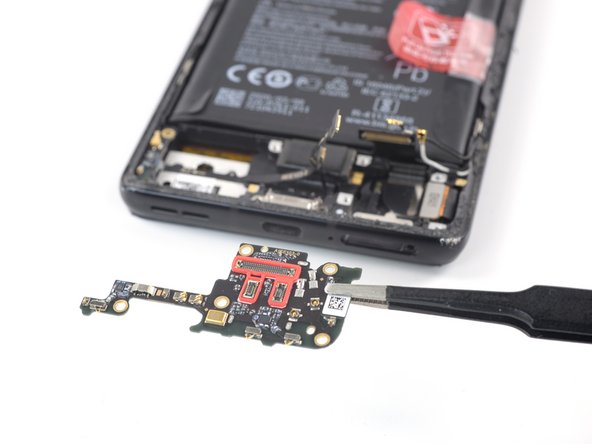
С помощью пинцета или пальцев снимите дочернюю плату.
Перед установкой дочерней платы убедитесь, что все подключенные к ней кабели находятся в стороне.
