No Image

Замена/добавление диска SATA в Lenovo IdeaPad 5 15ITL05

СОДЕРЖАНИЕ
154 просмотров
17 декабря 2023

Введение

Используйте это руководство для добавления или замены диска SATA в вашем Lenovo Ideapad 5 15ITL05

Возможно, ваш ноутбук не оснащен разъемом для подключения диска SATA. Номер детали — 5C10S30033.

Шаг 1 Снимите заднюю крышку

Lenovo IdeaPad 5 15ITL05 SATA Drive Replacement/Addition, Unfasten the back cover: step 1, image 1 of 2Lenovo IdeaPad 5 15ITL05 SATA Drive Replacement/Addition, Unfasten the back cover: step 1, image 2 of 2

С помощью ключа T5 Torx открутите девять винтов, крепящих заднюю крышку.

Три винта со стороны петель будут длиннее.

Шаг 2 Шаг 2 Ослабьте заднюю крышку

Lenovo IdeaPad 5 15ITL05 SATA Drive Replacement/Addition, Step 2 Loosen the back cover: step 2, image 1 of 3Lenovo IdeaPad 5 15ITL05 SATA Drive Replacement/Addition, Step 2 Loosen the back cover: step 2, image 2 of 3Lenovo IdeaPad 5 15ITL05 SATA Drive Replacement/Addition, Step 2 Loosen the back cover: step 2, image 3 of 3

Задняя крышка держится на пластиковых защелках по всему периметру крышки.

Используйте пластиковые инструменты для поддевания по шву. Я предпочитаю начинать возле петли.

Шаг 3 Шаг 3 Снимите заднюю крышку

Lenovo IdeaPad 5 15ITL05 SATA Drive Replacement/Addition, Step 3 Remove the back cover: step 3, image 1 of 2Lenovo IdeaPad 5 15ITL05 SATA Drive Replacement/Addition, Step 3 Remove the back cover: step 3, image 2 of 2

Когда все выступы будут освобождены, вы сможете снять крышку.

Шаг 4 Отсоедините аккумулятор

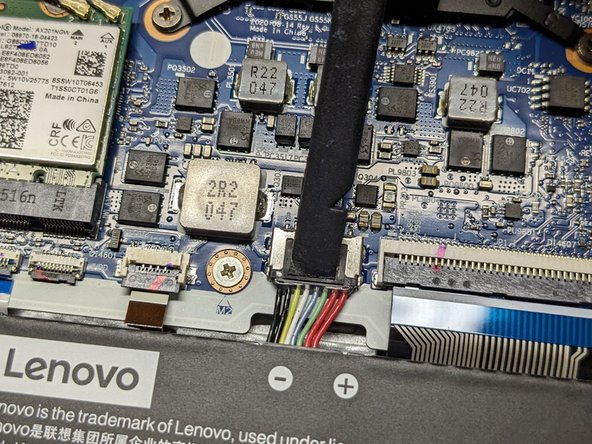
Lenovo IdeaPad 5 15ITL05 SATA Drive Replacement/Addition, Disconnect the battery: step 4, image 1 of 2Lenovo IdeaPad 5 15ITL05 SATA Drive Replacement/Addition, Disconnect the battery: step 4, image 2 of 2

Плоским концом шила подденьте квадратный выступ на разъеме аккумулятора и выньте его из гнезда.

Шаг 5 Отсоедините аккумулятор

Lenovo IdeaPad 5 15ITL05 SATA Drive Replacement/Addition, Unfasten the battery: step 5, image 1 of 1

С помощью крестовой отвертки выкрутите четыре винта, крепящие батарею.

Примечание: Два винта слева на изображении также будут удерживать кронштейн SATA-привода.

Шаг 6 Шаг 6 Извлеките батарею

Lenovo IdeaPad 5 15ITL05 SATA Drive Replacement/Addition, Step 6 Remove the battery: step 6, image 1 of 1

Извлеките батарею.

Шаг 7 Открепите кронштейн SATA-привода

Lenovo IdeaPad 5 15ITL05 SATA Drive Replacement/Addition, Unfasten the SATA drive bracket: step 7, image 1 of 1

С помощью крестовой отвертки открутите оставшиеся два винта, крепящие кронштейн SATA-диска.

Шаг 8 Найдите разъем для подключения накопителя SATA

Lenovo IdeaPad 5 15ITL05 SATA Drive Replacement/Addition, Locate the SATA drive connector: step 8, image 1 of 1

Разъем накопителя SATA находится под адаптером Wifi и справа от слота M.2 NVME.

Это второй слева разъем.

Шаг 9 Подготовьте разъем накопителя SATA

Lenovo IdeaPad 5 15ITL05 SATA Drive Replacement/Addition, Prepare SATA drive connector: step 9, image 1 of 3Lenovo IdeaPad 5 15ITL05 SATA Drive Replacement/Addition, Prepare SATA drive connector: step 9, image 2 of 3Lenovo IdeaPad 5 15ITL05 SATA Drive Replacement/Addition, Prepare SATA drive connector: step 9, image 3 of 3

Поднимите плоский кабельный разъем.

Шаг 10 Согните ленточный кабель SATA

Lenovo IdeaPad 5 15ITL05 SATA Drive Replacement/Addition, Fold the SATA ribbon cable: step 10, image 1 of 1

Согните кабель.

Шаг 11 Вставьте разъем ленточного кабеля привода SATA

Lenovo IdeaPad 5 15ITL05 SATA Drive Replacement/Addition, Insert the SATA drive ribbon cable connector: step 11, image 1 of 2Lenovo IdeaPad 5 15ITL05 SATA Drive Replacement/Addition, Insert the SATA drive ribbon cable connector: step 11, image 2 of 2

Вставьте кабель так, чтобы синяя/бесконтактная сторона была направлена вверх.

Шаг 12 Закройте разъем привода SATA

Lenovo IdeaPad 5 15ITL05 SATA Drive Replacement/Addition, Close the SATA drive connector: step 12, image 1 of 2Lenovo IdeaPad 5 15ITL05 SATA Drive Replacement/Addition, Close the SATA drive connector: step 12, image 2 of 2

Опустите плоский кабельный разъем.

Шаг 13 Обратите внимание на ориентацию разъемов данных и питания SATA.

Lenovo IdeaPad 5 15ITL05 SATA Drive Replacement/Addition, Note the orientation of the SATA data and power connectors: step 13, image 1 of 1

В примере питание находится сверху, а данные — снизу. Вам нужно будет установить диск SATA в правильной ориентации.

Шаг 14 Установите диск SATA в кронштейн

Lenovo IdeaPad 5 15ITL05 SATA Drive Replacement/Addition, Place the SATA drive in the bracket: step 14, image 1 of 2Lenovo IdeaPad 5 15ITL05 SATA Drive Replacement/Addition, Place the SATA drive in the bracket: step 14, image 2 of 2

Обратите внимание на ориентацию.

Шаг 15 Закрепите диск SATA на кронштейне

Lenovo IdeaPad 5 15ITL05 SATA Drive Replacement/Addition, Fasten the SATA drive to the bracket: step 15, image 1 of 1

Имеется 4 точки крепления винтами.

Шаг 16 Подключите накопитель

Lenovo IdeaPad 5 15ITL05 SATA Drive Replacement/Addition, Connect the drive: step 16, image 1 of 2Lenovo IdeaPad 5 15ITL05 SATA Drive Replacement/Addition, Connect the drive: step 16, image 2 of 2

Подключите диск SATA к разъему.

Шаг 17 Установите накопитель в шасси

Lenovo IdeaPad 5 15ITL05 SATA Drive Replacement/Addition, Place the drive in the chassis: step 17, image 1 of 1

Установите накопитель SATA.

Шаг 18 Установите батарею в шасси

Lenovo IdeaPad 5 15ITL05 SATA Drive Replacement/Addition, Place the battery in the chassis: step 18, image 1 of 2Lenovo IdeaPad 5 15ITL05 SATA Drive Replacement/Addition, Place the battery in the chassis: step 18, image 2 of 2

Установите батарею.

Шаг 19 Закрепите кронштейн и батарею

Lenovo IdeaPad 5 15ITL05 SATA Drive Replacement/Addition, Refasten the bracket and the battery: step 19, image 1 of 2Lenovo IdeaPad 5 15ITL05 SATA Drive Replacement/Addition, Refasten the bracket and the battery: step 19, image 2 of 2

С помощью крестовой отвертки закрутите шесть винтов, крепящих кронштейн диска SATA и батарею.

Шаг 20 Снова подключите батарею

Lenovo IdeaPad 5 15ITL05 SATA Drive Replacement/Addition, Reconnect the battery: step 20, image 1 of 2Lenovo IdeaPad 5 15ITL05 SATA Drive Replacement/Addition, Reconnect the battery: step 20, image 2 of 2

Установите разъем аккумулятора на место.

Комментировать
154 просмотров
Комментариев нет, будьте первым кто его оставит

Это интересно
No Image Гайды
0 комментариев
No Image Гайды
0 комментариев
No Image Гайды
0 комментариев