
Введение
Это руководство поможет вам быстро и безопасно заменить экран дисплея при возникновении проблем. Дисплей в сборе включает в себя ЖК-дисплей, переднее стекло и корпус дисплея.
Шаг 1 Батарея


Сдвиньте обе защелки наружу, чтобы освободить аккумулятор.
Шаг 2


Вытащите батарею, подняв крышку отсека батареи от ноутбука.
Шаг 3 Клавиатура


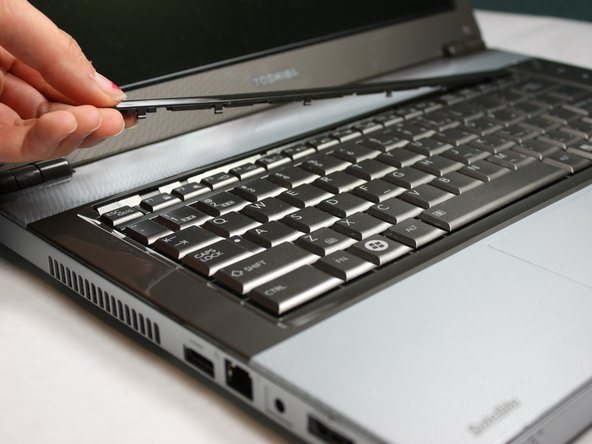
Переверните компьютер и вставьте инструмент для открытия пластика под пластиковую полоску в верхней части клавиатуры.
Подденьте верхнюю пластиковую полоску с верхней части клавиатуры.
Полностью отделите полоску от клавиатуры.
Шаг 4


Используя Phillips #00, открутите два винта диаметром 4,80 мм в верхней части клавиатуры.
Шаг 5
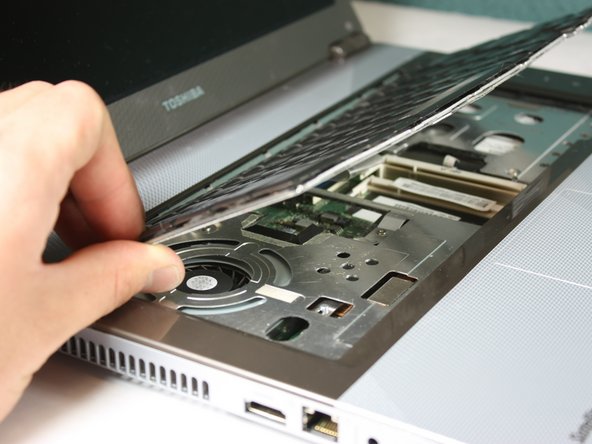

При снятии клавиатуры будьте осторожны, чтобы не порвать ленточный кабель, соединяющий клавиатуру с компьютером, чтобы не повредить его.
Переверните клавиатуру снизу вверх, чтобы увидеть две ленты, соединяющие ее с материнской платой.
Шаг 6

Используя пластиковые инструменты для открывания, извлеките ленточный кабель из остальной части компьютера.
Шаг 7

Используя пластиковые инструменты для открывания, извлеките второй ленточный кабель из остальной части компьютера.
Шаг 8


Полностью извлеките клавиатуру из ноутбука, приподняв часть, расположенную ближе к экрану, а затем аккуратно вытащите нижнюю половину.
Храните клавиатуру в безопасности, положив ее на плоскую неметаллическую поверхность до тех пор, пока она не понадобится.
Шаг 9 Передняя панель


Найдите четыре серебристых винта на передней панели.
Используя Phillips #0, открутите и выньте все четыре серебристых винта диаметром 2,95 мм.
Шаг 10


Переверните ноутбук и найдите все семь винтов на днище ноутбука.
Выкрутите все семь винтов Philips#00 диаметром 7,70 мм.
Шаг 11


Найдите и открутите три серебристых винта Philips #00 2,85 мм внутри батарейного отсека.
Найдите и выкрутите пять черных винтов Philips #00 3,25 мм в отсеке для батареи.
Шаг 12


Поверните ноутбук так, чтобы задняя часть была обращена к вам.
Найдите два черных винта Philips #00 7,65, по одному на каждой петле, и выкрутите их.
Шаг 13


С помощью пластикового инструмента для открывания подденьте верхнюю панель и отделите ее от основания компьютера.
Медленно обойдите компьютер с помощью инструмента для снятия пластика, чтобы легче было поднять верхнюю панель от основания.
Осторожно поднимите верхнюю панель не более чем на шесть дюймов, так как между двумя частями находятся ленточные кабели.
Отсоедините ленты и медленно поднимите верхнюю панель вверх, отделяя ее от основания.
Шаг 14


Найдите ленточный кабель на материнской плате.
Используя пластиковые инструменты для снятия, подденьте основание ленты с материнской платы.
Шаг 15


Найдите две заглушки на материнской плате.
Используя пластиковые инструменты для открывания, извлеките каждую заглушку из материнской платы.
Шаг 16


Найдите ленточный кабель, частично скрытый под передней панелью.
Используя пластиковые инструменты для открывания, извлеките ленточный кабель из материнской платы.
Шаг 17

Убедитесь, что все провода отсоединены, прежде чем приступать к работе, чтобы не повредить компоненты.
Медленно поднимите верхнюю панель от основания компьютера.
Поместите верхнюю панель подальше от компьютера и храните на плоской неметаллической поверхности до тех пор, пока она не понадобится.
Шаг 18 Дисплей


Поверните компьютер так, чтобы экран был обращен к вам, и найдите четыре пластиковые крышки с винтами; по одной в каждом углу экрана.
Ногтем снимите каждую крышку, чтобы открыть винт.
Шаг 19

Выкрутите четыре винта Philips #00 4,85 мм, расположенные в каждом углу экрана.
Шаг 20


Вставьте инструмент для вскрытия пластика между экраном и корпусом, чтобы отделить пластиковый корпус от экрана.
Поднимите пластиковый корпус от остальной части экрана.
Шаг 21


Найдите и выкрутите два винта Philips #00 5,65 мм в правом и левом нижних углах экрана.
Винт в левом нижнем углу прикреплен к черно-белому шнуру в заднем корпусе.
Чтобы отсоединить шнур от материнской платы, возьмитесь за его края и потяните вверх от материнской платы.
Шаг 22


Найдите и выкрутите восемь винтов Philips #00 5,65 мм, по четыре с каждой стороны экрана.
Поднимите экран в сторону от остальной части ноутбука.
