
Введение
При попытке устранить неисправность монитора проверьте наличие наиболее очевидных физических проблем. Например, трещина на внешнем корпусе монитора, разбитый светодиодный экран или слабое излучение света от светодиода.
Шаг 1 Дисплей

Если на внешнем корпусе монитора есть трещина, значит, дисплей работает нормально, но на экране есть помехи от разбитого корпуса. В этом случае внешний корпус можно легко заменить. Просто потяните пластиковый корпус, который упирается в светодиодный экран, и вставьте новый корпус на место.
Шаг 2

— Разбитый светодиодный экран — это когда вы прижимаете палец к экрану и видите вокруг него что-то вроде эффекта радуги. Если светодиодный экран разбит, он непригоден для использования и должен быть заменен на новый.
Шаг 3
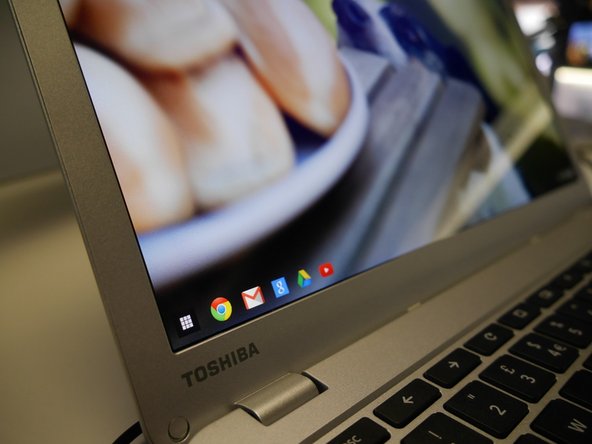
Если свет, исходящий из дисплея, недостаточно яркий, проверьте настройки изображения вручную, попробуйте отрегулировать резкость, контрастность и яркость.
Шаг 4

— Если настройка изображения вручную не изменила яркость, это просто означает, что светодиод в задней части светодиодного экрана сломался. Это означает, что требуется новый светодиодный экран.
Шаг 5

Чтобы заменить экран, сначала нужно выключить компьютер.
Шаг 6

Чтобы добраться до экрана, необходимо снять рамку экрана (пластиковую рамку вокруг экрана).
Шаг 7

Чтобы снять рамку, нужно открутить два винта в нижней части передней панели экрана, скрытые за крышками винтов.
Шаг 8

Сначала снимите крышки винтов с помощью небольшого канцелярского ножа. С помощью отвертки PH #0 (Philips) открутите пару винтов в ободке переднего экрана.
Шаг 9

Как только вы закончите с откручиванием, отщелкните рамку экрана. Для этого нужно поддеть ногтями обеих рук внутреннюю часть ободка экрана с левой или правой стороны и аккуратно поднять вверх и вытащить.
Шаг 10

Вы услышите щелкающий звук. Проделайте этот путь вокруг ободка экрана.
Шаг 11


После того как вы снимите рамку экрана, светодиодный экран крепится четырьмя винтами. Открутите их, наклоните экран вперед и положите его на клавиатуру, обнажив заднюю сторону экрана.
Шаг 12

Как только вы это сделаете, вы увидите, что у экрана только один разъем. С помощью канцелярского ножа подденьте клейкую ленту (осторожно, чтобы не порезать ее). Потяните клейкую ленту назад, возьмитесь за заднюю часть разъема пальцами и осторожно потяните разъем назад. Теперь экран свободен.
Шаг 13

Поставьте новый 13,3′ светодиодный экран на место и начните с подключения разъема экрана. Поместите экран на место, где он должен быть установлен, и закрутите четыре винта, которые держат экран.
Шаг 14

Теперь нужно установить рамку экрана на место, вдавливая ее, чтобы она оставалась вокруг экрана.
Шаг 15

Наконец, закрутите два винта в нижней части ободка экрана и закройте их крышками.
