
Введение
В этом руководстве мы покажем, как снять дисплей, чтобы заменить его в случае поломки.
Шаг 1 Задняя крышка


Первым шагом в любом ремонте является снятие передней крышки.
Возьмитесь одной рукой за заднюю часть калькулятора, а другой — за крышку.
Потяните крышку с одной из сторон, чтобы ее было легче снять.
Шаг 2


Сориентируйте калькулятор так, чтобы верхняя часть была обращена к вам.
Передвиньте стопорный язычок, расположенный на верхней части калькулятора, в положение разблокировки.
Шаг 3


«Запорный язычок
Чтобы снять заднюю крышку, сдвиньте крышку от фиксирующего язычка в сторону нижней части калькулятора, пока она не перестанет скользить.
Затем, повернув калькулятор лицевой стороной вниз, потяните вверх заднюю крышку.
Теперь калькулятор должен быть ориентирован лицевой стороной вниз, как показано на рисунке 2.
Шаг 4 Батарейки


Батарейки теперь открыты, а калькулятор лежит лицевой стороной вниз, задней стороной к вам.
Извлеките нижние батарейки, прижимая их к себе и одновременно вытягивая с дальнего конца.
Если вы не можете выполнить предыдущий шаг пальцем, попробуйте использовать инструмент с плоским концом, например, инструмент для открывания Ipod.
После извлечения нижней батареи подтолкните или сдвиньте другую (верхнюю) батарею к себе, пока она не окажется полностью открытой в гнезде для батареи.
Теперь просто извлеките батарею.
Шаг 5 Разборка заднего корпуса Texas Instruments TI-92


С помощью отвертки Philips №00 открутите двенадцать винтов диаметром 11,8 мм, показанных на рисунке и расположенных на задней панели калькулятора.
Шаг 6

Открутите 19-миллиметровый винт, расположенный около центра задней панели калькулятора.
Снимите панель, удерживаемую винтом.
Шаг 7

Используя ту же крестовую отвертку, выкрутите оставшиеся три винта 11,8 мм.
Шаг 8


Используя инструмент для открытия Ipod, потяните вверх обе стороны прямоугольного модуля, удерживая остальную часть калькулятора на поверхности лицевой стороной вниз.
Модуль может оказать сильное сопротивление. Не прилагайте слишком больших усилий, так как вы рискуете его повредить. Прикладывайте небольшие усилия, чтобы вытащить модуль.
Шаг 9


Вытащите прямоугольный модуль, когда он наконец-то будет достаточно свободен.
Шаг 10


Теперь потяните вверх заднюю крышку калькулятора, держа остальную его часть ровно на поверхности.
Будьте осторожны, чтобы не перевернуть переднюю часть калькулятора в этот момент. Кнопки клавиатуры теперь лишены опоры и могут выпасть.
Шаг 11 Материнская плата


Потяните системную плату вверх, удерживая остальные части калькулятора на месте.
Теперь материнская плата отделена от остальной части калькулятора
Шаг 12 Дисплей

Положите материнскую плату на плоскую поверхность так, чтобы ЖК-экран был направлен вниз.
С помощью отвертки #00 Philip выкрутите винт, расположенный с левой стороны пружиноподобного объекта, находящегося рядом с центром материнской платы.
Шаг 13

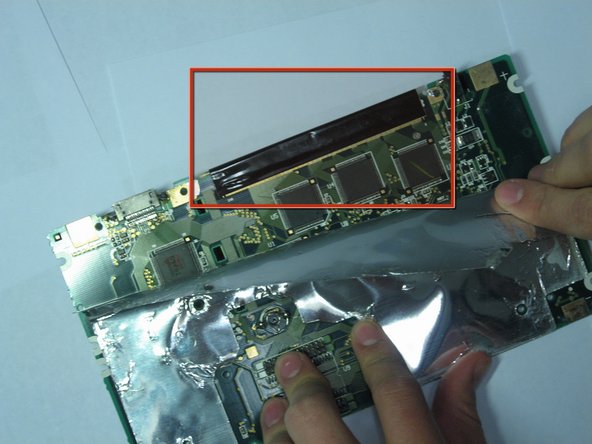
Приподнимите материал, покрывающий материнскую плату, начиная с правого верхнего угла. Отклейте пленку только до половины.
Убедитесь, что вы медленно поднимаете пластик материала покрытия, а не фольгу, иначе фольга порвется.
Шаг 14


Теперь медленно поднимите черную ленту, расположенную в верхней части калькулятора.
Если лента будет снята, вам придется заменить ее, поэтому, если у вас нет этой запасной части, не пытайтесь ее снять.
Шаг 15

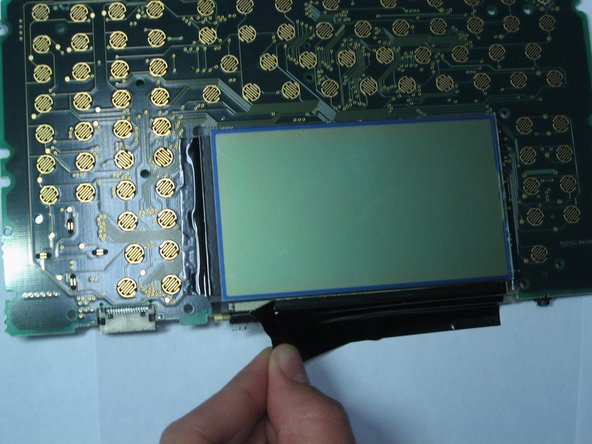
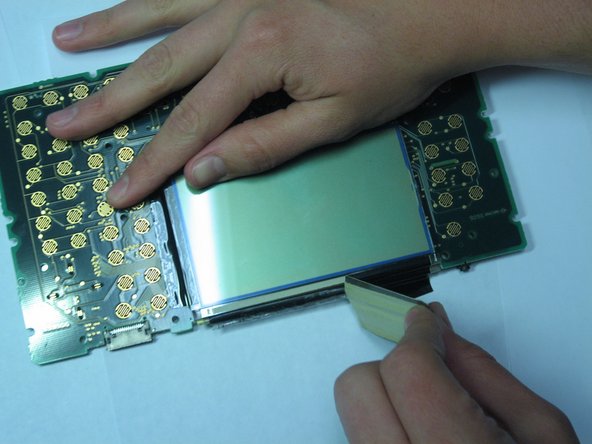
Наклоните калькулятор вверх спереди, чтобы вы могли видеть ЖК-экран
Закончите удаление черной ленты с этой стороны материнской платы.
Шаг 16

Следующий шаг неизвестен
