
Введение
Если на вашем дисплее появились мертвые пиксели или изменился цвет изображений, вам может потребоваться замена дисплея устройства. Воспользуйтесь этим руководством, чтобы заменить дисплей в вашем устройстве.
Шаг 1 Разборка задней крышки Galaxy Tab S 10.5


Поместите пластиковый инструмент для открывания в слот для SD-карты или порт зарядки.
Попытайтесь провести инструментом вверх, пока не увидите разделение между планшетом и задней крышкой.
Шаг 2

Проведите пластиковым инструментом по всему устройству, сдвигая его по ободку.
Если это происходит впервые, отделить заднюю крышку от планшета будет непросто.
Зажимы находятся на расстоянии примерно 5 см друг от друга. Во время работы вокруг устройства при отсоединении зажимов будет раздаваться звук, похожий на вывих.
Шаг 3

Снимите заднюю крышку, когда все звенья будут отсоединены.
Будьте осторожны, прикасаясь к любым внутренним компонентам планшета.
Шаг 4 Дисплей


Сняв заднюю крышку, с помощью пинцета отсоедините две ленты (T807).
Внимание : Ленточные кабели подключаются с помощью разъемов ZIF (Zero Insertion Force): требуется специальная последовательность действий с поворотом пластикового рычага для снятия давления на контакты. После этого ленточный кабель можно извлечь без каких-либо повреждений.
Шаг 5

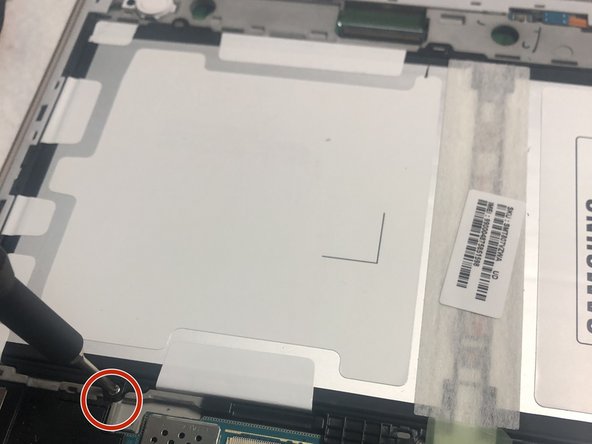
Открутите четыре винта, крепящие батарею, с помощью отвертки Phillips #000.
Шаг 6

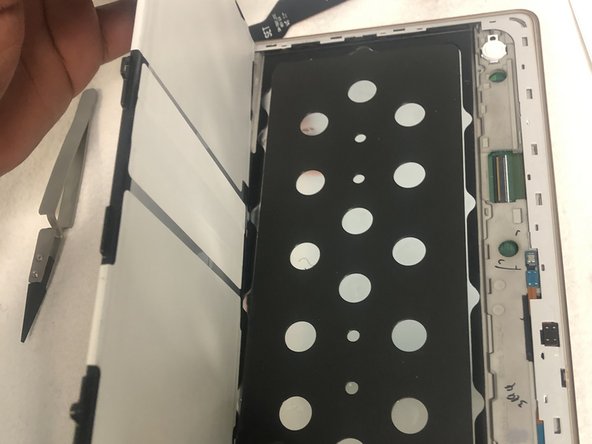
Извлеките батарею с помощью пробки.
Не используйте металлическую лопатку для внутренних компонентов устройства. Металлическая лопатка должна использоваться только для серьезных усилий, так как она может повредить внутренние компоненты устройства.
Шаг 7

С помощью крестообразной отвертки №00 открутите винт, удерживающий материнскую плату.
Шаг 8

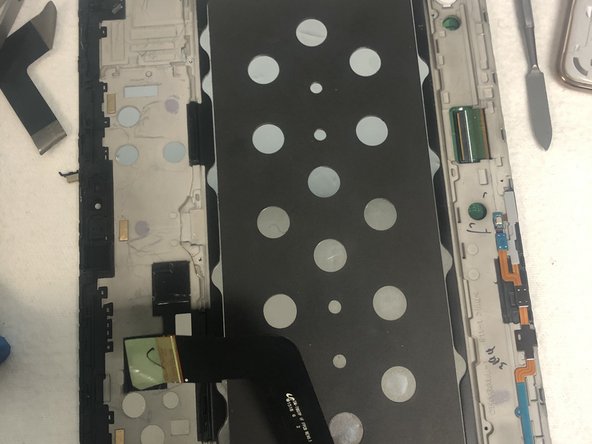
Отсоедините материнскую плату и извлеките ее из устройства с помощью пассатижей.
Оставшаяся часть устройства — это весь дисплей в сборе.
