
Введение
Используйте это руководство для замены треснувшего или разбитого дисплея на Samsung Galaxy S9.
Прежде чем разбирать телефон, разрядите аккумулятор ниже 25 %. Аккумулятор может загореться и/или взорваться, если его случайно проткнуть, но вероятность этого гораздо ниже, если он разряжен.
Примечание: В данном руководстве описана замена только дисплея, при этом оригинальная рамка, материнская плата и аккумулятор остаются на месте. Однако некоторые сменные экраны для этого телефона поставляются с предустановленной новой рамкой (она же шасси), что требует совсем другой процедуры — пересадки внутренностей телефона и установки нового аккумулятора. Убедитесь, что у вас есть нужная деталь, прежде чем приступать к выполнению данного руководства.
Это руководство предполагает снятие задней стеклянной крышки; вам понадобится клей для замены, чтобы прикрепить заднюю крышку к телефону. Если в комплекте с заменяемым дисплеем нет клея, используйте прочный двусторонний скотч, например Tesa 61395, чтобы закрепить его.
Открывая Samsung Galaxy S9, вы повредите водонепроницаемые уплотнители устройства. Если не заменить клейкие уплотнения, телефон будет работать нормально, но потеряет водозащиту.
Если рамка повреждена или погнута, важно заменить ее, иначе новый экран может быть установлен неправильно и пострадать от неравномерного давления.
Процесс отделения дисплея от рамки обычно приводит к его разрушению, поэтому не следуйте этому руководству, если вы не собираетесь заменять дисплей.
Шаг 1 Снятие заднего стекла

Прежде чем приступить к работе, выключите телефон.
Приложите нагретый iOpener к длинному краю телефона, чтобы ослабить клей под задним стеклом. Держите iOpener не менее двух минут.
Возможно, вам придется нагреть и повторно приложить iOpener несколько раз во время процедуры удаления, чтобы клей достаточно нагрелся для разрезания. Следуйте инструкциям iOpener, чтобы избежать перегрева.
Клей Samsung Galaxy S9 очень прочный. Если не удается открыть устройство с помощью iOpener, можно воспользоваться феном, тепловым пистолетом или горячей пластиной. Будьте осторожны, чтобы не перегреть телефон — AMOLED-дисплей и внутренняя батарея могут повредиться от высокой температуры.
Шаг 2

На следующих этапах вам предстоит срезать клей, крепящий заднюю крышку.
Клей на внутренней стороне задней обложки расположен так, как показано на изображении.
Вы будете прорезать клей в указанных местах:
Толстые участки клея
Тонкие участки клея
Не отрывайте и не нарезайте в этой области, чтобы защитить гибкий кабель датчика отпечатков пальцев.
Шаг 3


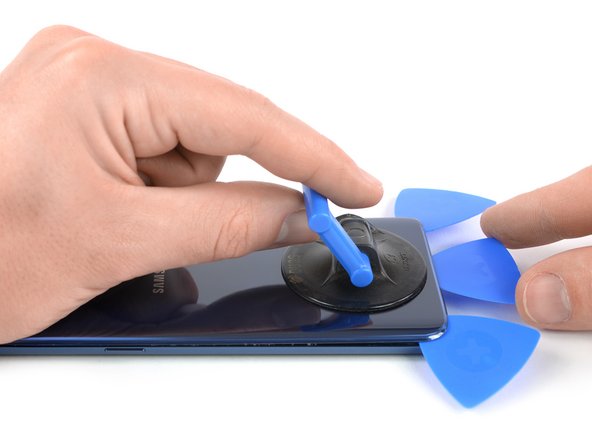
Если заднее стекло телефона треснуло, присоска может не приклеиться. Попробуйте приподнять ее с помощью крепкого скотча или приклейте присоску на место и дайте ей затвердеть, чтобы можно было продолжить работу.
Прижмите присоску к задней крышке.
Поднимите нижний край задней крышки с помощью присоски, открыв небольшой зазор между задней крышкой и рамкой.
Для этого может потребоваться значительное усилие, но для того, чтобы вставить инструмент, нужно лишь приоткрыть присоской совсем небольшой зазор. Если у вас возникли трудности, приложите больше тепла, чтобы клей еще больше размягчился, и попробуйте снова. Клей остывает очень быстро, поэтому вам может понадобиться нагреть его несколько раз.
Вставьте медиатор в образовавшуюся щель и сдвиньте его в правый нижний угол.
Вставьте вторую открывающую кирку и сдвиньте ее в левый нижний угол.
Вставьте третью открывающую кирку, чтобы предотвратить повторное схватывание клея во время оставшейся части процедуры удаления.
Шаг 4


Вставляя только кончик открывающего резца, проведите им от левого нижнего угла вдоль боковой стороны к верхней.
Проведите медиатором по верхнему углу и оставьте его там, чтобы предотвратить повторное схватывание клея.
Шаг 5


Проведите открывающим резцом от правого нижнего угла вдоль боковой стороны к верхней.
Приложите больше тепла, если клей трудно разрезать. В процессе снятия задняя крышка все время находится в напряжении и может сломаться, если клей не будет достаточно размягчен.
Сдвиньте открывающую пику за угол и срежьте остатки клея в верхней части телефона.
Пока не открывайте телефон до конца. Хрупкий кабель датчика отпечатков пальцев по-прежнему соединяет заднюю крышку с материнской платой.
Шаг 6


Осторожно поднимите боковую часть заднего стекла, где находится кнопка регулировки громкости.
Подденьте и отсоедините гибкий кабель датчика отпечатков пальцев.
Шаг 7

Снимите заднее стекло.
При сборке следуйте этому руководству, чтобы заменить клей и установить заднее стекло на место.
Если вы хотите заменить заднее стекло, следуйте этому руководству, чтобы перенести ободок задней камеры, включая отпечаток пальца.
Шаг 8 Антенна NFC и зарядная катушка

Выкрутите восемь 4 мм винтов Phillips #00.
Шаг 9


Вставьте медиатор под правую сторону пластиковой крышки, содержащей антенну NFC и зарядную катушку.
Поверните или подденьте, чтобы освободить пластиковые зажимы, фиксирующие крышку.
Шаг 10


Вставьте медиатор под левую сторону пластиковой крышки.
Поверните или подденьте, чтобы освободить пластиковые зажимы, фиксирующие крышку.
Шаг 11

Снимите пластиковую крышку, на которой расположены антенна NFC и зарядная катушка.
Шаг 12 Отсоединение аккумулятора

Подденьте плоским концом шила и отсоедините гибкий кабель аккумулятора.
Шаг 13 Отстегните крышку материнской платы

Выкрутите два 4-миллиметровых винта Phillips #00, удерживающих пластиковую крышку на месте.
Шаг 14 Снимите крышку материнской платы

Снимите пластиковую крышку с материнской платы.
Шаг 15 Экран


С помощью плоского конца шила отсоедините гибкий кабель дисплея.
Шаг 16

Приготовьте iOpener и приложите его к дисплею не менее чем на две минуты, чтобы ослабить клей под ним.
Возможно, вам придется несколько раз нагреть и снова приложить iOpener, чтобы телефон достаточно нагрелся. Следуйте инструкциям iOpener, чтобы избежать перегрева.
Заклейте стекло, если треснул дисплей, чтобы предотвратить дальнейшее разрушение и избежать телесных повреждений во время ремонта.
Наклейте на дисплей внахлест полоски прозрачной упаковочной ленты, пока не заклеите всю поверхность.
Это удержит осколки стекла и обеспечит структурную целостность при отжимании и поднятии дисплея.
Наденьте защитные очки, чтобы защитить глаза от осколков стекла, разлетающихся во время ремонта.
Шаг 17

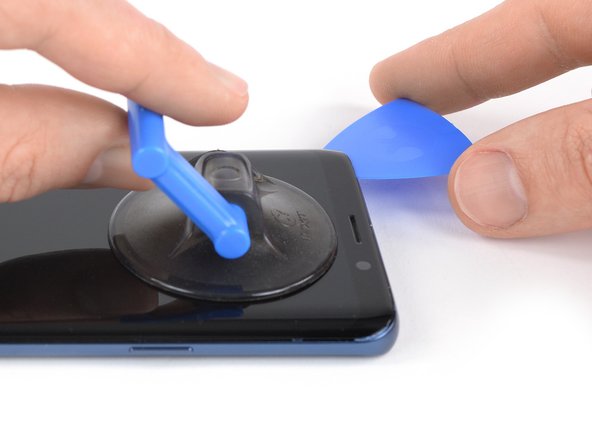
Когда экран станет теплым на ощупь, приложите присоску к верхнему краю телефона.
Если экран телефона треснул, присоска может не приклеиться. Попробуйте приподнять ее с помощью крепкого скотча или приклейте присоску суперклеем и дайте ему затвердеть, чтобы вы могли продолжить работу.
Вставьте в щель медиатор и начните срезать клей, сдвигая его к левому верхнему углу.
Шаг 18

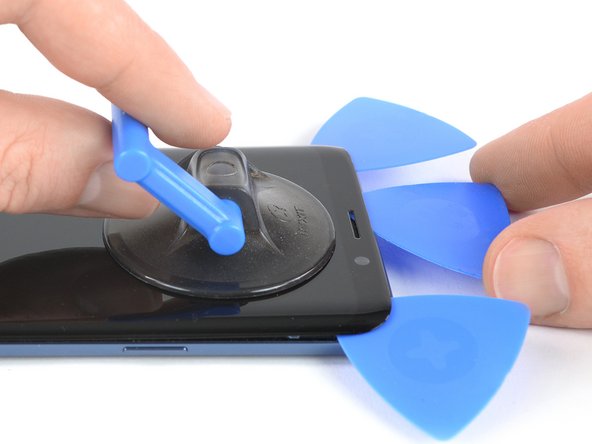
Вставьте еще одну открывающую кирку и сдвиньте ее к правому верхнему углу телефона.
Вставьте третий медиатор, чтобы предотвратить повторное схватывание клея во время снятия дисплея.
Шаг 19


Проведите правым открывающим резцом наполовину вниз по боковой стороне рамки, чтобы срезать клей.
Если срезать будет слишком сложно, разогрейте и снова нанесите iOpener.
Сдвиньте левый открывающийся медиатор наполовину вниз по рамке и оставьте его на месте.
Шаг 20


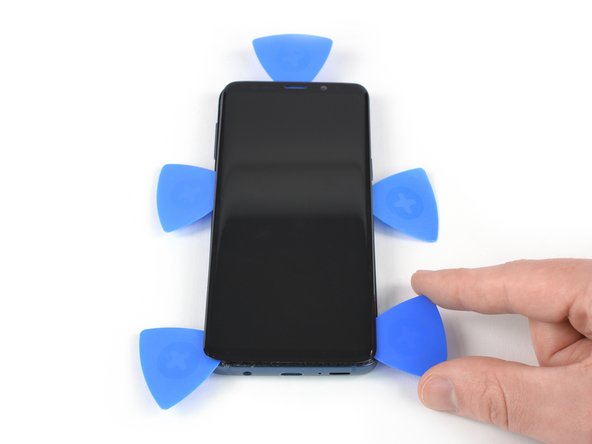
Вставьте четвертый открывающий медиатор в левую часть рамки и проведите им вниз до левого нижнего угла, чтобы срезать клей.
Гибкий кабель экрана расположен чуть ниже середины рядом с кнопкой питания и может мешать режущему инструменту.
Вставьте пятый медиатор с правой стороны и срежьте им оставшийся клей.
Шаг 21
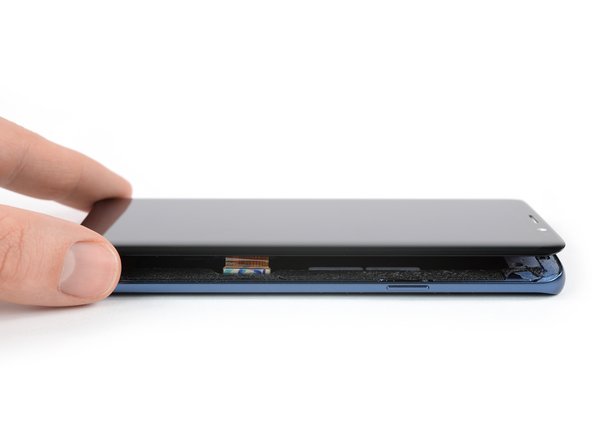

После того как вы срезали клей со всех сторон телефона, вы можете медленно поднять дисплей вверх и снять его.
Кабель дисплея пропущен через отверстие в средней рамке; аккуратно проведите его через отверстие, чтобы освободить дисплей.
Before installing a new display remove any remaining adhesive from the frame, and clean the glued areas with isopropyl alcohol (>90%) и безворсовую ткань.
Если рамка погнута или на ней остались остатки клея или стекла, новый дисплей не будет установлен правильно и может быть поврежден. При необходимости замените рамку.
