
Шаг 1 Извлеките лоток SIM

Перед началом ремонта выключите устройство и извлеките лоток SIM.
Шаг 2


С помощью теплового пистолета нагрейте крышку аккумуляторного отсека.
Подденьте заднюю крышку и рамку с помощью подковырки. Необходимо соблюдать осторожность, так как задняя крышка стеклянная и может легко разбиться.
По мере ослабления задней крышки оставляйте кирку в определенных местах, чтобы задняя крышка не приклеилась к рамке.
Шаг 3 Откручивание винтов задней крышки

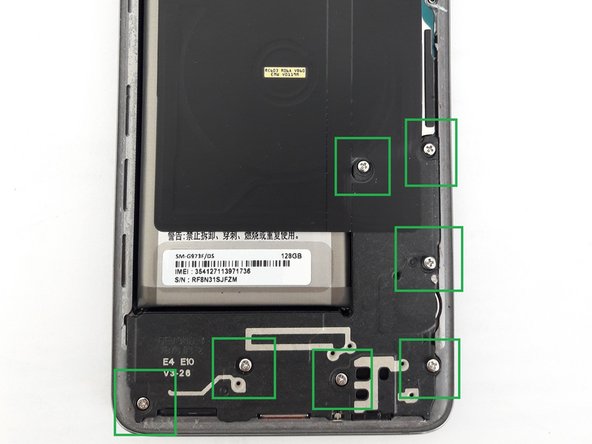
Теперь открутите винты крышки антенной панели + беспроводной зарядки NFC на верхней половине телефона.
Затем открутите винты крышки динамика на нижней половине телефона.
Шаг 4 Снятие задней крышки — 1

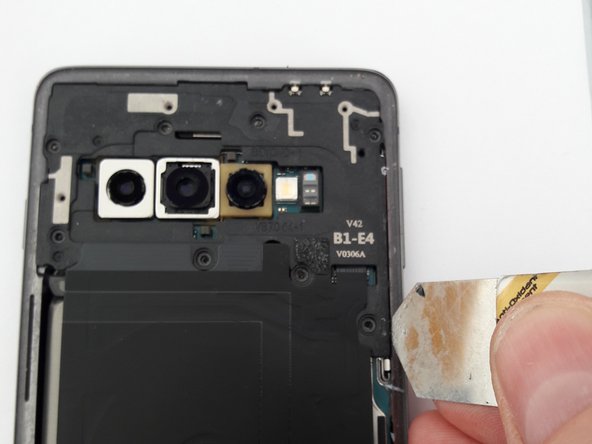
С помощью тонкой металлической лопатки слегка подденьте крышку и рамку, чтобы освободить верхнюю часть пластиковой крышки.
При введении инструмента между рамкой и задней крышкой необходимо соблюдать осторожность, так как материнская плата находится непосредственно под крышкой.
Шаг 5 Снятие задней крышки — 2

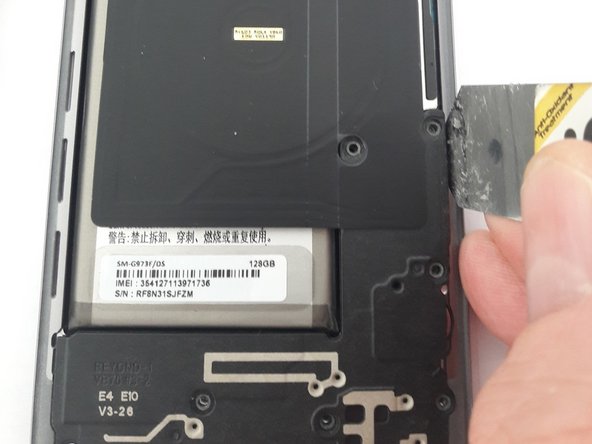
Тонкой металлической лопаткой слегка подденьте нижнюю половину крышки.
Как только она будет ослаблена, ее можно будет снять как единое целое.
Шаг 6 ПРИМЕЧАНИЕ: Для проверки после замены экрана

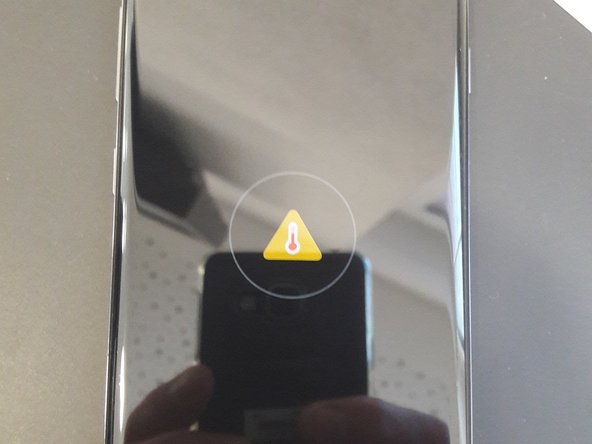
ПРИМЕЧАНИЕ: После замены экрана рекомендуется протестировать дисплей перед полным восстановлением телефона.
Если для проверки устройства не установить на место антенну и крышку динамика, то при подключении кабеля зарядки появится ошибка.
Шаг 7 Извлечение аккумулятора

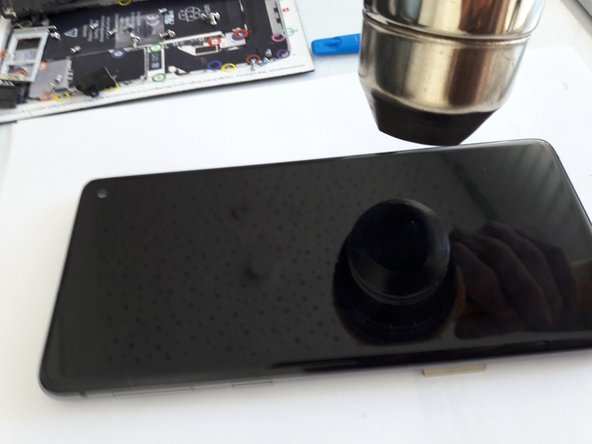
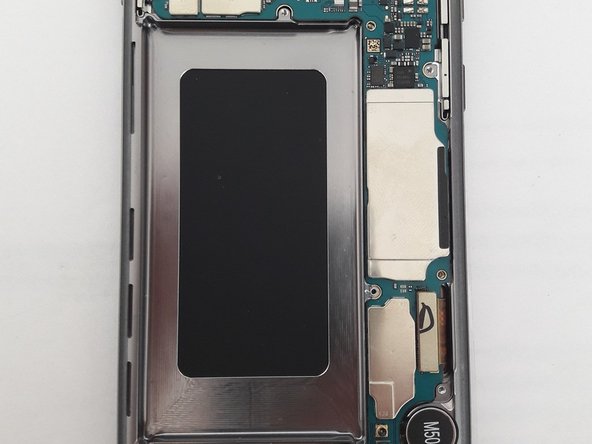
Отсоедините аккумулятор от основной платы, используя пластиковый инструмент.
С помощью тепловой пушки нагрейте переднюю часть дисплея в области батареи.
Когда клей разогреется, подденьте батарею тонкой лопаткой, желательно пластиковой. Лучше всего пытаться поддеть ее со стороны рамки.
ВНИМАНИЕ: не поддевайте батарею слишком сильно и не используйте ничего острого.
Шаг 8

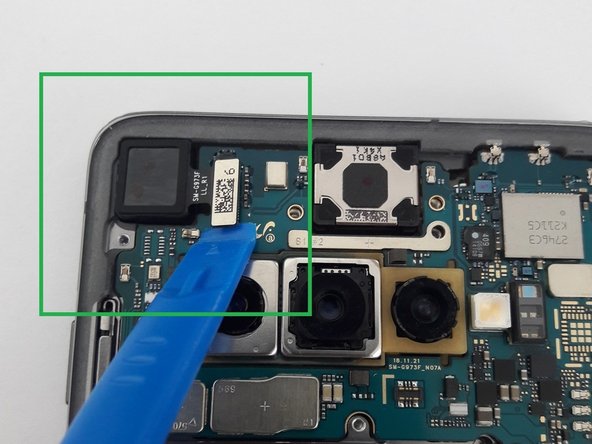
Используйте пластиковую лопатку, чтобы отсоединить кабель дисплея от основной платы
С помощью пластиковой пробки отсоедините камеру от основной платы.
Снимите камеру и отложите ее в сторону.
Шаг 9

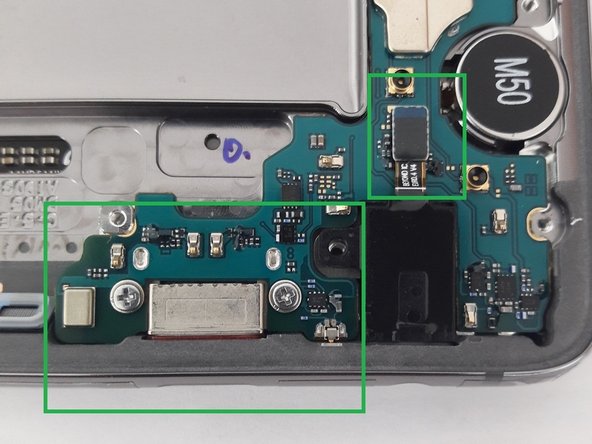
Выкрутите крепежный винт на верхней половине материнской платы.
Выкрутите два винта на нижней половине основной платы, по обе стороны от порта зарядного устройства.
Отсоедините разъем для наушников от основной платы. Разъем для наушников можно снять до или после основной платы.
Шаг 10 Снятие основной платы

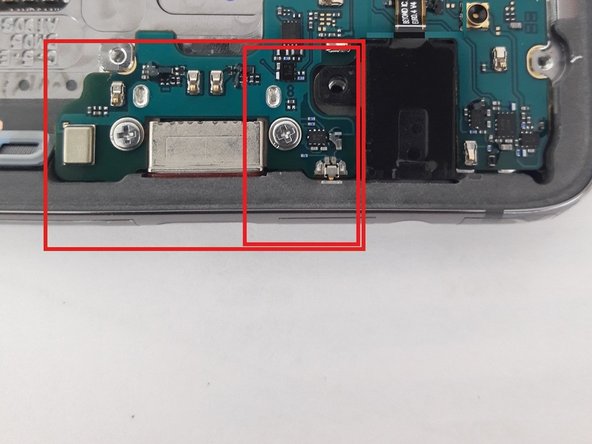
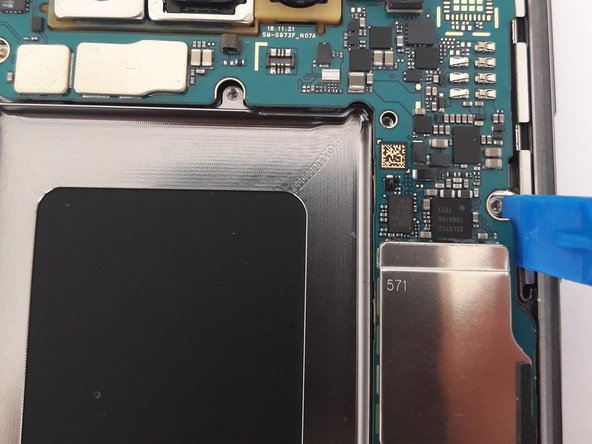
С помощью кирки или тонкой пластиковой лопатки освободите материнскую плату из верхней части рамы. ВНИМАНИЕ: есть два металлических разъема, которые можно легко сломать или погнуть, поэтому необходимо следить за тем, чтобы они оставались целыми.
Подденьте правую сторону материнской платы с помощью пассатижей.
ВНИМАНИЕ: В нижней части также имеется небольшой металлический разъем, который может легко сломаться, если его согнуть (выделено красным квадратом меньшего размера). При установке материнской платы на место необходимо соблюдать осторожность.
После того как верхняя часть материнской платы освобождена, можно аккуратно сдвинуть ее вверх, чтобы извлечь порт зарядного устройства из рамки. (Извините, фотографии нет).
Шаг 11 Извлечение вибромотора

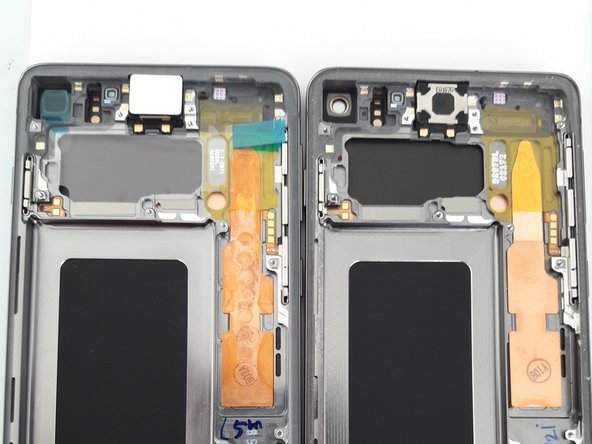
Возможно, вибромотор и динамик придется перенести на новый дисплей. На дисплее, который я заменил, вибромотор и динамик уже были установлены.
После снятия материнской платы нагрейте нижнюю часть вибромотора (со стороны экрана) с помощью тепловой пушки. Вставьте тонкий инструмент с плоскими краями, чтобы поддеть вибромотор.
Теперь выполните эти действия в обратном порядке, чтобы собрать устройство.
Как указано в шаге 6: Для тестирования устройства крышка антенны/динамика должна быть прикреплена, иначе на экране появится символ ошибки.
