No Image

Замена дисплея Samsung Chromebook 3

55 просмотров
09 декабря 2023

Введение

В этом руководстве описана пошаговая процедура замены дисплея на Samsung Chromebook 3. Перед заменой дисплея необходимо снять нижний корпус и батарею.

Шаг 1 Нижний корпус

Samsung Chromebook 3 Display Replacement, Bottom Case: step 1, image 1 of 2Samsung Chromebook 3 Display Replacement, Bottom Case: step 1, image 2 of 2

Положите Chromebook лицевой стороной вниз так, чтобы нижняя часть корпуса была открыта.

С помощью крестообразной отвертки №00 выкрутите девять винтов диаметром 4,6 мм из задней части корпуса.

Шаг 2

Samsung Chromebook 3 Display Replacement: step 2, image 1 of 3Samsung Chromebook 3 Display Replacement: step 2, image 2 of 3Samsung Chromebook 3 Display Replacement: step 2, image 3 of 3

С помощью инструмента для открывания iFixit аккуратно подденьте корпус и выньте его из вентиляционного отверстия на стороне шарнира Chromebook.

Вы должны услышать хлопающий звук, когда разъемы отсоединятся внутри корпуса.

Шаг 3

Samsung Chromebook 3 Display Replacement: step 3, image 1 of 1

Поднимите корпус вверх и снимите его с устройства.

Шаг 4 Батарея

Samsung Chromebook 3 Display Replacement, Battery: step 4, image 1 of 2Samsung Chromebook 3 Display Replacement, Battery: step 4, image 2 of 2

Найдите батарею и открутите четыре винта 4,6 мм по углам, которые крепят ее к корпусу, используя отвертку Phillips #00.

Шаг 5

Samsung Chromebook 3 Display Replacement: step 5, image 1 of 2Samsung Chromebook 3 Display Replacement: step 5, image 2 of 2

С помощью пробки аккуратно подденьте шнур кабеля питания и поднимите его вверх от материнской платы.

Шаг 6

Samsung Chromebook 3 Display Replacement: step 6, image 1 of 1

Поднимите батарею вверх и извлеките из корпуса.

Шаг 7 Дисплей

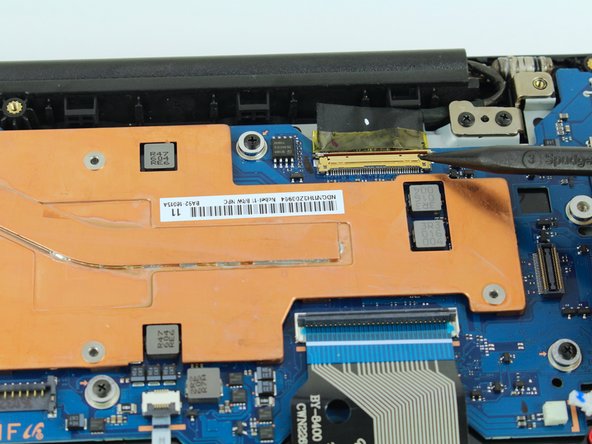
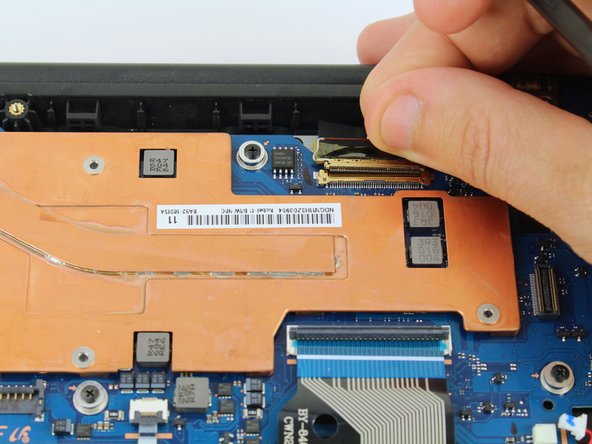
Samsung Chromebook 3 Display Replacement, Display: step 7, image 1 of 3Samsung Chromebook 3 Display Replacement, Display: step 7, image 2 of 3Samsung Chromebook 3 Display Replacement, Display: step 7, image 3 of 3

Отсоедините золотистый разъем, соединяющий дисплей и материнскую плату, поддев шарнир с помощью пробки и аккуратно отсоединив его с помощью пробки или пальцев.

Шаг 8

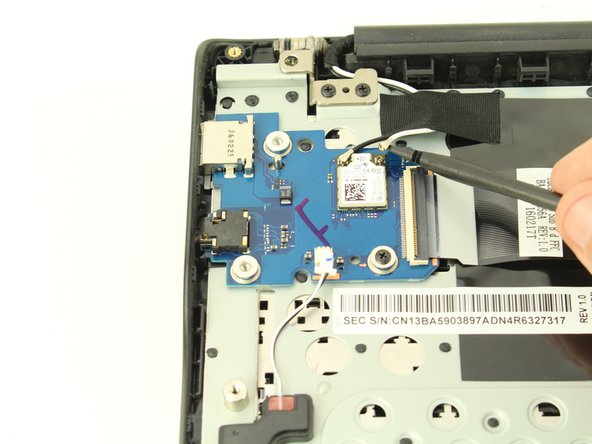
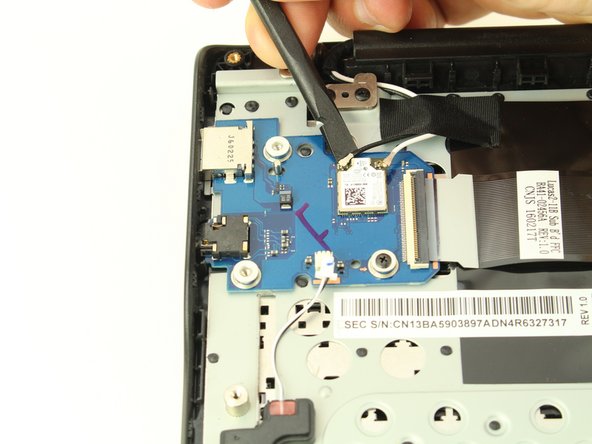
Samsung Chromebook 3 Display Replacement: step 8, image 1 of 3Samsung Chromebook 3 Display Replacement: step 8, image 2 of 3Samsung Chromebook 3 Display Replacement: step 8, image 3 of 3

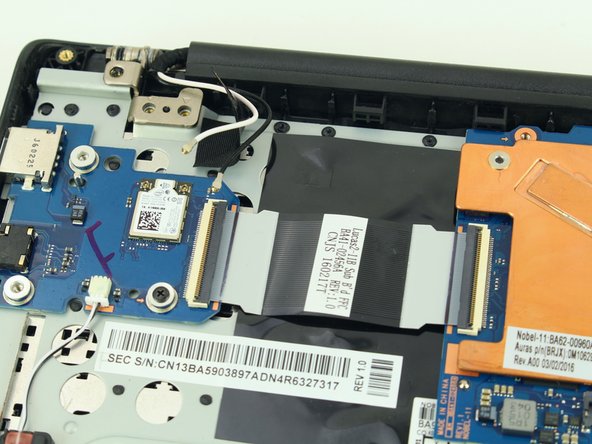
Затем отсоедините маленькие коаксиальные кабели от микросхемы беспроводной связи на дочерней плате, поддев их вверх с помощью палочки.

Шаг 9

Samsung Chromebook 3 Display Replacement: step 9, image 1 of 2Samsung Chromebook 3 Display Replacement: step 9, image 2 of 2

Подденьте хотя бы одну сторону клейкой ленты, удерживающей коаксиальные кабели на месте. Когда дисплей будет снят, кабели уйдут вместе с ним!

Шаг 10

Samsung Chromebook 3 Display Replacement: step 10, image 1 of 2Samsung Chromebook 3 Display Replacement: step 10, image 2 of 2

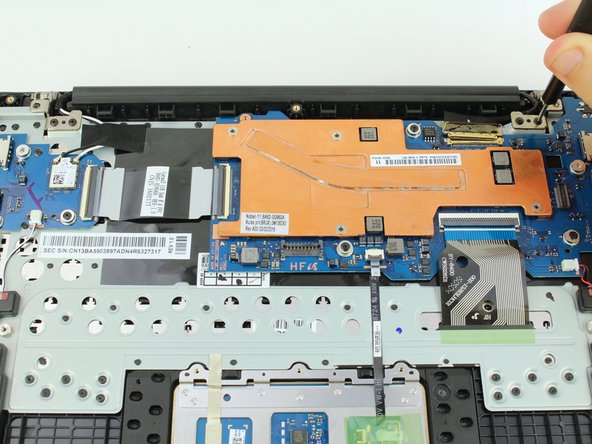
Наконец, открутите четыре винта 4,6 мм из креплений дисплея, используя отвертку Phillips #00.

Возможно, будет проще открыть ноутбук, прежде чем откручивать эти винты, так как дисплей будет сниматься только в открытом положении.

Шаг 11

Samsung Chromebook 3 Display Replacement: step 11, image 1 of 1

Откройте ноутбук и снимите дисплей.

Комментировать
55 просмотров
Комментариев нет, будьте первым кто его оставит

Это интересно
No Image Гайды
0 комментариев
No Image Гайды
0 комментариев
No Image Гайды
0 комментариев