
Введение
Замените весь дисплей в сборе, включая инвертор, антенну AirPort, шарниры и металлический корпус.
Шаг 1 Батарея


Большими пальцами отодвиньте два фиксирующих выступа от батареи.
Батарея должна приподняться настолько, чтобы можно было повернуть ее на себя и извлечь из нижнего корпуса.
Шаг 2 Дверца памяти

Выкрутите три крестообразных винта 2,3 мм, крепящих крышку памяти к нижнему корпусу.
Шаг 3


Слегка приподнимите крышку памяти и потяните ее на себя, чтобы извлечь из нижнего корпуса.
Шаг 4 Верхний корпус

Открутите следующие десять винтов:
Два 14,7 мм крестообразных винта.
Три крестообразных винта 12,3 мм.
Один 3,8 мм T8 Torx.
Один 6,8 мм T8 Torx.
Три 1,3 мм Phillips.
Шаг 5


Кабель ZIF расположен под нижним слотом оперативной памяти. Если в PowerBook заняты оба слота оперативной памяти, не забудьте извлечь микросхему оперативной памяти.
Ногтями отделите фиксатор кабеля ZIF от гнезда. (Сдвиньте две коричневые части на 1 мм вниз).
Замок кабеля ZIF отойдет от гнезда примерно на миллиметр, прежде чем остановится (см. рисунок 2). Не пытайтесь извлечь замок кабеля ZIF.
Шаг 6

Выдвиньте ленточный кабель трекпада из гнезда с помощью кончика палочки.
Шаг 7

Выкрутите четыре винта Phillips диаметром 3,4 мм со стороны платы ПК в PowerBook.
При замене этих винтов необходимо установить каждый винт в правильном порядке. Начните с винта, расположенного ближе всего к шарниру дисплея, и двигайтесь от него.
Шаг 8

Выкрутите четыре 3,4 мм винта Phillips со стороны разъема DVI на PowerBook.
При замене этих винтов необходимо установить каждый винт в правильном порядке. Начните с винта, расположенного ближе всего к шарниру дисплея, и двигайтесь от него.
При сборке убедитесь, что два винта справа установлены в соответствующие места, а не в отверстия для крепления порта DVI.
Шаг 9


Нажмите кнопку фиксации защелки дисплея и откройте дисплей.
Шаг 10


Начиная с дисплея, поднимите верхний корпус прямо вверх с нижнего, обращая внимание на кабели, которые могут зацепиться.
Шаг 11 Модем

При необходимости отклейте полоску алюминиевой ленты, закрывающую кабель модема.
Шаг 12

С помощью плоского конца лопатки подденьте разъем кабеля модема и снимите его с модема.
Шаг 13

Отсоедините кабель RJ-11 от модема.
Шаг 14

С помощью гайковерта 4 мм открутите две гайки, крепящие модем к корпусу платы ПК.
Шаг 15

Поднимите модем прямо вверх со шпилек на корпусе карты ПК.
Шаг 16 Клетка для карты ПК

Подденьте плоским концом лопатки разъем кабеля жесткого диска и снимите его с логической платы.
Отогните кабель жесткого диска в сторону от корпуса платы ПК, освободив место для его извлечения.
Шаг 17

Подденьте плоским концом пробойника разъем корпуса карты ПК и снимите его с логической платы.
Шаг 18

С помощью кончика лопатки отклейте небольшую полоску медной ленты с края корпуса платы ПК возле боковой стенки нижнего корпуса.
Шаг 19

Выкрутите четыре винта Phillips (2 — 4 мм и 2 — 6,8 мм), крепящие каркас платы ПК к нижнему корпусу.
Два более длинных винта с головкой 6,8 мм находятся в торце картера ПК, ближайшем к логической плате.
Шаг 20
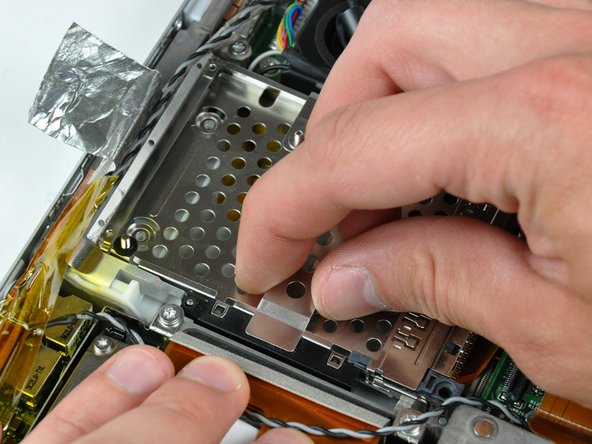
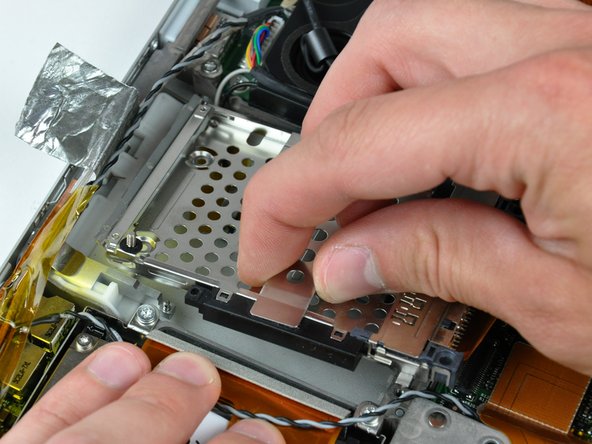
Поднимите каркас платы ПК за центральную часть и извлеките его из нижнего корпуса.
Шаг 21

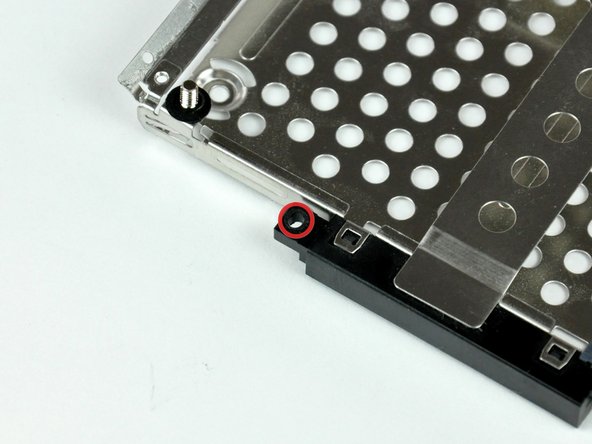
При повторной установке держателя карты ПК не забудьте вставить штырь, торчащий вверх из кнопки фиксации карты ПК, в отверстие в черном пластиковом механизме фиксации на держателе карты ПК.
Шаг 22 Плата AirPort/Bluetooth

С помощью плоского конца палочки подденьте разъем ленточного кабеля на плате AirPort/Bluetooth.
Шаг 23

Выкрутите один крестообразный винт 2,1 мм, крепящий кронштейн AirPort/Bluetooth к нижнему корпусу.
Можно снять плату AirPort/Bluetooth, не откручивая этот винт. В качестве альтернативы воспользуйтесь острым концом лопатки, чтобы надавить на металлический прижимной разъем (показан оранжевым цветом) через отверстие в плате AirPort/Bluetooth, стараясь не сломать его при поддевании платы на следующем этапе.
Шаг 24

С помощью плоского конца лопатки подденьте плату AirPort/Bluetooth, чтобы снять клей, крепящий ее к нижнему корпусу.
Шаг 25

При необходимости удалите кусок ленты и пенополиэтилен, закрывающий антенны AirPort/Bluetooth.
Не забудьте снова наклеить этот кусок ленты при сборке. Он изолирует оголенные разъемы антенн от металлического корпуса платы ПК.
Шаг 26

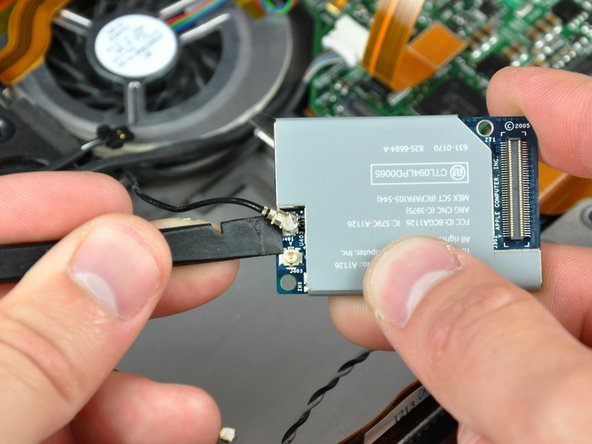
С помощью плоского конца лопатки подденьте оба антенных разъема и снимите их с платы AirPort/Bluetooth.
Шаг 27 Дисплей

Вытяните кабель данных дисплея из гнезда, чтобы отсоединить его от логической платы.
Тяните только параллельно лицевой стороне логической платы, так как если потянуть за гнездо вверх, оно отломится от логической платы.
Шаг 28

Если необходимо, используйте наконечник шпателя, чтобы удалить небольшой кусок пенопластовой ленты со стороны левого динамика.
Шаг 29
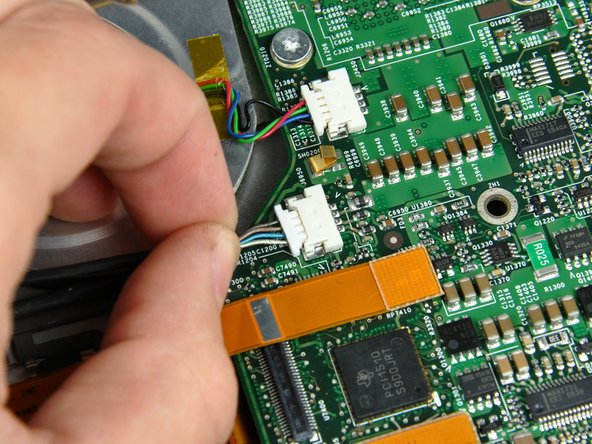
Отсоедините кабель инвертора от логической платы.
Тяните только параллельно лицевой стороне логической платы, так как если потянуть за гнездо вверх, оно отломится от логической платы.
При извлечении этого разъема из гнезда полезно потянуть ногтями за ушки с каждой стороны разъема.
Шаг 30

Удалите обе антенны AirPort/Bluetooth и кабель инвертора из-под ленточного кабеля DC-in платы.
Отсоединять кабель платы постоянного тока не обязательно.
Шаг 31

Прежде чем приступить к работе, убедитесь, что дисплей расположен перпендикулярно нижнему корпусу.
Выкрутите четыре винта T6 Torx из левого шарнира дисплея. Два 8 мм, оди н-10 мм и один 6 мм слева направо.
Мы намеренно оставляем один винт в левом шарнире дисплея, чтобы облегчить разборку.
Винт, крепящий пластиковый кронштейн кабеля дисплея к нижнему корпусу, короче остальных.
Шаг 32

Выкрутите четыре винта T6 Torx из правой петли дисплея. Два 8 мм, оди н-10 мм и один 6 мм справа налево.
Мы намеренно оставили один винт в правом шарнире дисплея, чтобы облегчить разборку.
Винт, крепящий пластиковый кронштейн кабеля дисплея к нижнему корпусу, короче остальных.
Шаг 33

Поддерживая дисплей одной рукой, выкрутите один оставшийся винт T6 10 мм Torx из каждого кронштейна дисплея (всего два винта).
Шаг 34

Поднимите дисплей прямо вверх из нижнего корпуса, обращая внимание на кабели, которые могут зацепиться.
Шаг 35


Вот несколько советов по сборке дисплея. Они относятся как к левому, так и к правому кронштейну дисплея:
Небольшой кронштейн (показан красным цветом), расположенный по обе стороны от крышки муфты, может свободно вращаться вокруг шарнира дисплея и должен быть вставлен за рамку радиатора, чтобы дисплей был установлен правильно.
Перед тем как полностью опустить дисплей на нижний корпус, с помощью пробки поверните кронштейн в сторону заднего края PowerBook и вставьте его между рамкой радиатора и соседней пружиной. На втором рисунке показан правильно установленный кронштейн.
При откручивании винтов дисплея следите за тонкой металлической скобой (показана зеленым цветом) под винтами на внутреннем кронштейне дисплея.
Внешний кронштейн дисплея (показан оранжевым цветом) просто надвигается на спиральную пружину дисплея. Обязательно прижмите его перед установкой дисплея в нижний корпус.
