
Введение
Если ваш дисплей сломан или поврежден, вам придется заменить весь дисплей.
Шаг 1 Батарея

Закройте экран и переверните PowerBook, ориентируя компьютер вверх ногами, используя для этого наклейку.
Шаг 2


Удерживая кнопку на передней левой стороне, выдвиньте аккумулятор.
Шаг 3 Клавиатура

С помощью отвертки Torx T8 выкрутите три винта Torx 24 мм по центру задней панели.
Шаг 4


Переверните компьютер и откройте дисплей. Вы увидите, что клавиатура не закреплена.
Прежде чем пытаться снять клавиатуру, обратите внимание, что ленточный кабель соединяет клавиатуру с логической платой. Неправильное извлечение может привести к повреждению клавиатуры.
Слегка приподнимите переднюю часть клавиатуры и сдвиньте ее на себя.
Осторожно поднимите верхнюю половину клавиатуры и потяните ее на себя.
Шаг 5


Ослабьте ленточные кабели, соединяющие клавиатуру с компьютером, с помощью пластикового инструмента для открывания поднимите выступы по обе стороны от кабельного порта.
Аккуратно снимите ленты с язычков.
Шаг 6 Оперативная память


Осторожно пошевелите плату оперативной памяти, чтобы ослабить соединение, пока она не освободится.
Шаг 7 Панель динамиков


Отсоедините провода от порта.
Шаг 8

Выкрутите 7-миллиметровый винт, соединяющий панель динамиков с компьютером.
Шаг 9


Чтобы отсоединить ленточный кабель панели динамиков, с помощью пластикового инструмента для открывания поднимите выступы с обеих сторон кабельного порта.
Освободив их, потяните ленточный кабель на себя.
Шаг 10


Поднимите панель освещения/звука за нижние углы и потяните ее на себя.
Шаг 11 Дисплей

Снимите панели с обеих сторон, аккуратно, но сильно потянув их вверх обеими руками.
Шаг 12

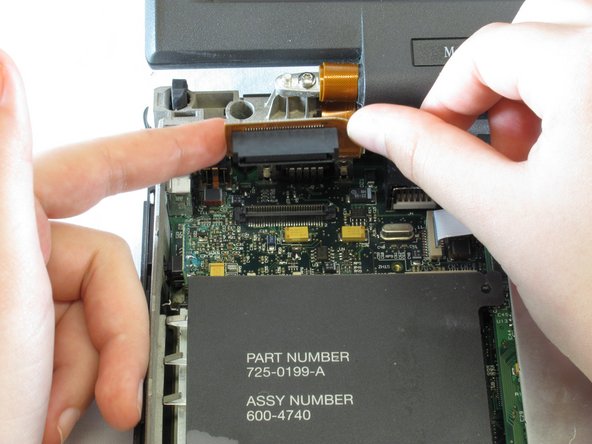
Осторожно потяните вверх за ленточный кабель, соединяющий экран с логической платой.
Шаг 13

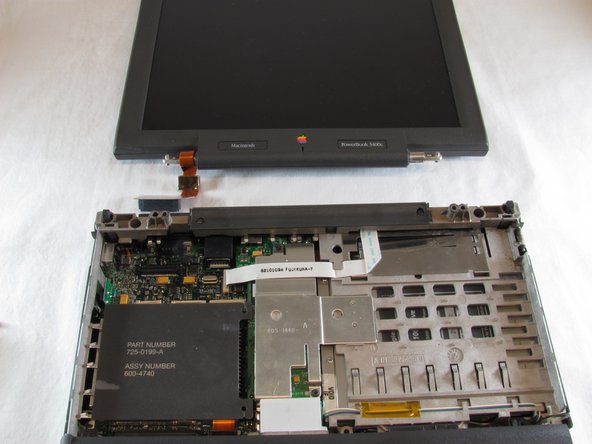
Два винта T8 13 мм torx удерживают экран дисплея на месте. Выкручивайте винты, поддерживая экран, иначе он упадет.
Выкрутите два винта T8 длиной 13 мм с торксом по обе стороны дисплея, расположенные под боковыми панелями.
Аккуратно потяните дисплей, чтобы освободить его от компьютера.
