
Введение
В этом руководстве показаны простые способы доступа к визуальному дисплею планшета nook, замены экрана или повторного подключения дисплея, если он не работает должным образом.
Шаг 1 Задняя крышка

Переверните планшет Nook.
Шаг 2


Поднимите крышку с надписью «Nook», чтобы открыть пленку, которая находится под ней. Извлеките карту памяти, если она есть.
Снимите пленку, закрывающую круглые отверстия, чтобы обнаружить два винта T5 Torx.
Выкрутите два винта T5 Torx, крепящие заднюю крышку.
Шаг 3
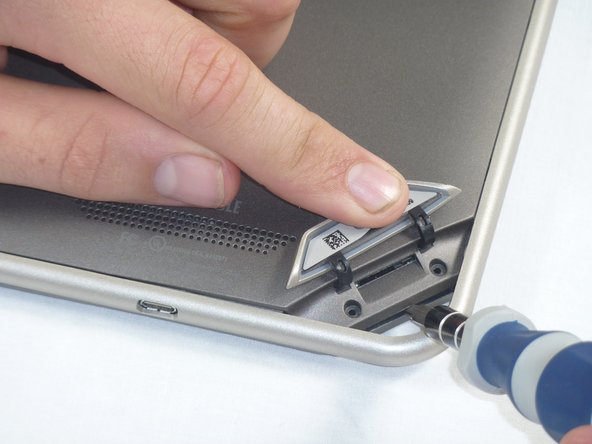
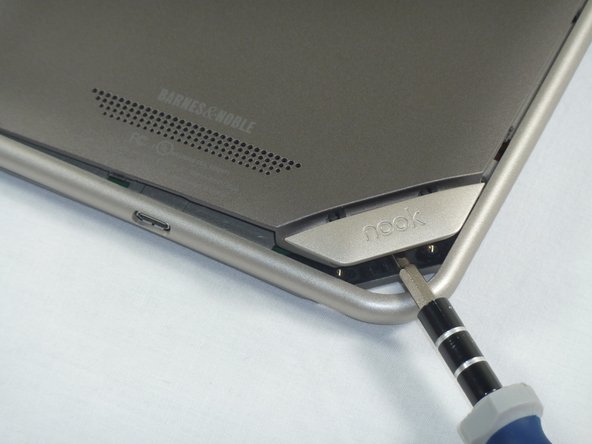
Вставьте плоский конец отвертки между передней панелью и задней панелью.
Хотя на этих фотографиях показана отвертка, во избежание повреждения устройства используйте пробойник или инструмент для вскрытия пластика.
Подденьте заднюю панель от остальной части Nook с помощью пробки.
Шаг 4


Проведите шпателем по краям Nook, чтобы ослабить заднюю панель.
Шаг 5

Потяните заднюю панель с Nook.
Шаг 6 Ободок экрана


Выкрутите десять винтов T5 по краям серебристой средней рамки.
Шаг 7


С помощью поддева или инструмента для вскрытия пластика аккуратно подденьте ободок экрана и отделите его от серебристой средней рамки.
Шаг 8 Отсоедините аккумулятор


Приподнимите поролоновую накладку в углу батареи, чтобы обнаружить разъем батареи.
Отсоедините кабель аккумулятора от материнской платы с помощью лопатки или пластикового инструмента для открывания.
На этих фотографиях показана отвертка, но мы рекомендуем использовать непроводящий инструмент, например шпатель, чтобы избежать возможного короткого замыкания.
Шаг 9 Средняя рамка

Поднимите пенопласт, закрывающий разъем питания и разъем громкости.
Отсоедините кабели питания и громкости от разъемов на материнской плате.
Шаг 10


Осторожно поднимите серебристую среднюю рамку от материнской платы и дисплея в сборе.
Шаг 11 Дисплей

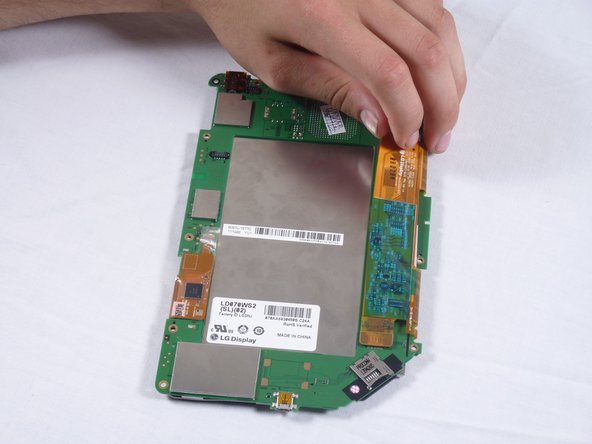
Расположите материнскую плату, как показано на рисунке, так, чтобы экран был направлен вниз.
Возьмитесь за угол оранжевой полоски на правой стороне материнской платы, как показано на рисунке.
Оранжевая полоска приклеена к материнской плате, аккуратно приподнимите ее, чтобы нарушить адгезию.
Полоска все еще будет прикреплена к материнской плате с помощью разъема, перейдите к следующему шагу.
Шаг 12


На этом этапе оранжевая полоска все еще будет прикреплена.
Вставьте конец отвертки с плоской головкой между соединением полоски и материнской платой и подденьте ее.
Возьмитесь за полоску и аккуратно потяните ее вверх, чтобы завершить отсоединение.
Шаг 13


С левой стороны материнской платы вы увидите еще одну оранжевую полоску, которая приклеена к материнской плате.
Удалите ленту.
Шаг 14


После удаления скотча полоска все еще будет прикреплена к материнской плате с помощью петли, изображенной здесь.
Подведите кончик плоской отвертки под шарнир и подденьте его.
Теперь оранжевая полоска должна быть отсоединена от материнской платы.
Шаг 15

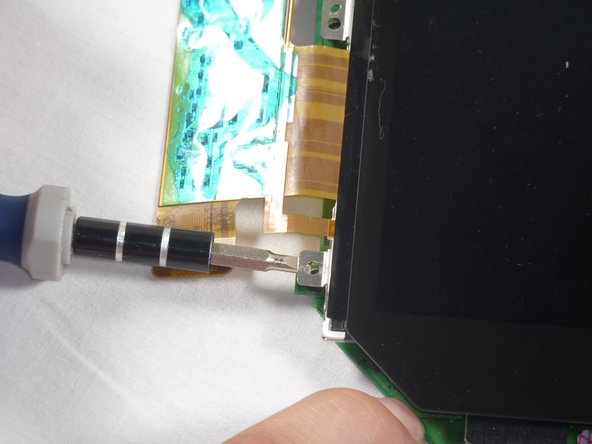

Экран приклеен к материнской плате в местах, отмеченных отверстиями для винтов.
Разрушьте адгезию, вставив острие плоской отвертки между материнской платой и частями экрана в отмеченных отверстиях.
Снимите экран с дисплея.
