
Введение
В этом руководстве представлен пошаговый процесс извлечения разбитого экрана дисплея планшета Lenovo Yoga Tablet 2 830-F. Каждый шаг выполняется для того, чтобы убедиться, что все части сняты правильно и не сломаны.
Шаг 1 Дисплей


Открутите три винта на задней панели устройства с помощью крестообразной отвертки №00.
С помощью синего инструмента для открывания или пассатижей аккуратно снимите заднюю крышку, чтобы обнажить внутренности планшета.
Шаг 2


Открутите шесть винтов на задней панели материнской платы с помощью крестообразной отвертки № 00.
Открутите три винта на задней стороне дополнительной платы с помощью крестовой отвертки № 00.
Отсоедините ленточные кабели, соединяющие платы с другими электрическими компонентами.
Некоторые ленточные кабели закреплены зажимами, просто подденьте их, прежде чем вытаскивать из штыревых разъемов.
Шаг 3

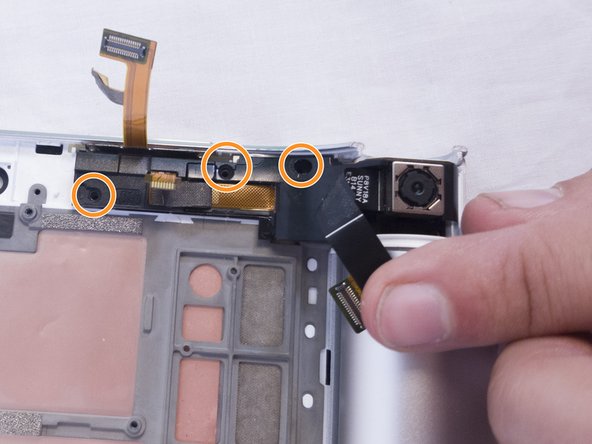
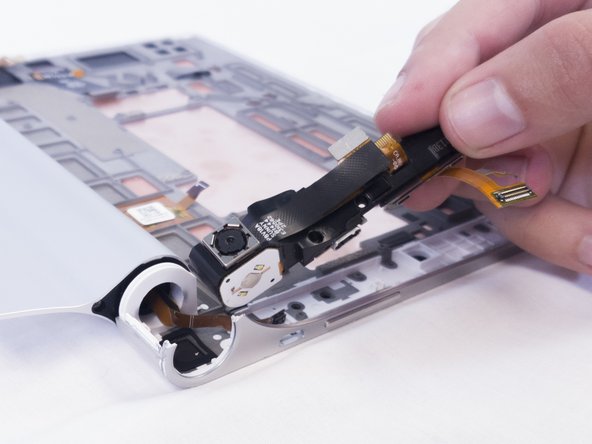
Открутите три 2-миллиметровых винта на задней панели левого модуля динамика с помощью крестовой отвертки №00.
Выкрутите три 2-миллиметровых винта на задней панели правого модуля динамика.
Аккуратно снимите модули левого и правого динамиков.
Шаг 4

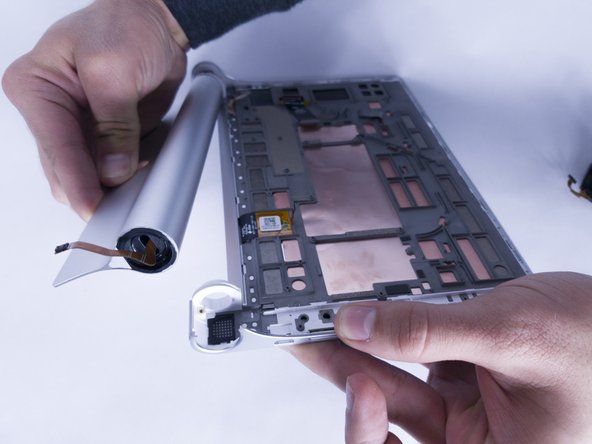
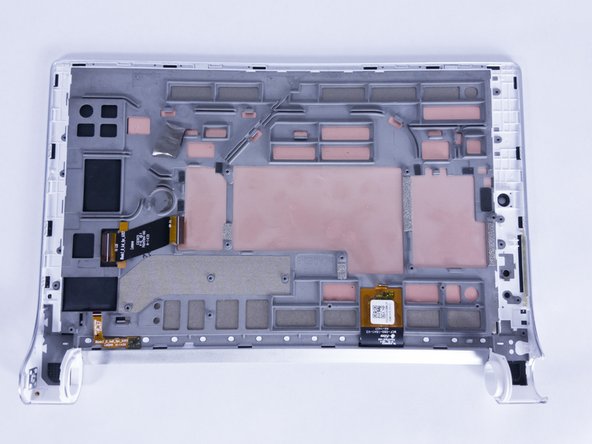
С помощью инструмента для открывания подденьте батарейный отсек с правой стороны задней панели.
Для этого может потребоваться приличное усилие. Если вы чувствуете, что белый пластиковый держатель сломается, попробуйте использовать пробойник под другим углом.
Не пытайтесь использовать пробойник с правой стороны устройства. Это нужно делать с левой стороны.
Дисплей и корпус для экрана представляют собой единое целое и покупаются вместе.
