
Введение
Прежде чем приступить к снятию неисправного дисплея, убедитесь, что рядом с ним лежит запасной.
Также необходимо иметь наготове небольшую миску, чтобы отложить в сторону винты и другие мелкие детали.
Шаг 1 Антистатический наручный ремешок

Прежде чем приступить к разборке устройства, убедитесь, что оно выключено.
Наденьте антистатический ремешок на запястье и зажмите его конец на неокрашенном участке радиатора.
Шаг 2 Крышка аккумулятора


Снимите крышку аккумулятора
Шаг 3 Батарея

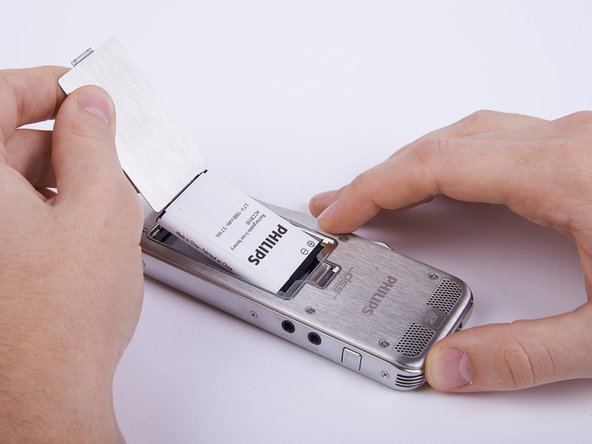
Извлеките батарею.
Крышка батареи предназначена для выполнения этой задачи.
Шаг 4 Верхняя декоративная часть

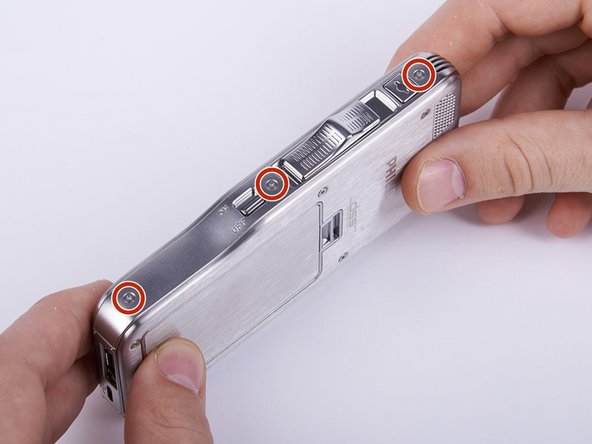
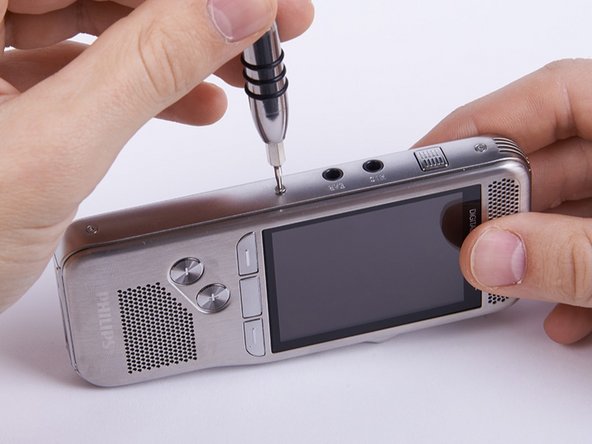
Выкрутите шесть винтов Torx #4 (5,3 мм) с обеих сторон устройства.
Соберите открученные винты в миску или что-то подобное, иначе они могут потеряться.
Шаг 5

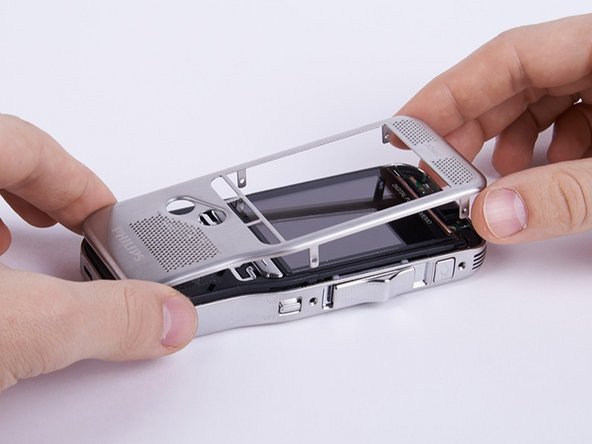
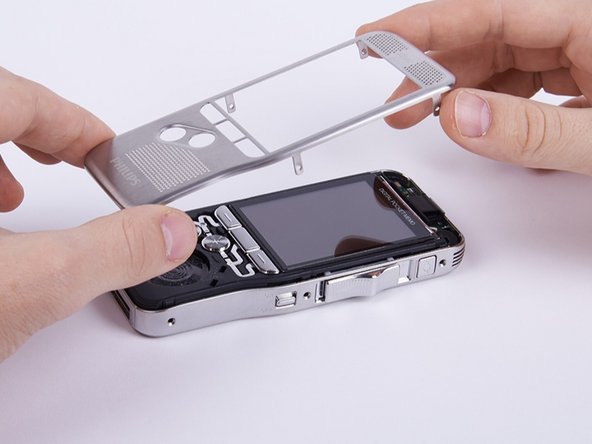
Извлеките верхнюю декоративную часть из корпуса.
Если ваши ногти недостаточно длинные, вы можете использовать пластиковый инструмент для открывания.
При сборке устройства обратите внимание на то, что шесть дужек по бокам верхней декоративной части должны быть помещены внутрь рамки.
Шаг 6 Корпус/дисплей

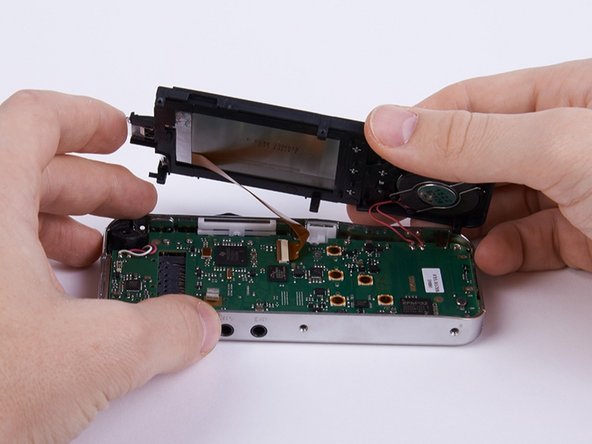
Поднимите корпус.
Дисплей и динамик подключены к материнской плате. Поэтому нужно быть осторожным, чтобы не повредить эти соединения.
Шаг 7

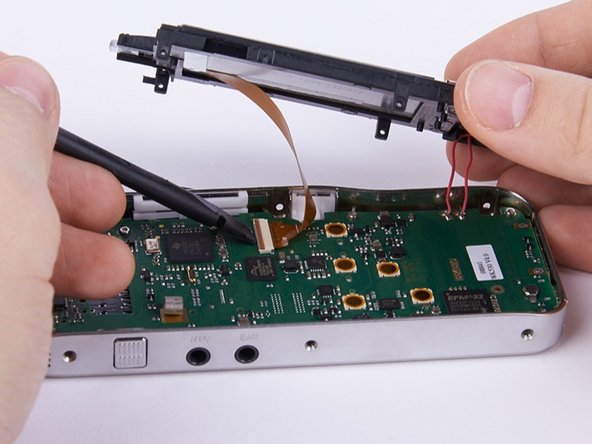
Разблокируйте соединение между дисплеем и материнской платой, нажав на коричневую защелку.
Для этого рекомендуется использовать палец или аналогичный инструмент.
Если соединение будет открыто не полностью, можно легко повредить один из задействованных компонентов.
Шаг 8

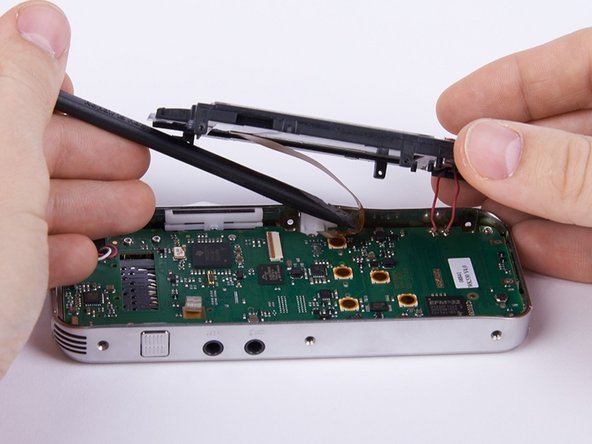
Разъедините соединение, вытащив кабель дисплея.
Если кабель не выходит легко, соединение, вероятно, все еще заблокировано.
При повторном подключении дисплея к материнской плате не забудьте зафиксировать соединение, иначе оно в конце концов разболтается, и вам придется заново выполнять первые восемь шагов этого руководства.
Шаг 9 Неисправный дисплей

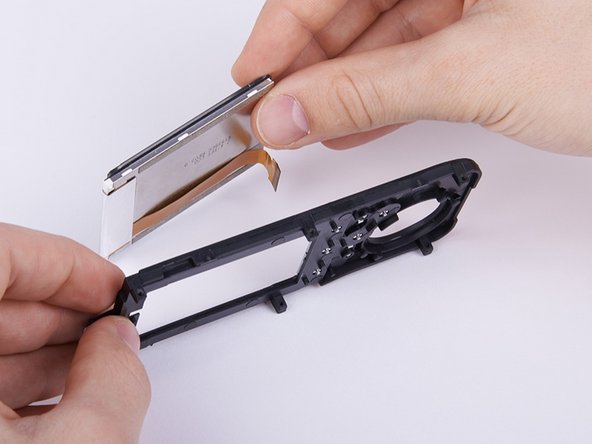
Извлеките неисправный дисплей из корпуса.
Шаг 10 Новый дисплей

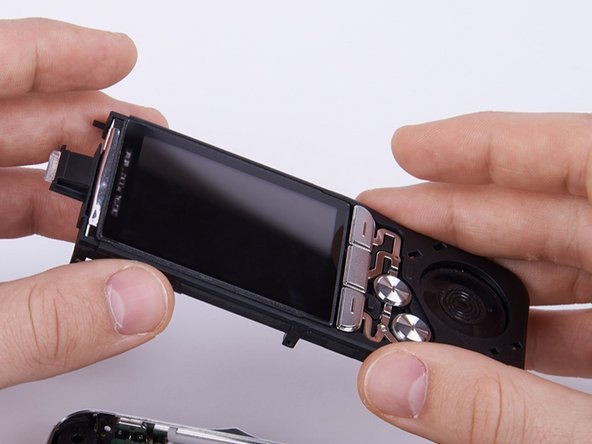
Установите новый дисплей в корпус.
До осени 2015 года DPM8000 поставлялся с дисплеем и отдельным стеклом дисплея. С тех пор дисплей и стекло поставляются как одна деталь.
