
Введение
В этом руководстве описывается замена дисплея для устройства Nook BNRV300. Это устройство также называется «Nook Simple Touch» от компании Barnes & Nobles.
Снятие дисплея необходимо для замены сломанного, треснувшего или поврежденного дисплея.
Если ваш экран неисправен, ознакомьтесь с этим руководством по устранению неисправностей экрана, прежде чем открывать устройство.
Внимание: Важно учитывать, что дисплей представляет собой тонкий лист стекла. При использовании инструментов для снятия экрана следует действовать медленно и осторожно. Экран может легко треснуть и разбиться на мелкие стеклянные осколки. Пользователям стоит надеть защиту для рук и глаз.
Шаг 1 Кнопка питания


Прежде чем приступить к работе с устройством, выключите Nook. Удерживайте кнопку питания около 5 секунд и выберите пункт «Выключить».
Переверните Nook, чтобы найти кнопку питания на задней верхней грани.
Вставьте палочку между верхней частью кнопки питания и верхним краем устройства.
Надавите на инструмент, чтобы поддеть и снять кнопку.
Шаг 2

Пальцами снимите кнопку питания.
Шаг 3 Задняя крышка


Отклейте белую наклейку, закрывающую головку винта.
Выкрутите один винт длиной 2 мм с помощью отвертки T5 Torx.
Шаг 4

Подденьте инструмент для открывания между задней крышкой и передней пластиковой рамкой в верхней части устройства (рядом с кнопкой питания).
Для этого потребуется приложить некоторое усилие.
Проведите инструментом для открывания вдоль краев устройства, поддевая его до тех пор, пока не сможете снять заднюю крышку с помощью пальцев.
При снятии задняя крышка защелкнется. Это нормально.
Шаг 5


С помощью пробки или пальцев аккуратно выньте разъем из белого гнезда.
Теперь задняя крышка полностью отсоединена.
Шаг 6


С помощью пинцета извлеките резьбовое крепление латунного цвета из пластикового корпуса Nook.
Шаг 7 Материнская плата


Используйте антистатический коврик, чтобы предотвратить поражение электрическим током материнской платы и ее компонентов. Будьте осторожны при использовании металлических инструментов на устройстве.
Используя отвертку T5 Torx, выкрутите одиннадцать 3-миллиметровых винтов.
Шаг 8


Проденьте пробойник через шлейф кабеля дисплея. Поднимите инструмент вверх, что приведет к отсоединению кабеля дисплея.
Не давите на материнскую плату с помощью пробойника. Это может привести к повреждению компонентов на материнской плате.
Пальцами поднимите кабель дисплея.
Шаг 9

Пальцами аккуратно снимите материнскую плату с дисплея.
Шаг 10 Дисплей

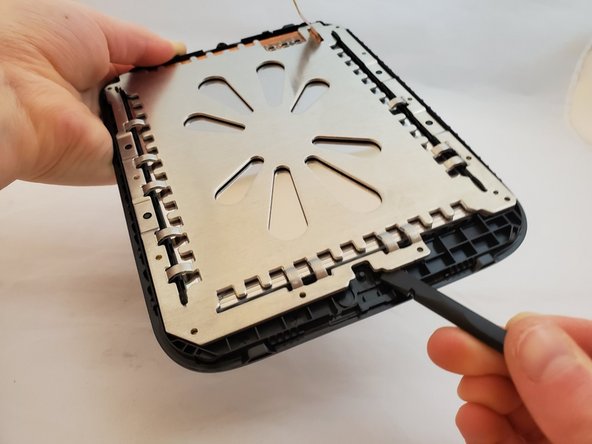
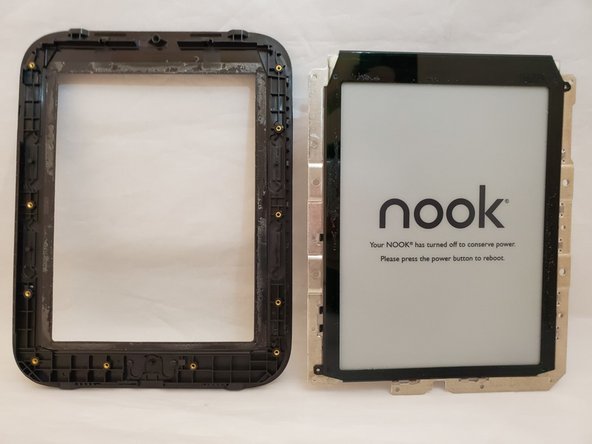
Вставьте нейлоновую лопатку между металлической подложкой дисплея и пластиком передней крышки.
Аккуратно отделите дисплей от передней крышки, двигая поводком вверх и вниз.
При сборке совместите маленький черный пластиковый штифт в правой нижней части пластиковой рамки с внутренним отверстием в правой нижней части металлической подложки дисплея.
Шаг 11

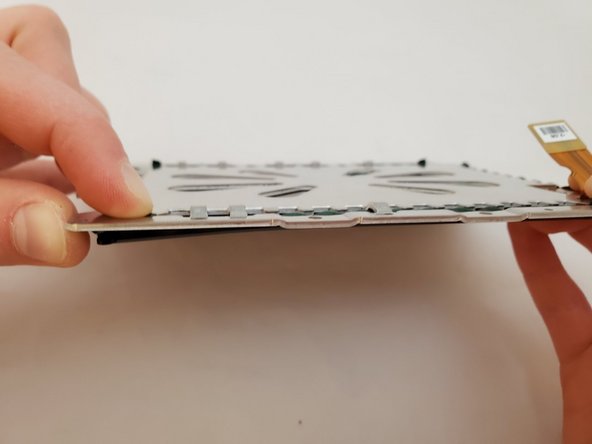
Нажмите пальцем на выступ крепления.
Шаг 12

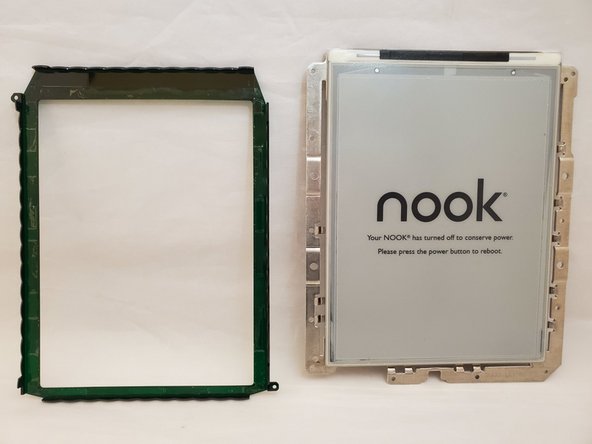
Дисплей очень легко расколоть. Если это произойдет, осколки стекла могут нанести травму. Во время выполнения этого шага вам следует надеть защиту для рук и глаз.
Вставьте нейлоновую лопатку между пластиковой рамкой дисплея и металлическим корпусом дисплея.
Аккуратно подденьте дисплей и отделите его от пластиковой рамки. Положите дисплей на твердую плоскую поверхность, чтобы поддержать его при отрыве от металлической подложки. Экран может треснуть в любом случае.
