
Введение
Разбитый дисплей — это то, что кошмарно снится каждому владельцу планшета. Воспользуйтесь этим руководством, чтобы заменить поврежденный, неисправный или сломанный дисплей (включая ЖК-дисплей и дигитайзер).
Шаг 1 Задняя панель

В следующих шагах вам предстоит освободить зажимы (выделены красным) по периметру задней панели Nexus 7.
Не применяйте чрезмерную силу при отжатии зажимов. Их можно легко сломать.
Шаг 2


Аккуратно вставьте пластиковый инструмент для открывания в верхней части Nexus 7 между задней панелью и передней панелью.
Осторожно проведите пластиковым инструментом вдоль верхнего края, чтобы поддеть заднюю панель и отделить ее от передней панели Nexus 7.
Шаг 3


Вставьте пластиковый инструмент для открывания между задней панелью и передней панелью в сборе рядом с кнопкой питания и подденьте в нескольких местах вдоль правого края Nexus 7.
Шаг 4


Подденьте заднюю панель вдоль левого края, используя метод, описанный в предыдущих шагах.
Шаг 5


Аккуратно подденьте и снимите заднюю панель с передней панели в сборе.
Шаг 6 Кабель аккумулятора


Используя наконечник лопатки, надавите сначала с одной стороны, затем с другой, чтобы «вывести» кабель аккумулятора из гнезда на материнской плате.
Шаг 7 Сборка дисплея

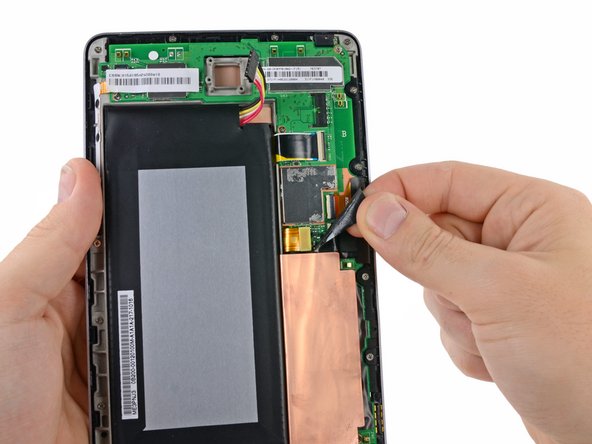
Полностью отклейте верхний кусок черной клейкой ленты от Nexus 7.
Аналогичным образом отклейте нижний кусок черной клейкой ленты, но только до медной полоски.
Чтобы не мешала, этот кусок скотча можно откинуть на себя.
Потянув за ленту, убедитесь, что металлический экран не поднимается. Держите экран на месте, а если он приподнимется, снова установите его в пружинные зажимы по периметру экранированной зоны.
Шаг 8

С помощью плоского конца шила подденьте кабель данных дисплея и выведите его из гнезда на материнской плате.
Шаг 9


С помощью плоского конца лопатки аккуратно подденьте фиксирующие заслонки на гнездах ZIF ленточного кабеля дигитайзера.
Убедитесь, что вы поддеваете белые заслонки, а не сами черные гнезда.
С помощью кончика лопатки вытащите ленточный кабель дигитайзера прямо из гнезда.
Шаг 10


Выкрутите следующие винты, крепящие дисплей в сборе к металлической раме:
13 серебристых крестообразных винтов диаметром 3,2 мм
Два черных крестообразных винта диаметром 4,25 мм
В моделях 3G два верхних центральных крестообразных винта находятся немного ниже и сверху материнской платы.
Обратите внимание, что сборка для модели без 3G НЕ подойдет для модели с 3G. Если вы ищете сборку для 3G, ищите модель ‘ME370TG’, и обратите внимание, что на фотографиях 3G-версии верхние два отверстия для крестовых винтов находятся немного ниже, чем верхние правое и левое.
Шаг 11

Дисплей в сборе удерживается на месте с помощью большого количества клея на нижней стороне большого медного ESD-экрана. На следующих этапах вы будете использовать пластиковую лопатку для удаления этого клея.
Работайте осторожно и медленно, стараясь не сломать кабель ввода/вывода данных.
Шаг 12


Вставьте пластиковую лопатку в левую часть Nexus 7, рядом с нижней частью батареи.
Вставьте пробойник только настолько, чтобы освободить клей (примерно на половину Nexus 7) — если вы продвинетесь дальше, вы можете повредить кабель ЖК-дисплея.
Сдвиньте пробойник к верхней части Nexus 7, освобождая клей по мере продвижения.
Шаг 13

Осторожно поверните металлическую рамку в сторону от дисплея, не забывая о кабелях, которые могут зацепиться.
Возможно, вам понадобится нагреть дисплей в сборе, прежде чем отсоединять его от устройства.
Дисплей в сборе остается.
